Мониторинг
Мониторинг
Мониторинг производительности хоста
Для просмотра производительности хоста необходимо нажать на хост, затем нажать на вкладку Мониторинг. Откроется окно мониторинга нагрузки на ресурсы хоста.
Вкладка Мониторинг разделена на несколько разделов:
- Общий обзор. Общие метрики загрузки всех ресурсов хоста на одной странице.
- Расширенный обзор. Данный раздел позволяет просмотреть детализированные диаграммы по загрузке каждого ресурса. Возможна настройка диаграмммы.
Общий обзор
Вкладка Общий обзор отображает показатели нагрузки на основные ресурсы хоста.
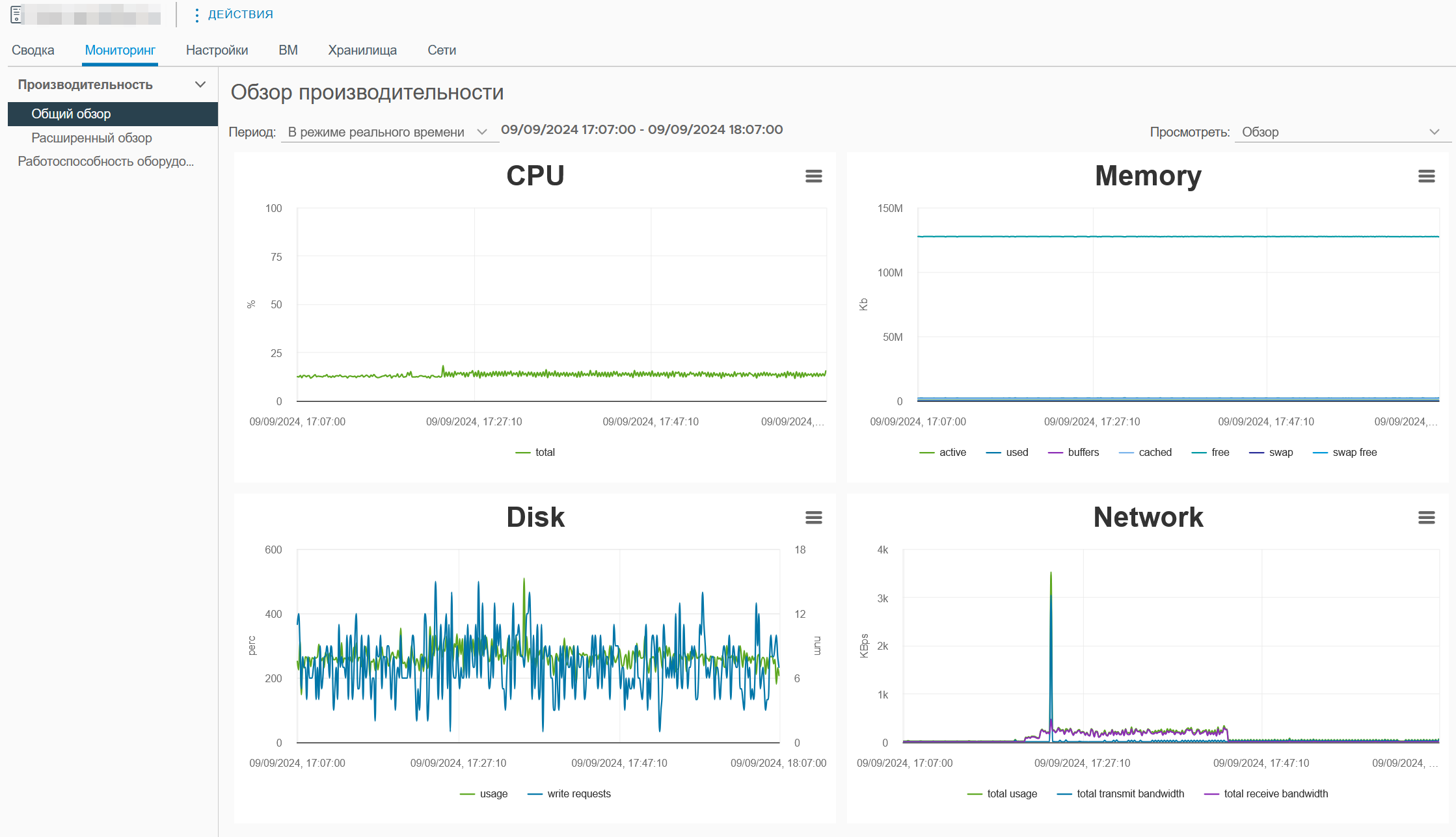
Доступен просмотр производительности конкретного ресурса хоста. Для этого необходимо нажать кнопку Просмотреть, в выпадающем меню выбрать ресурс: память, сети, диски, использование пространства. По умолчанию обзор производительности включает в себя отображение нагрузки на ЦПУ, память, диск и сеть.
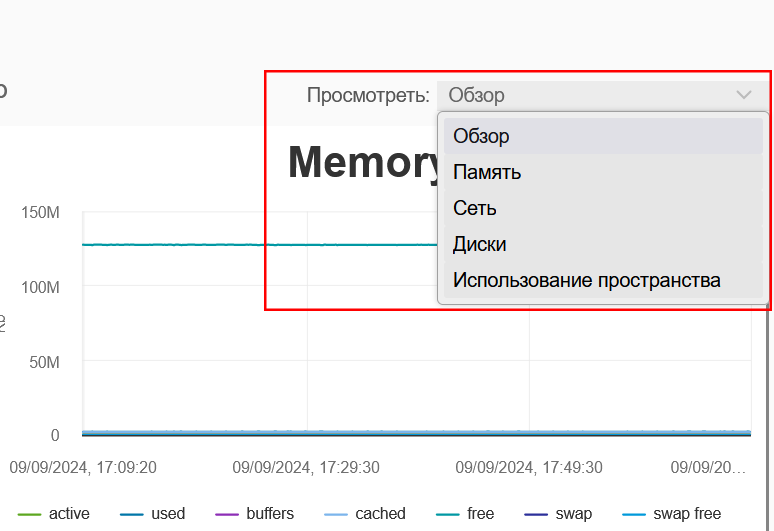
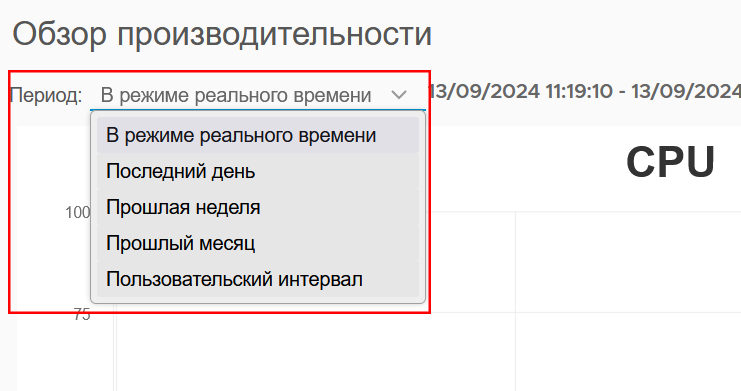
Для отображения данных мониторинга о конкретном периоде времени, необходимо нажать на выпадающий список Период, затем выбрать временной промежуток.
Расширенный обзор
Вкладка Расширенный обзор позволяет просмотреть нагрузку на тот или иной ресурс хоста с помощью настраиваемой диаграммы. Для выбора ресурса необходимо нажать на выпадающий список, затем выбрать интересующий ресурс. Возможен выбор периода времени для отображения: для этого нажать выпадающий список Период.
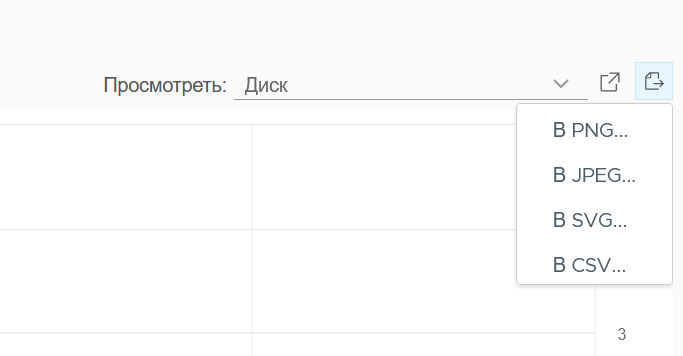
При необходимости можно скачать диаграммы нагрузки, нажав на кнопку Загрузить диаграмму. Доступно несколько форматов: PNG, JPEG, SVG, CSV.
Для настройки диаграммы необходимо нажать кнопку Параметры диаграммы.
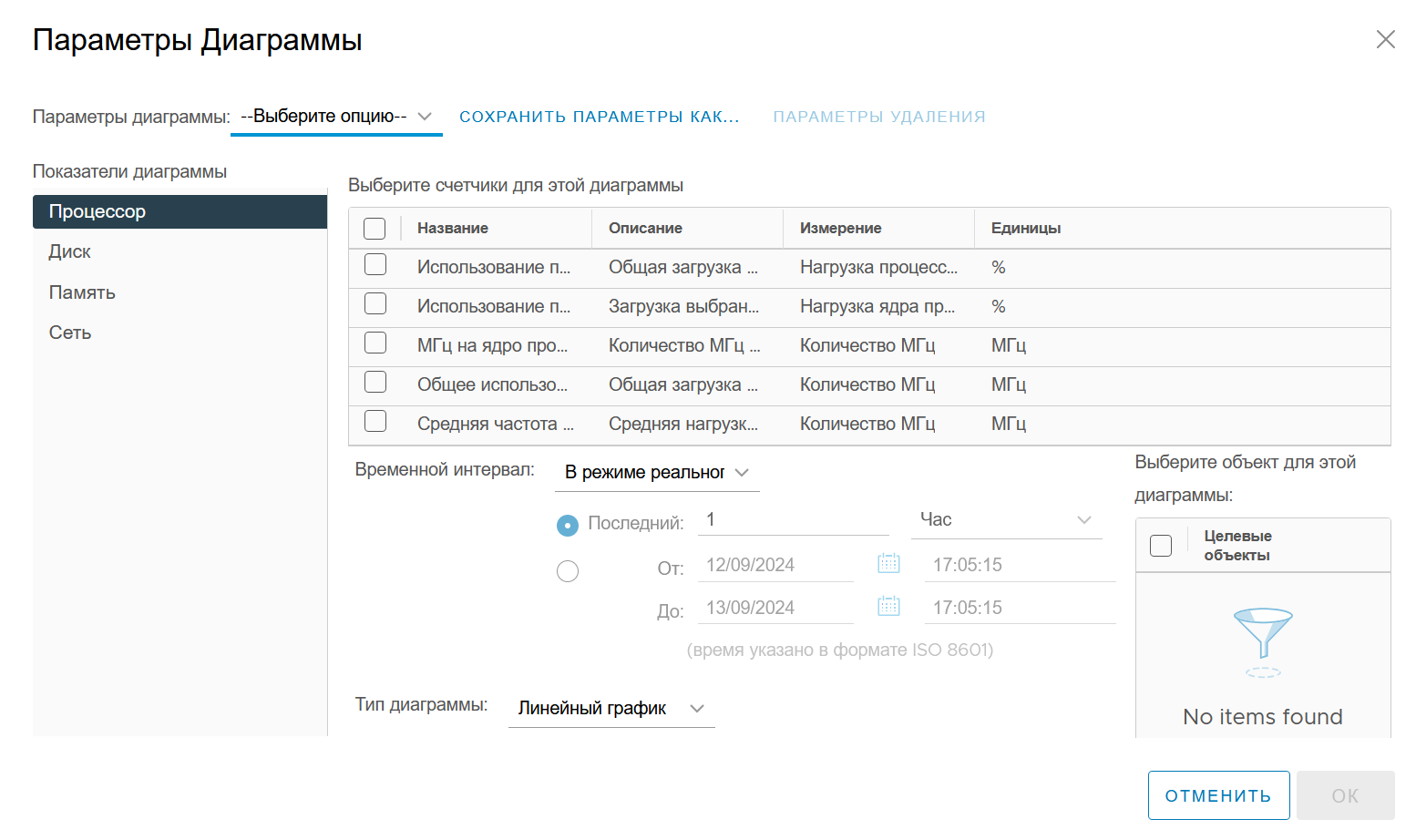
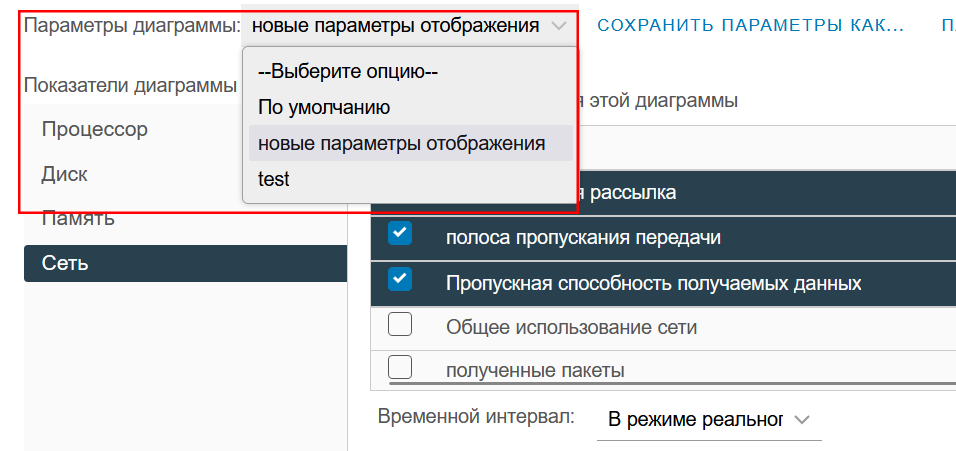
Данные параметры позволяют настроить вывод данных на усмотрение пользователя. Настройки доступны для четерых ресурсов хоста: процессор, диск, память, сеть.
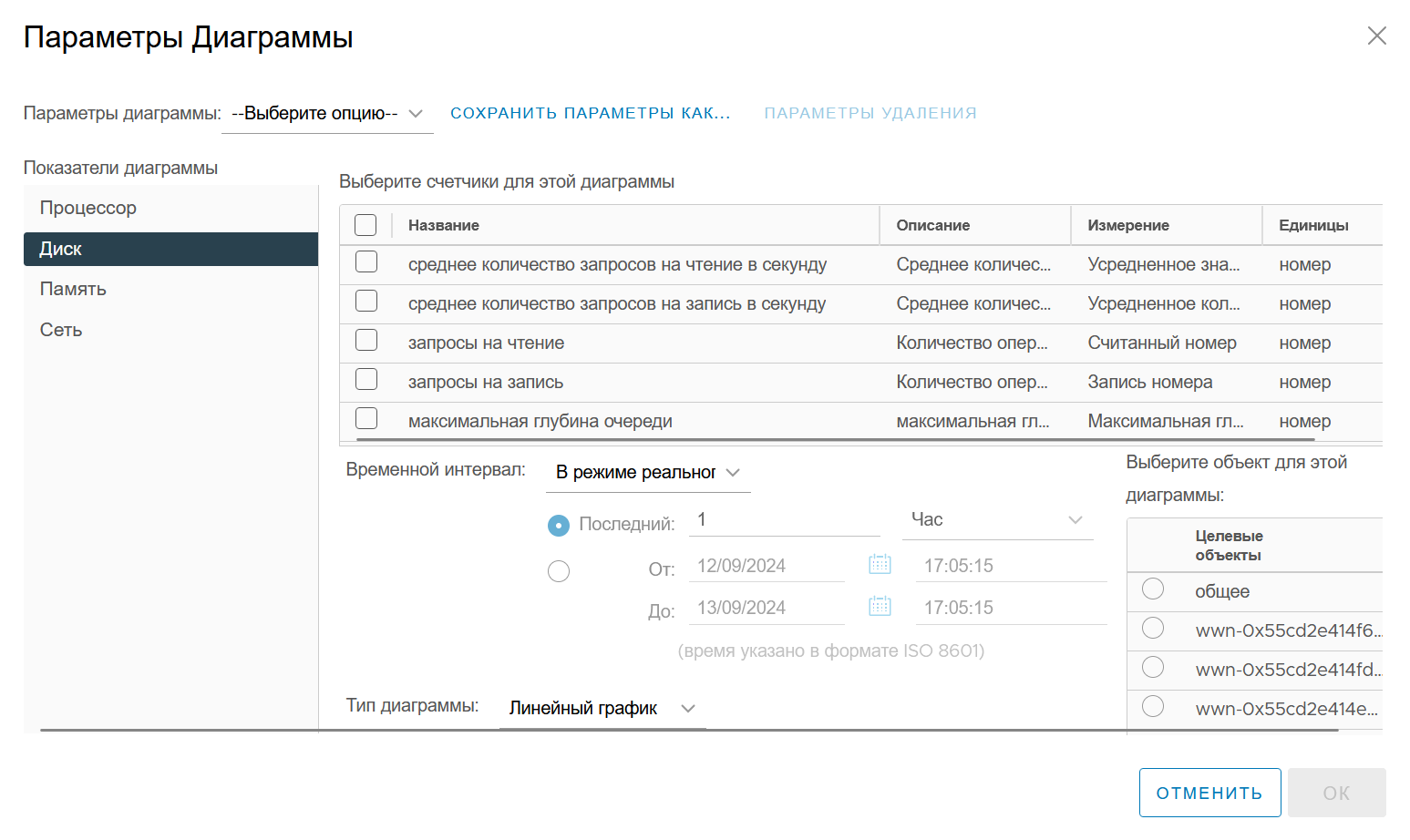
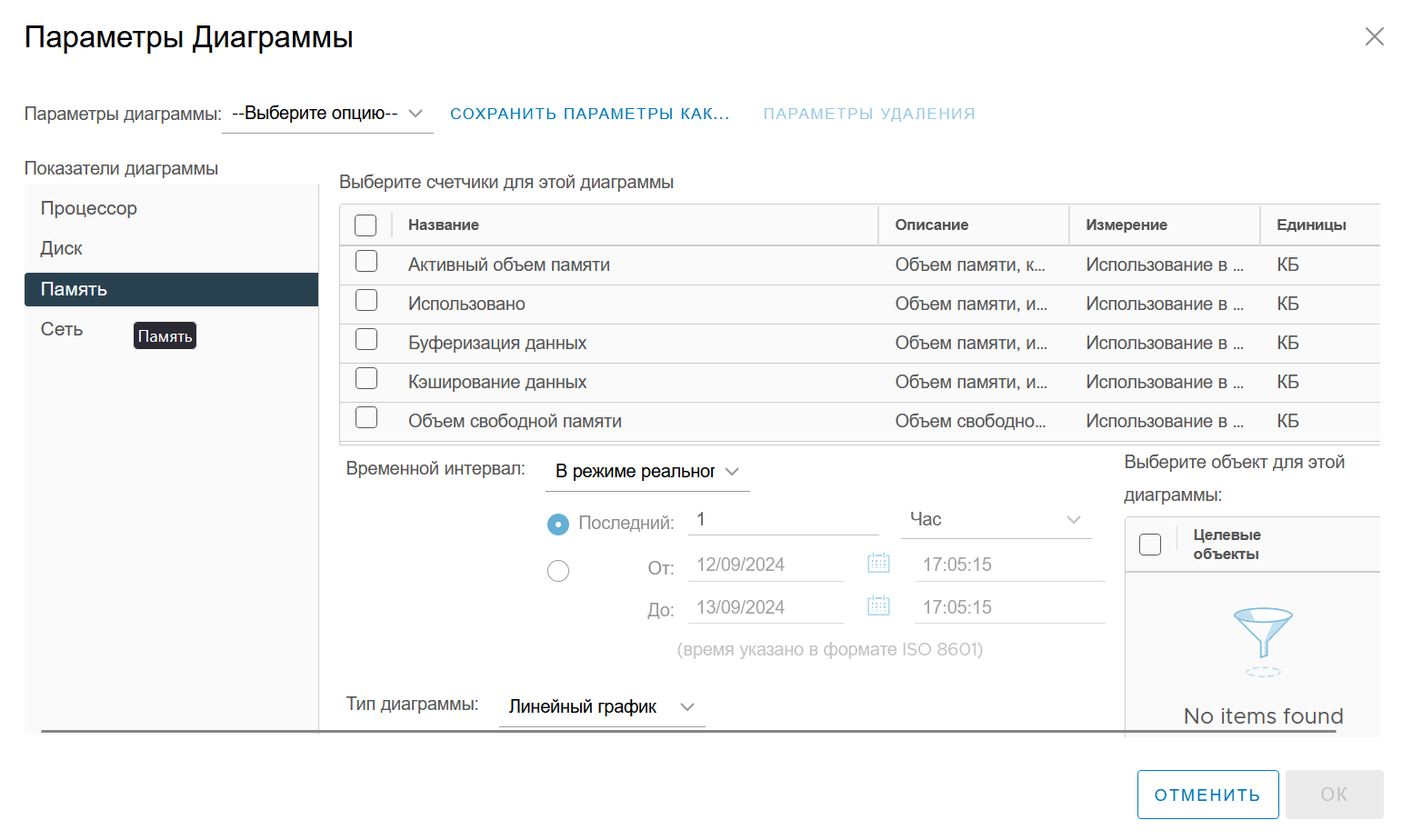
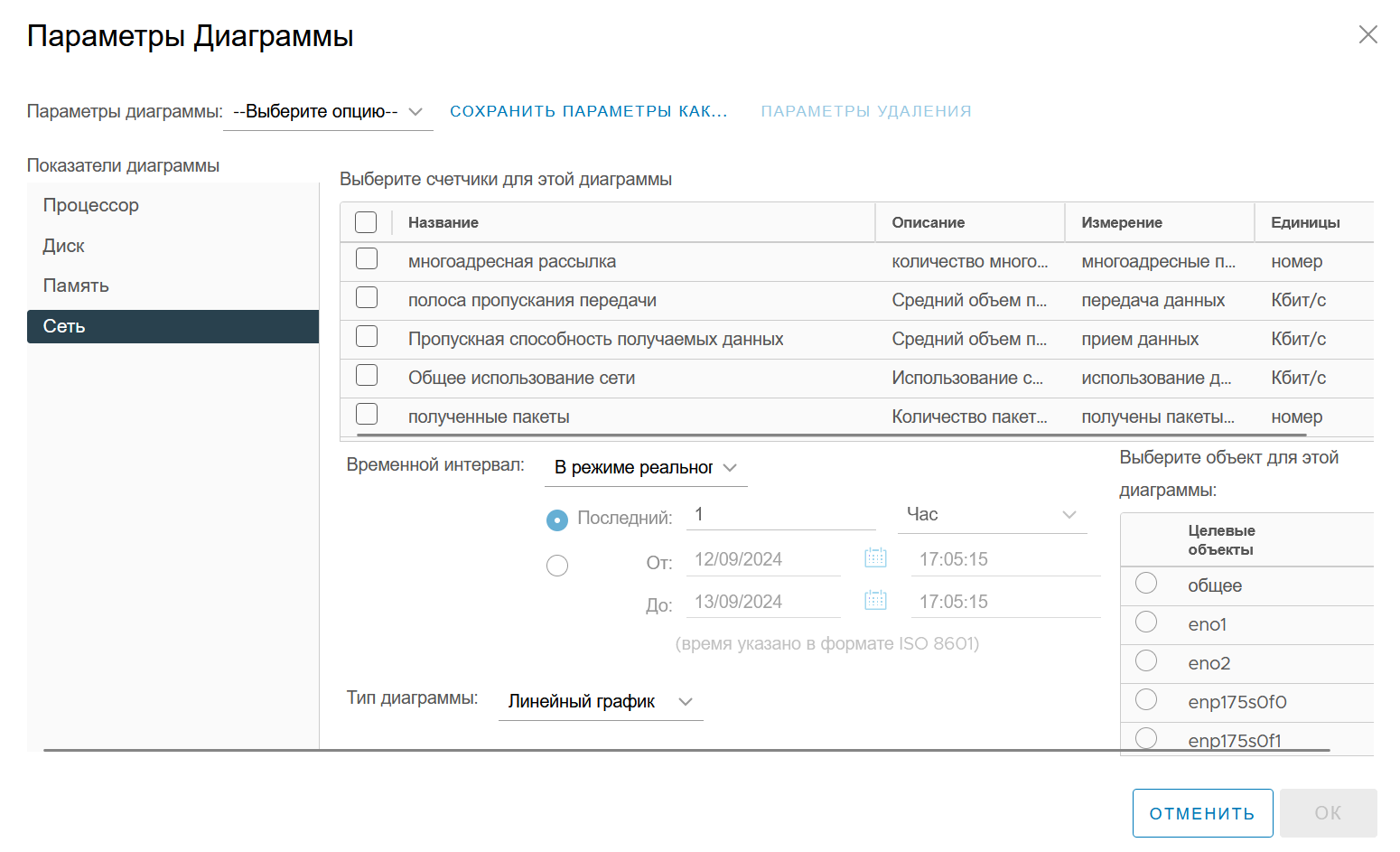
Сохранить данные настройки можно с помощью клавиши Сохранить параметры как.
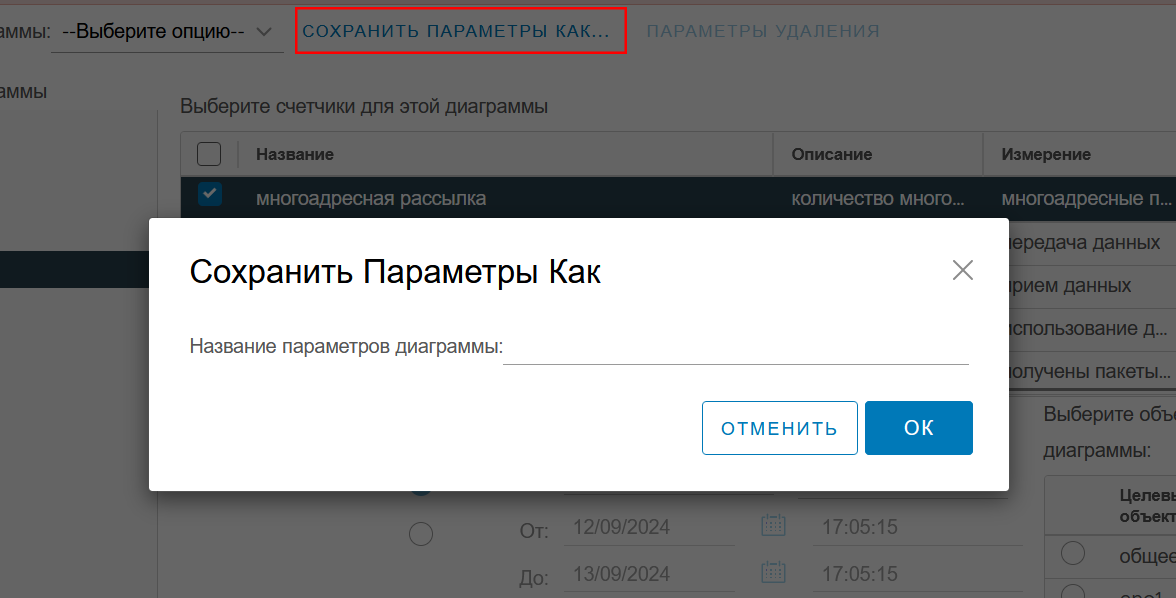
Созданные настройки отображения будут доступны в выпадающем списке.
Работоспособность оборудования
Для просмотра работоспособности оборудования хоста необходимо перейти в раздел Мониторинг-> Работоспособность оборудования.
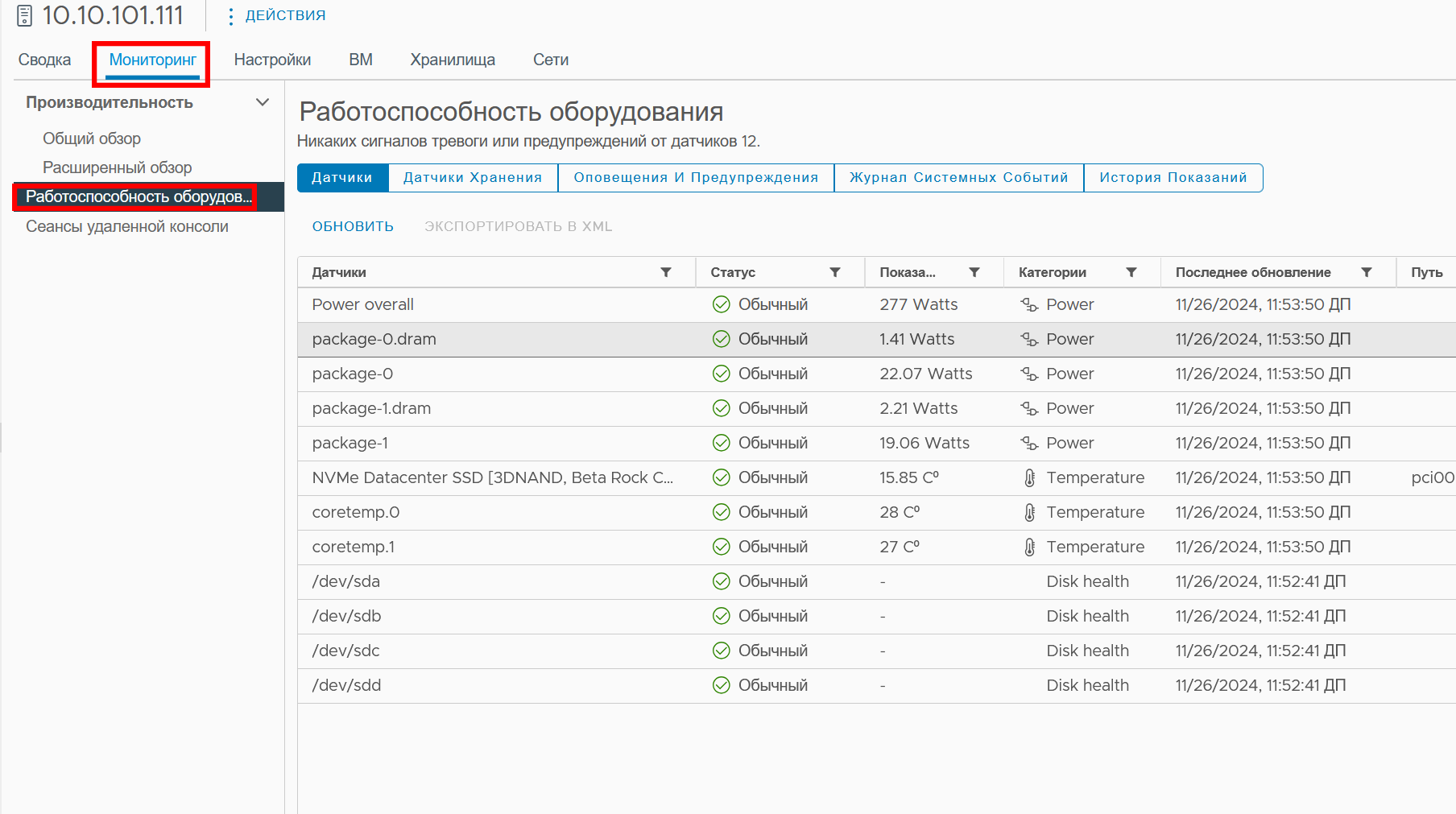
Доступен просмотр показателей состояния датчиков хранения во вкладке Датчики хранения.
Все оповещения и предупреждения о состоянии оборудования доступны в разделе Оповещения и предупреждения. Все записи также доступны в журнале системных событий (в разделе Журнал системных событий).
Для просмотра истории показаний работоспособности оборудования необходимо перейти в раздел История показаний.
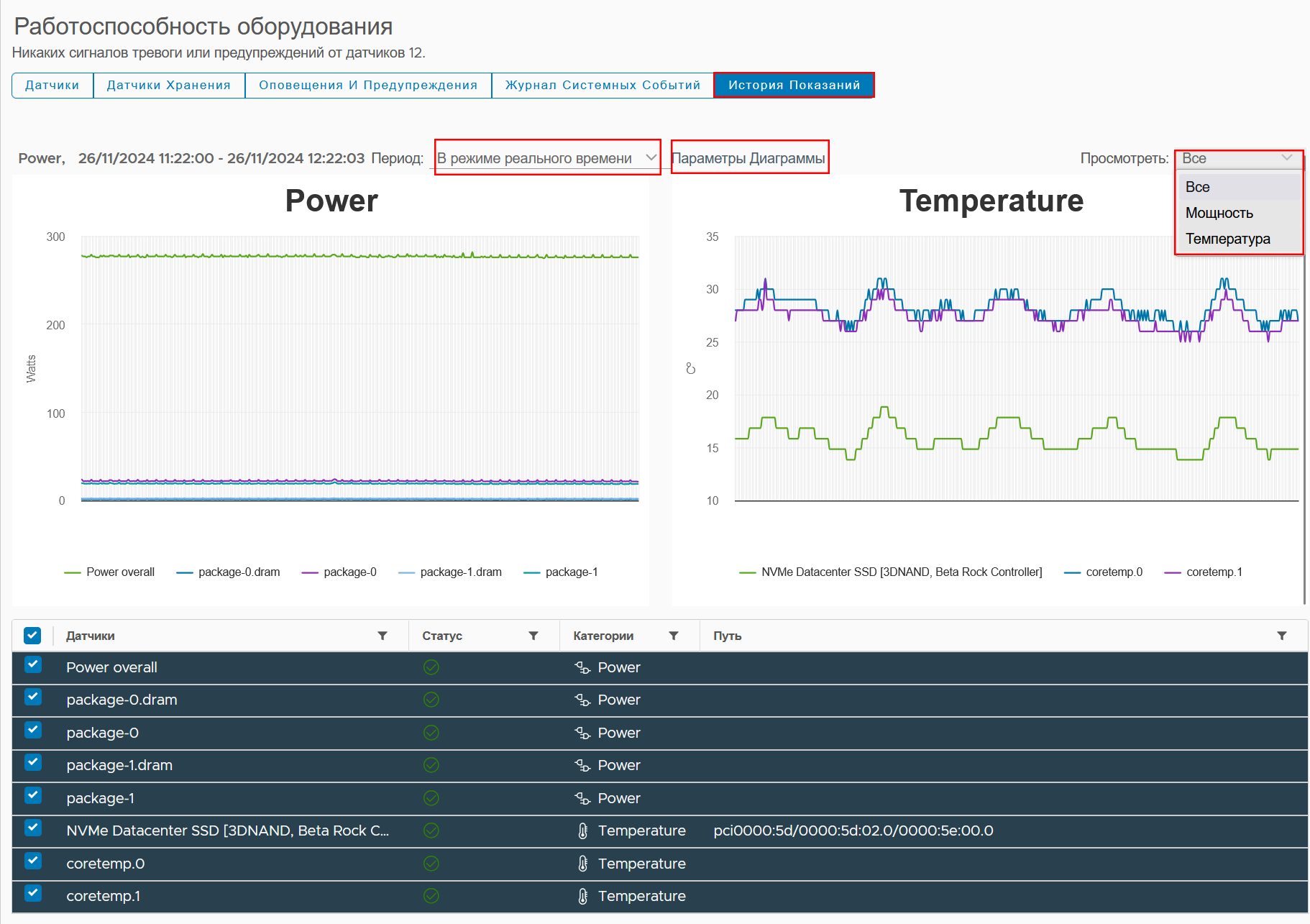
Доступна настройка отображения диаграммы необходимо нажать кнопку Параметры диаграммы.
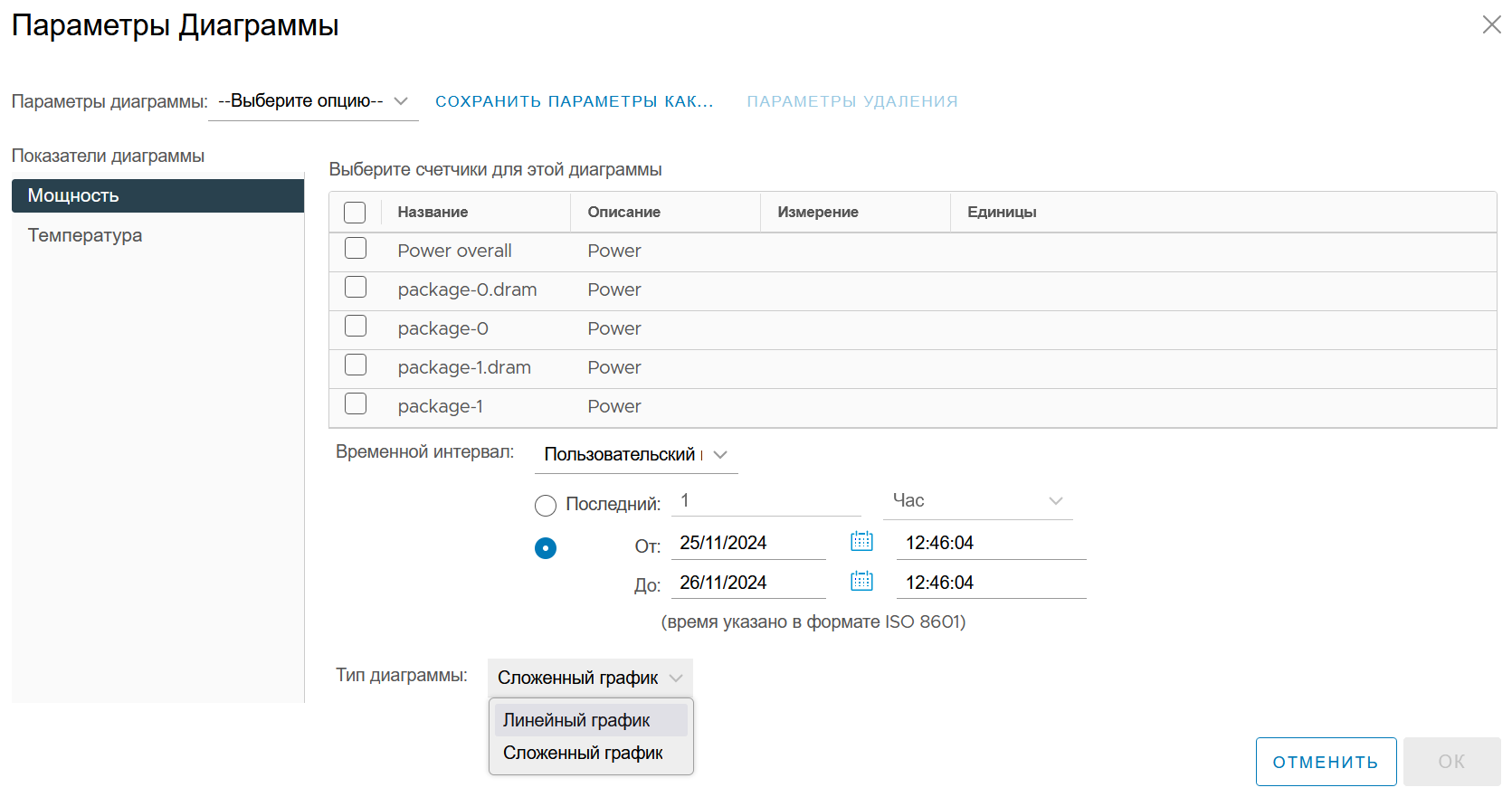
Внесенные изменения можно сохранить для дальнейшего использования.
Возможно выбрать тип данных для отображения: мощность, температура, либо отобразить все.
Мониторинг нагрузки на ресурсы виртуальной машины
Для просмотра мониторинга конкретной виртуальной машины необходимо:
- Нажать на выбранную ВМ, затем перейти в раздел Мониторинг.
- Откроется вкладка Общий обзор, которая отображает общий мониторинг производительности.
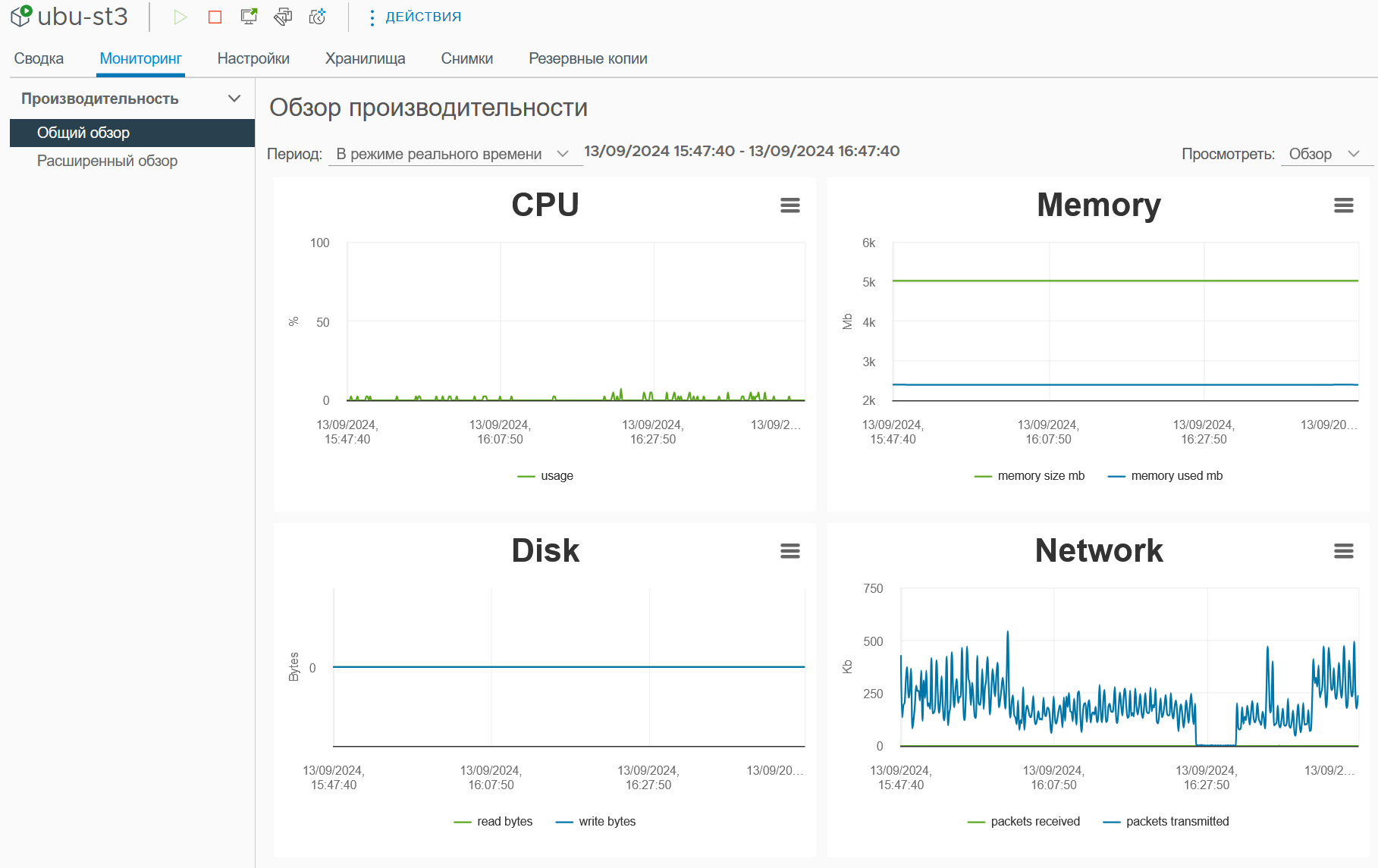
- При необходимости можно вывести отображение конкретного ресурса - сети, диска или ОЗУ.
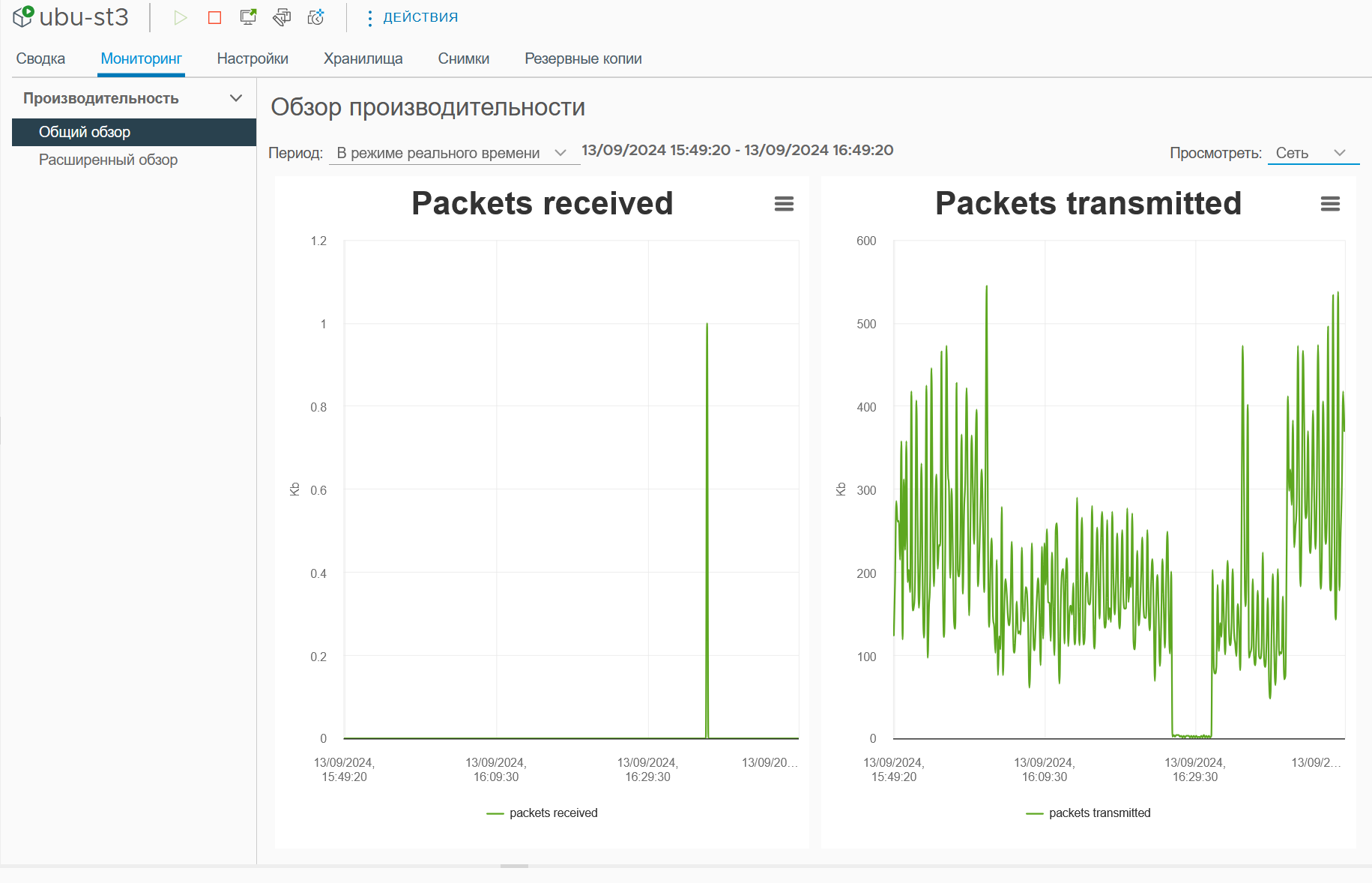
- Раздел Расширенный обзор позволяет просмотреть метрики производительности более детально.
При необходимости можно скачать диаграммы нагрузки, нажав на кнопку Загрузить диаграмму. Доступно несколько форматов: PNG, JPEG, SVG, CSV.
Для настройки диаграммы необходимо нажать кнопку Параметры диаграммы.
Данные параметры позволяют настроить вывод данных на усмотрение пользователя. Настройки доступны для следующих ресурсов хоста: процессор, диск, память, сеть.
Сохранить данные настройки можно с помощью клавиши Сохранить параметры как.
Созданные настройки отображения будут доступны в выпадающем списке.
Мониторинг сеансов удаленной консоли
Раздел Сеансы удалённой консоли позволяет отслеживать активность пользователей, подключающихся к виртуальным машинам через механизм удалённого доступа.
Основные элементы:
Список сеансов — отображает древовидную структуру, где группируются активные и завершённые подключения по имени виртуальной машины. Активные сеансы отображеы во вкладке Активные, завершенные - Закрыто. Для каждой ВМ доступен список сессий, идентифицируемых по номеру (например, Сеанс 1, Сеанс 2 и т.д.).
Панель информации о сеансе:
- Статус сеанса — может быть Активный или Закрыт.
- Имя ВМ — имя виртуальной машины, к которой выполнено подключение.
- HWID клиента — уникальный идентификатор оборудования клиента (при наличии).
- IP-адрес клиента — отображается IP-адрес с портом источника подключения.
- Имя пользователя — информация о пользователе, если авторизация выполнена.
- Кнопка “Отменить сеанс” — отображается только для активных подключений. При нажатии выполняется немедленное завершение выбранного сеанса удалённой консоли. Используется администратором для принудительного разрыва подключения при необходимости (например, при подозрении на несанкционированный доступ или превышение лимита сессий).
Таблица каналов передачи данных — содержит информацию о типах передаваемых данных и их характеристиках:
- Тип — название канала (например: Display, Inputs, Cursor, Playback, Main).
- Отправленные байты и Полученные байты — объём трафика, переданного и полученного в рамках сеанса.
- Среднее значение битрейта — средняя скорость передачи данных по каждому каналу.
- Время без активности — отображает интервал без передачи данных (в секундах), помогает выявить неактивные подключения.
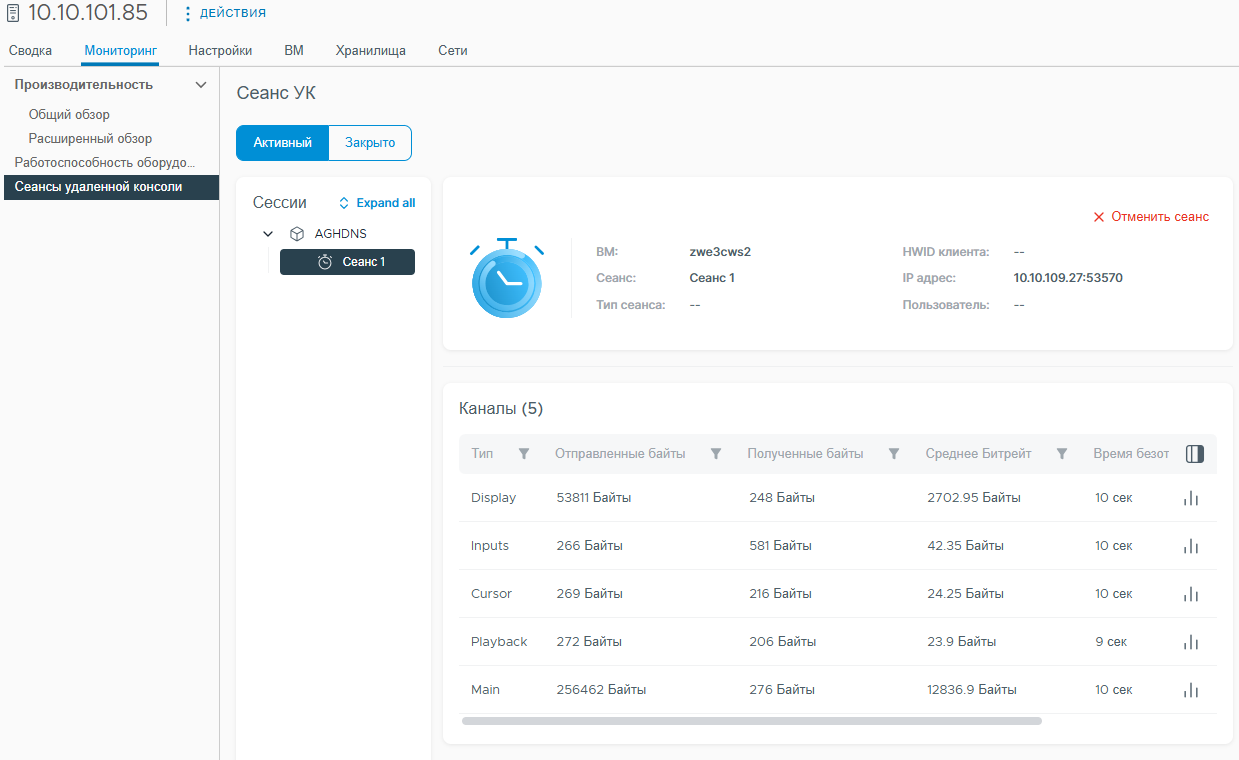
При отсутствии трафика (например, когда пользователь не взаимодействует с ВМ), значения объёмов и битрейта могут отображаться как нулевые.
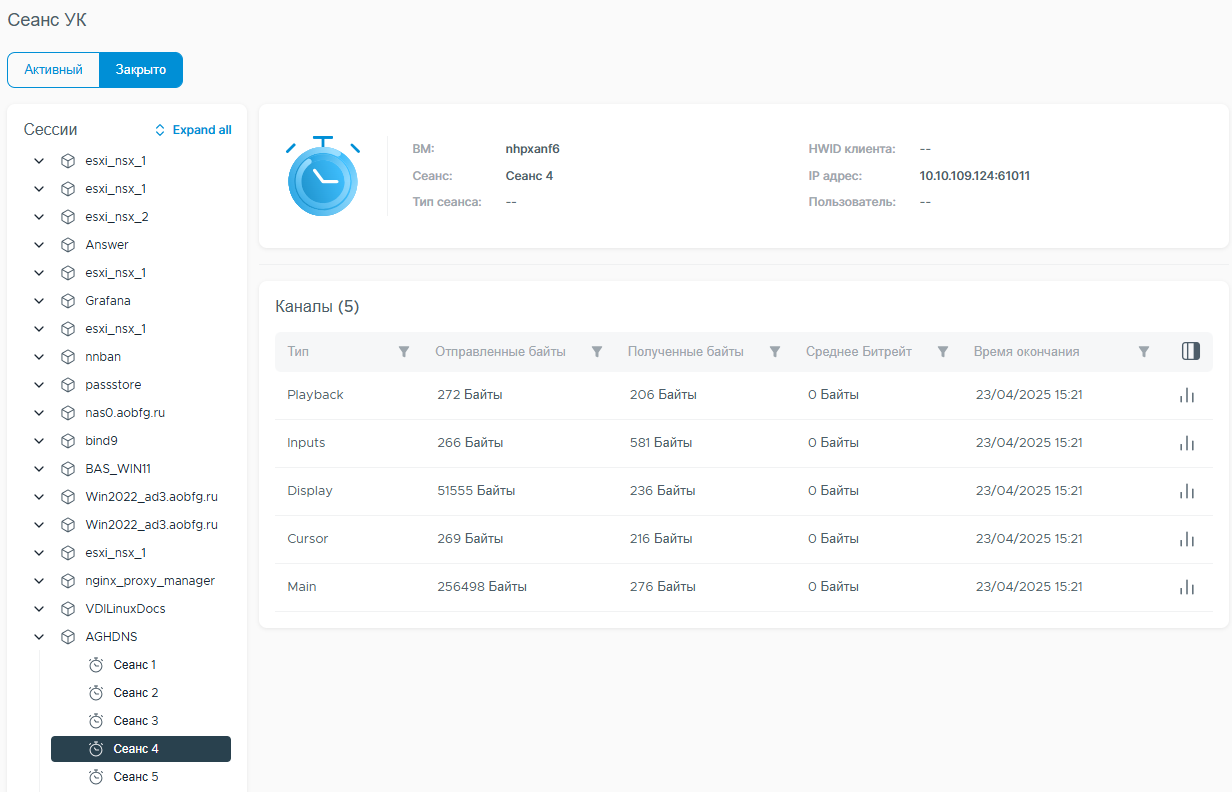
Раздел предназначен для контроля за производительностью и активностью подключений, а также для оперативного реагирования на подозрительную активность или неэффективное использование ресурсов.
Интеграция с Zabbix
Для запуска Zabbix агента и подключения к Zabbix серверу необходимо выполнить следующие действия:
- Перейти в раздел настроек хоста и выбрать раздел Zabbix.
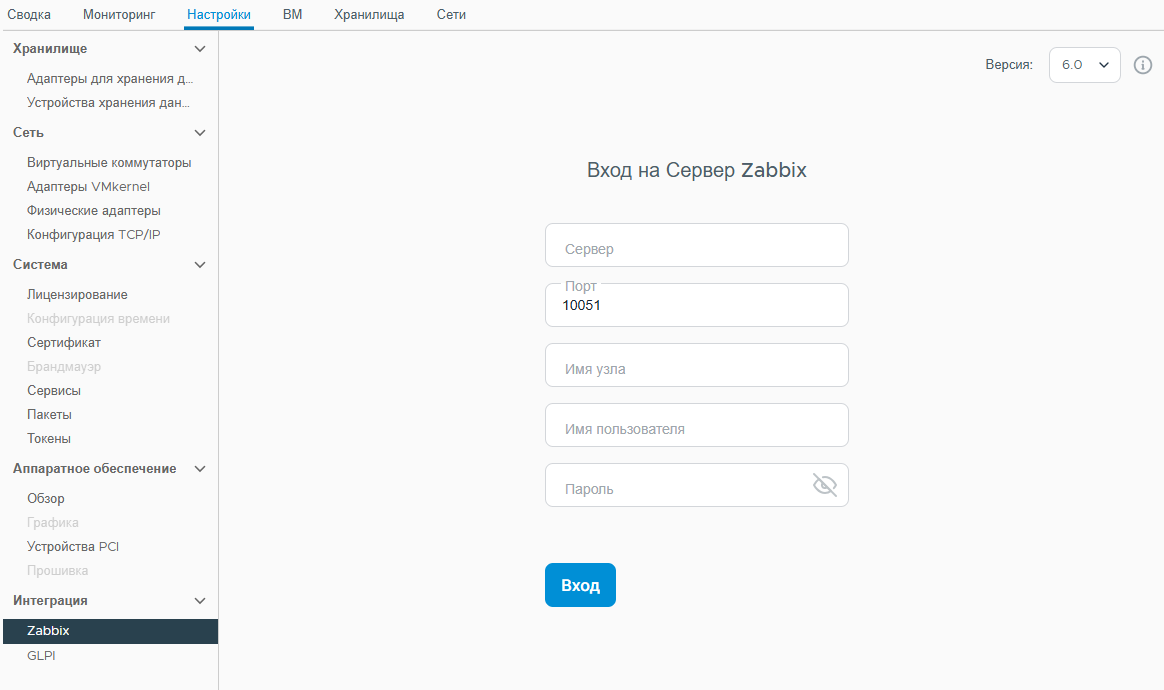
- Ввести необходимые данные для входа на сервер Zabbix:
IP-адрес сервера,порт,имя узла,имя пользователяипароль. - Доступен выбор версии Zabbix в правом верхнем углу в выпадающем списке.
- Нажать кнопку Вход.
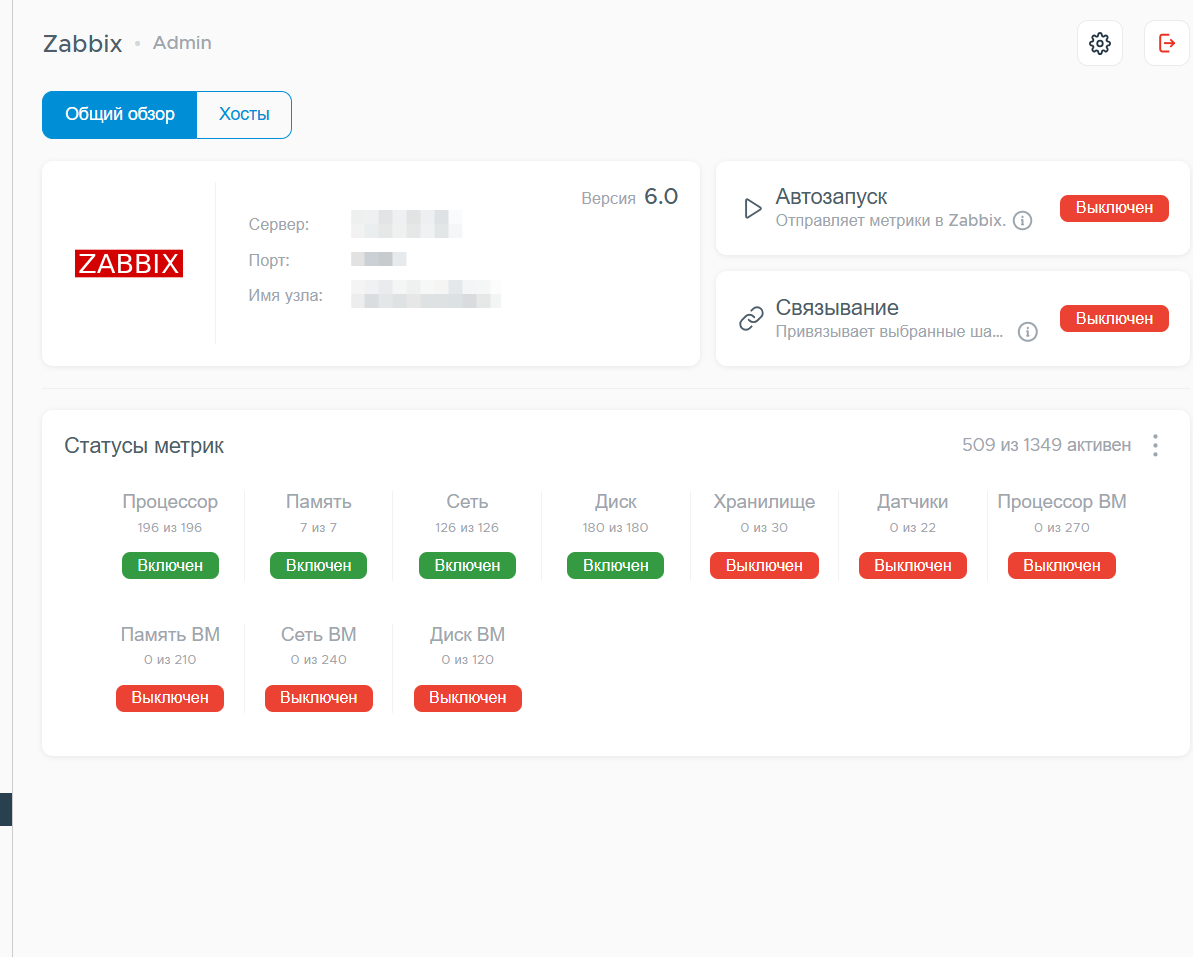
Во вкладке будут отображены статусы метрик и текущие настройки.
Настройка Zabbix
Для перехода к настройкам zabbix необходимо:
- В разделе Zabbix нажать на шестеренку.
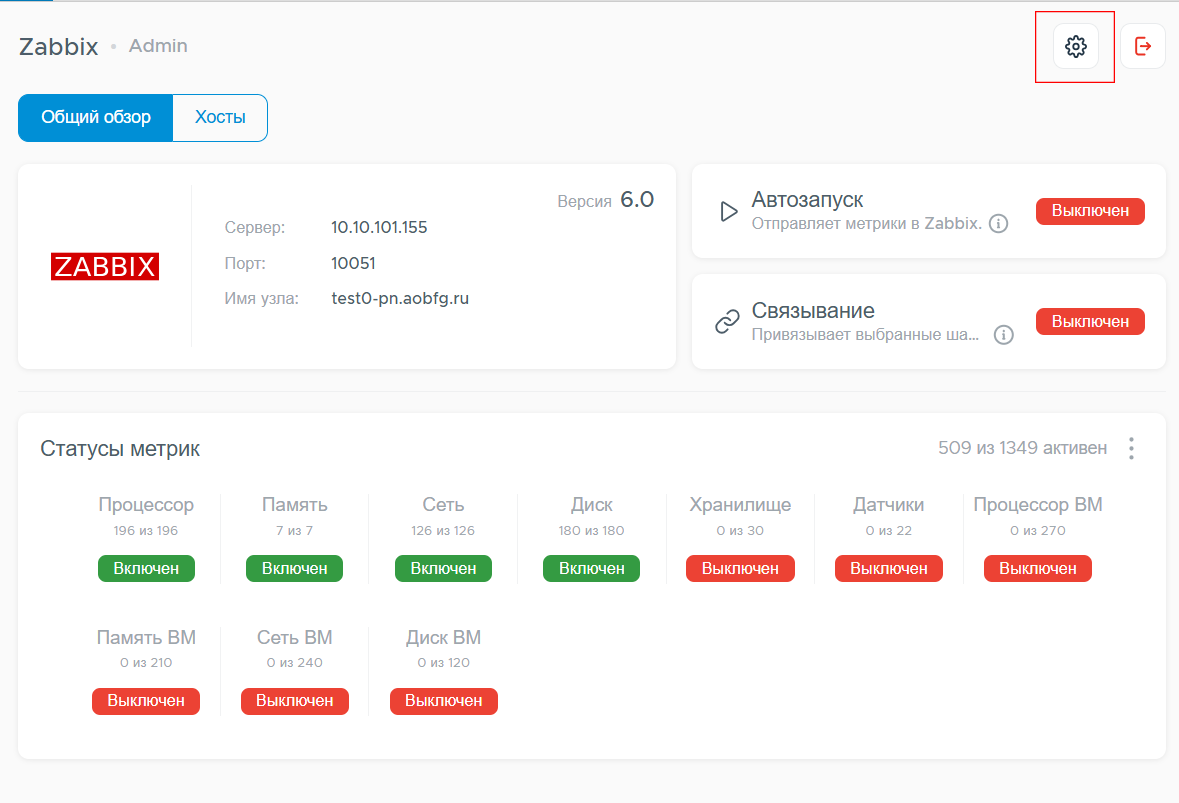
Откроется окно настроек, где будут доступны следующие параметры:
- Сервер — IP-адрес или доменное имя сервера Zabbix, на который будут отправляться метрики;
- Порт — порт, используемый для связи с сервером Zabbix;
- Имя хоста — идентификатор, под которым данный сервер/хост будет зарегистрирован в Zabbix;
- Версия — выбор версии Zabbix, с которой будет работать интеграция;
- Автозапуск — если включено, метрики будут автоматически отправляться в Zabbix без необходимости ручного запуска;
- Связывание — при активации автоматически привязываются выбранные шаблоны метрик к хосту в Zabbix;
Раздел Метрики позволяет выбрать, какие именно данные будут отправляться в Zabbix. Для каждой категории метрик отображается количество активных метрик из общего числа доступных:
- Процессор — метрики, связанные с загрузкой и состоянием процессора;
- Память — метрики по оперативной памяти;
- Сеть — сетевые метрики;
- Диск — метрики по дисковым устройствам;
- Хранилище — метрики по системам хранения данных;
- Датчики — метрики с аппаратных датчиков;
- Процессор ВМ, Память ВМ, Сеть ВМ, Диск ВМ — метрики, относящиеся к виртуальным машинам (если они есть на данном хосте).
Интеграция с GLPI
Для интеграции с GLPI необходимо:
- Выбрать хост и перейти во вкладку Настройки.
- В разделе Интеграция выбрать GLPI.
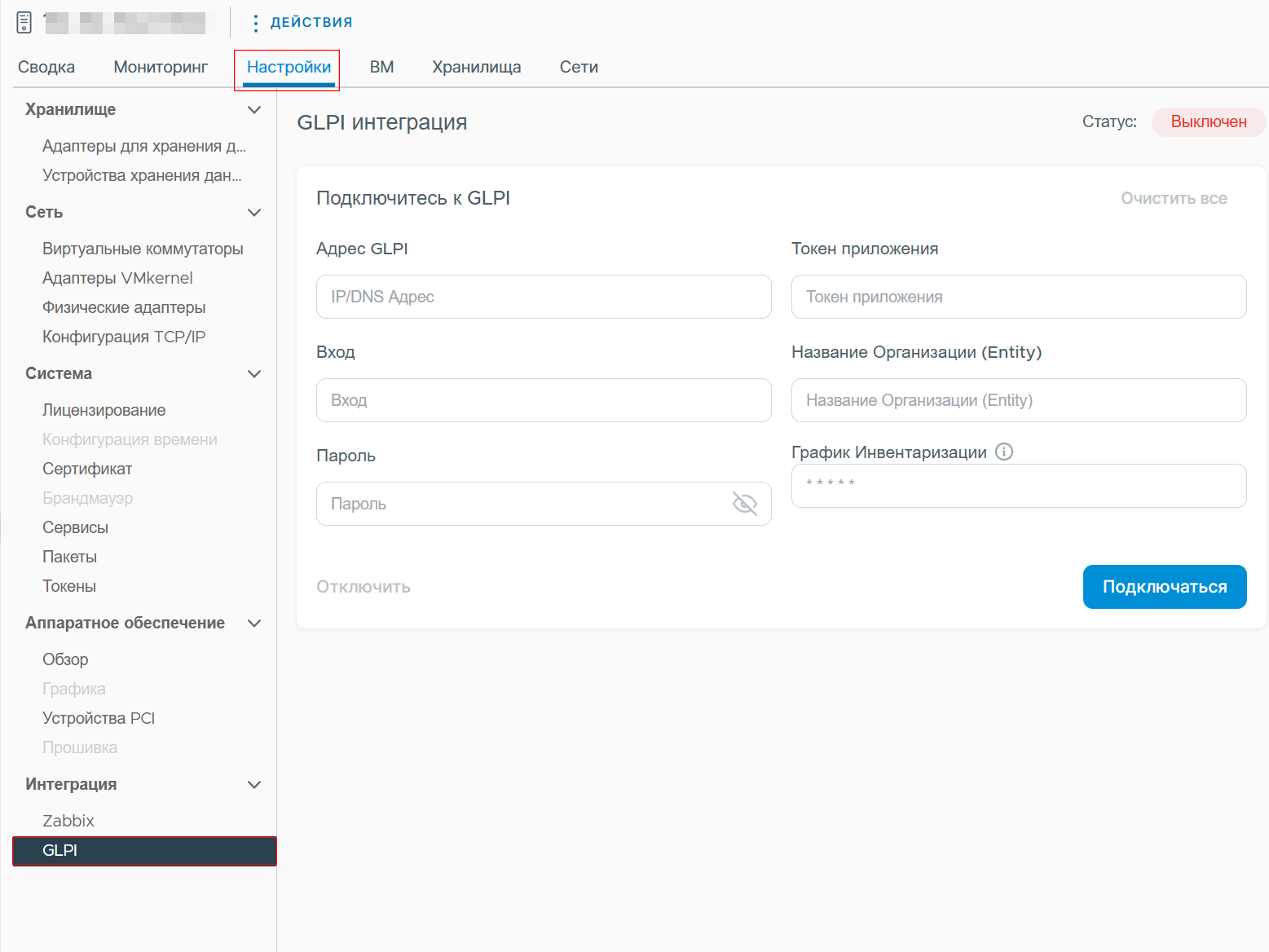
- Ввести учетные данные для подключения к GLPI:
- Адрес хоста - поддерживается как IP-адресация, так и полное имя сервера с доменом;
- Вход/Пароль - указывается логин и пароль от GLPI;
- Токен приложения - берется в самом GLPI, при регистрации API клиента;
- Название сущности - указывается зарегистрированная Организация в GLPI;
- Время инветаря - определяет периодичность автоматической синхронизации данных инвентаризации между GLPI и ПК “Прокуратор”.
- Нажать на кнопку Подключиться.
- В левом углу окна GLPI Интеграции статус сменится на Включен.