Настройки виртуальных сетей
Настройки виртуальных сетей
Сетевая подсистема хоста виртуализации построена на основе виртуальных коммутаторов. Виртуальный коммутатор представляет собой программный компонент, который управляет сетевым трафиком между виртуальными машинами, а также обеспечивает их взаимодействие с внешними физическими сетями.
Для подключения к виртуальному коммутатору используются логические группы портов, которые определяют параметры соединения. Существует два основных типа подключений:
- Группа портов виртуальных машин: Используется для предоставления сетевого подключения непосредственно виртуальным машинам. Данная группа портов функционирует как шаблон, который определяет сетевые политики, такие как идентификатор VLAN, для всех подключенных к ней ВМ.
- Внутренний виртуальный сетевой адаптер: Представляет собой сетевой интерфейс с собственным IP-адресом, предназначенный для служебного трафика самого хоста. Через такие адаптеры осуществляется доступ к интерфейсу управления, а также передача данных для систем хранения (iSCSI, NFS) и других инфраструктурных сервисов.
Связь виртуального коммутатора с физической сетью осуществляется через физические сетевые адаптеры. Для повышения отказоустойчивости и балансировки нагрузки несколько физических адаптеров могут быть объединены в логическую группу (агрегация каналов).
В последующих разделах данного руководства представлены инструкции по созданию и конфигурированию всех перечисленных компонентов.
Раздел Сеть представляет собой страницу управления всеми сетевыми подключениями хоста.
Включает в себя следующие страницы:
- Виртуальные коммутаторы;
- Адаптеры;
- Физические адаптеры.
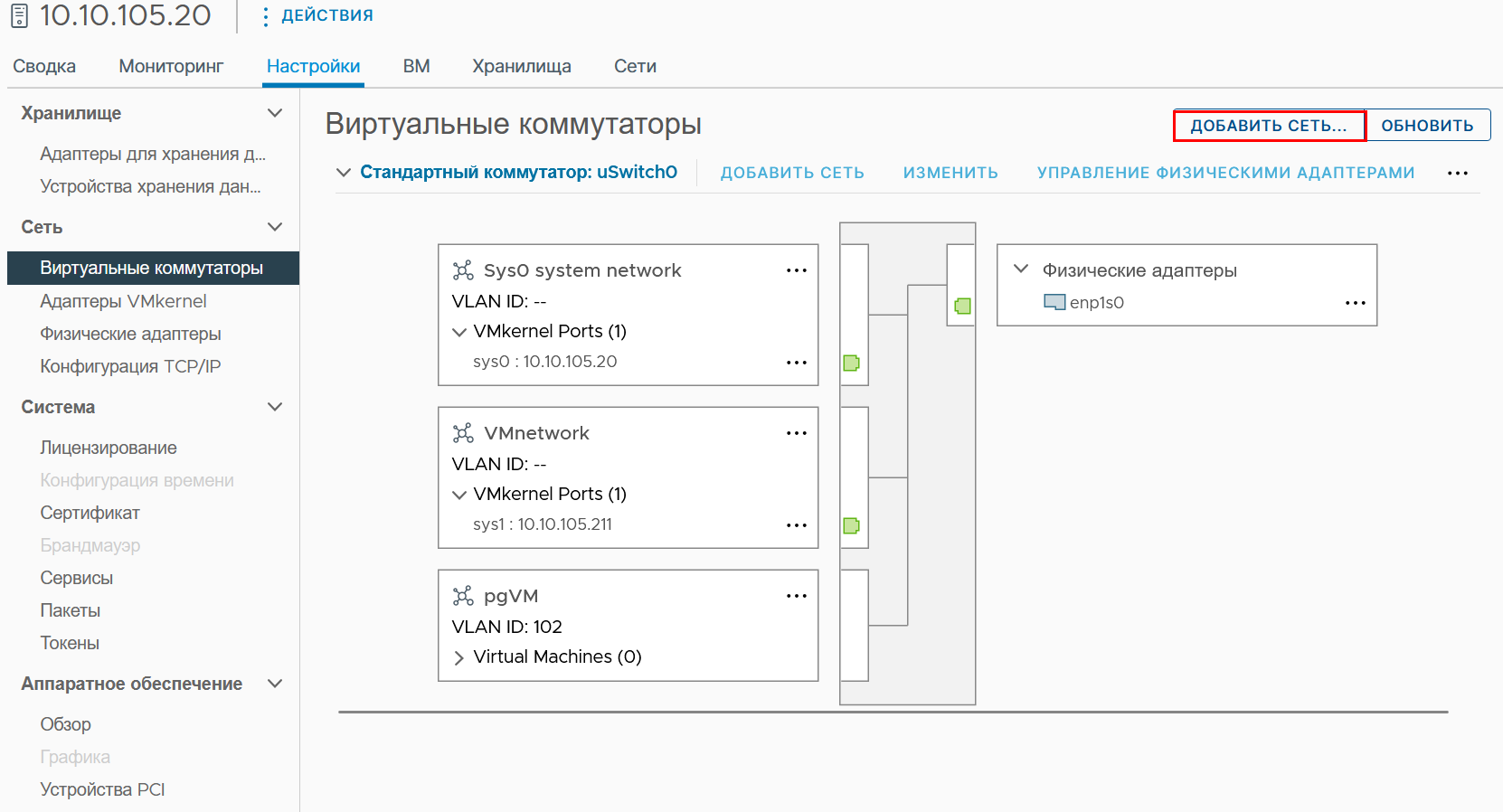
Вкладка Виртуальные коммутаторы демонстрирует все виртуальные сети и подключенные к ним виртуальные машины в виде изображения виртуального коммутатора хоста.
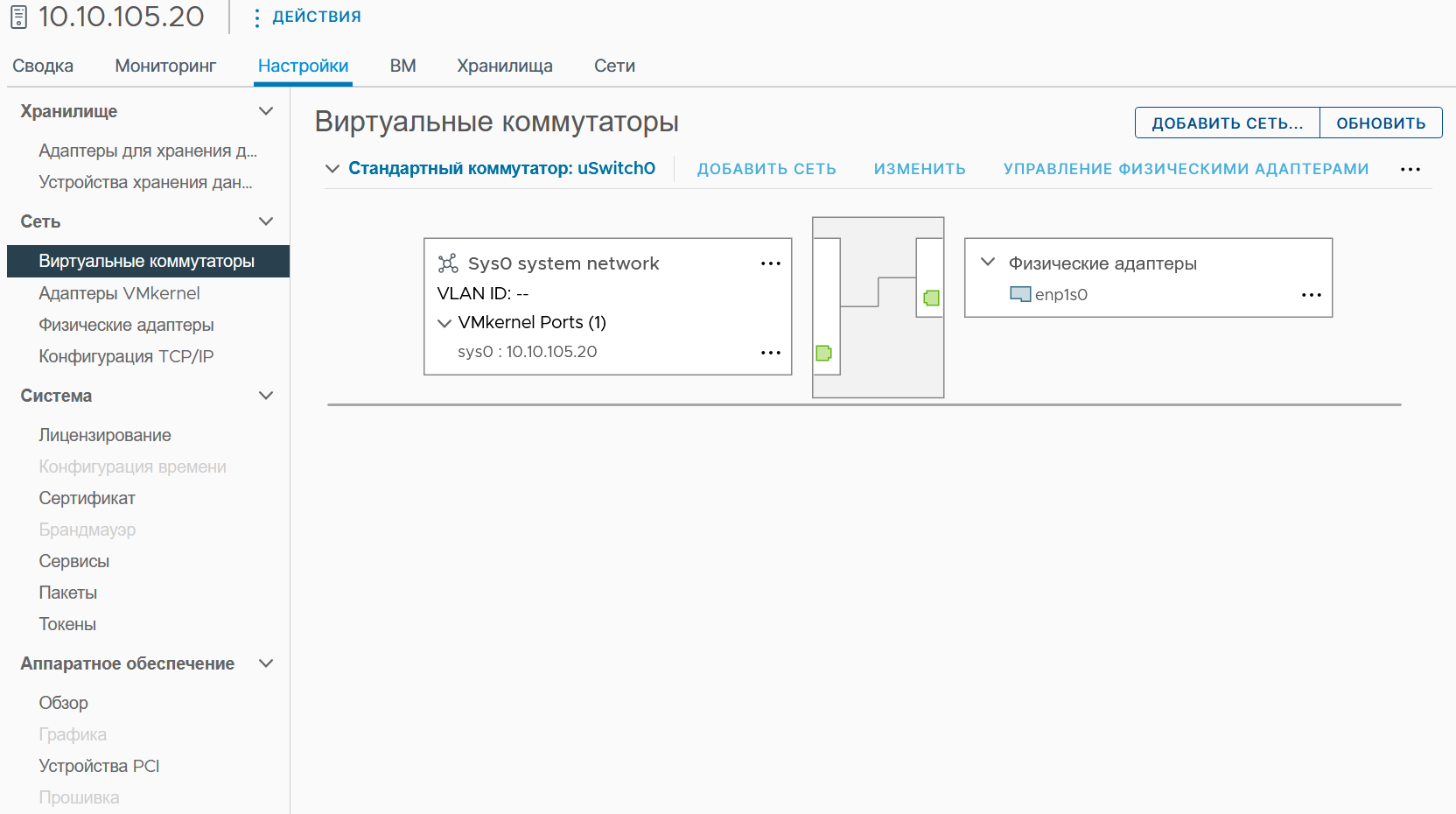
- Название текущего коммутатора отображается в верхней части;
- Слева показаны порты, связанные с системными или пользовательскими VLAN-сетями;
- Справа отображаются физические сетевые адаптеры, привязанные к коммутатору;
- Каждый блок виртуальной сети содержит список портов и привязанных виртуальных машин или интерфейсов.
Элементы управления:
- Добавить сеть… – запускает мастер создания новой виртуальной сети;
- Обновить – перезапрашивает текущую схему подключений;
- Изменить – редактирует выбранный коммутатор;
- Управление физическими адаптерами – открывает интерфейс назначения физических интерфейсов коммутатору;
- ⋯ (троеточие) – открывает контекстное меню управления конкретным блоком или портом. Доступные действия:
- Просмотр настроек;
- Изменить настройки;
- Удалить.
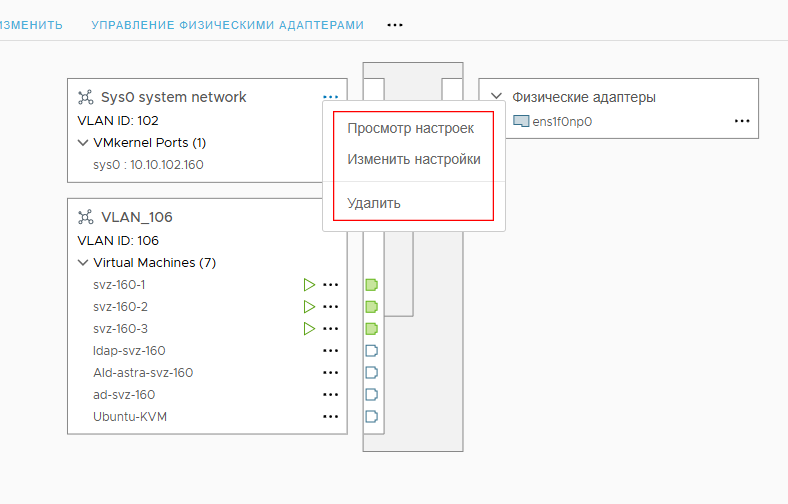
Изменение сетевых настроек описано ниже.
Добавление адаптера в существующий виртуальный коммутатор
- Перейти в Настройки хоста -> раздел Сеть -> Виртуальные коммутаторы.
- Откроется окно управления виртуальными коммутаторами хоста.
- Выбрать существующий коммутатор (по умолчанию после установки - uSwitch0).
- Нажать Добавить сеть.
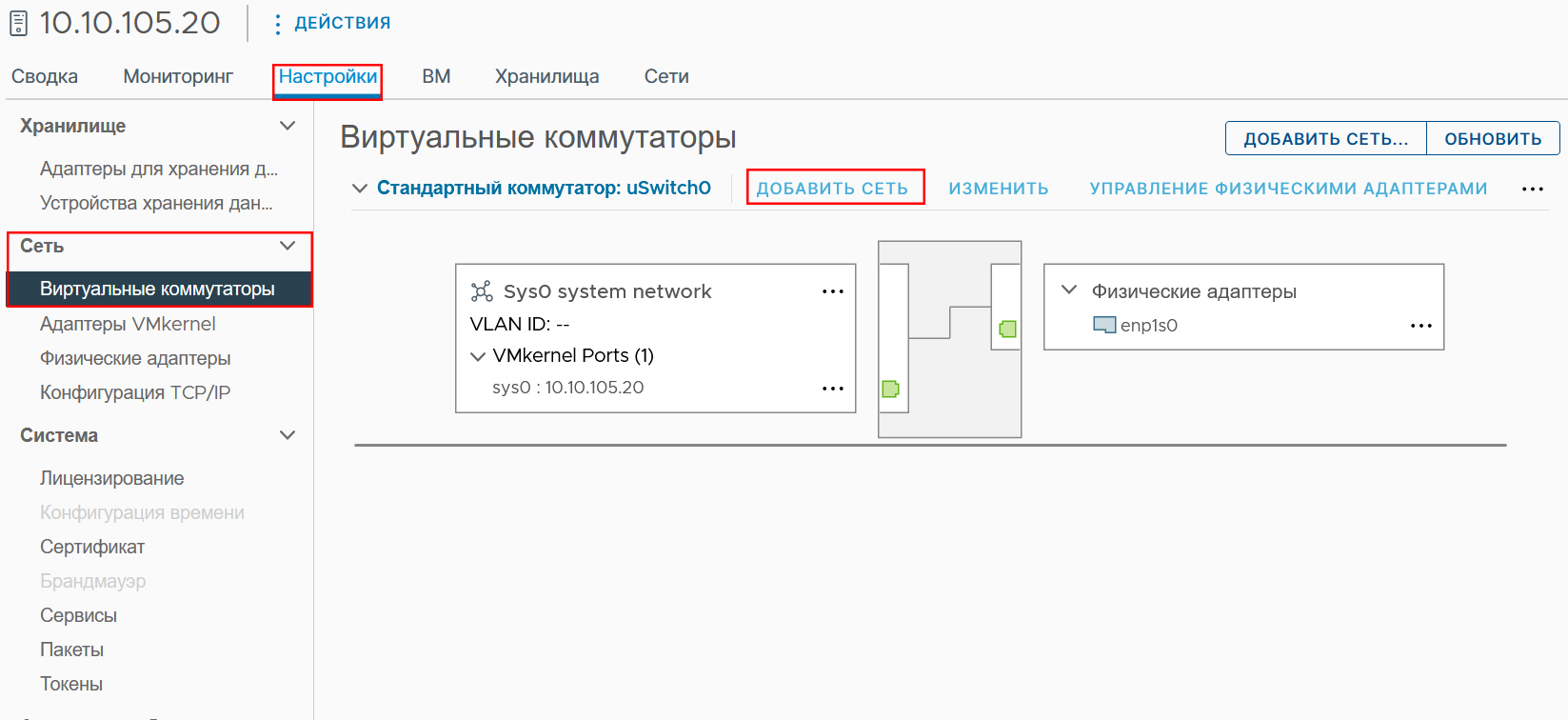
- Откроется окно создания новой сети.
- В шаге Тип соединения выбрать Внутренний виртуальный сетевой адаптер.
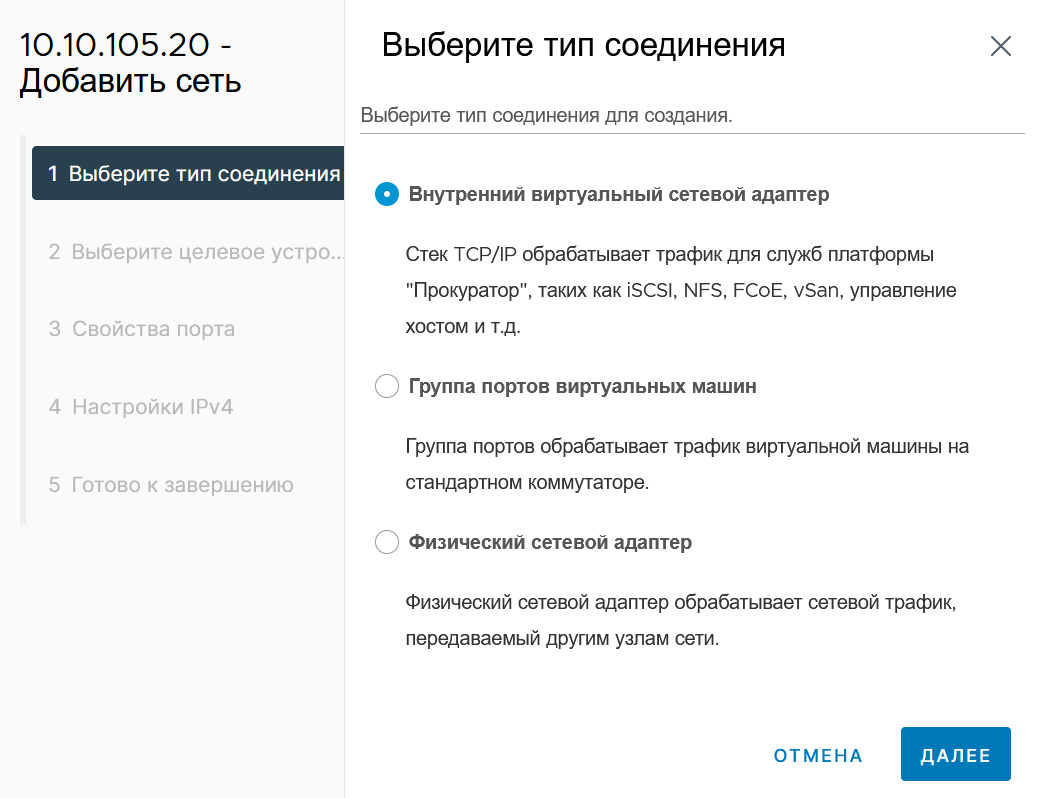
- Нажать кнопку Далее.
- В шаге Выберите целевое устройство выбрать Существующий стандартный коммутатор.
- Убедиться в правильном выборе коммутатора, нажав кнопку Просмотреть…
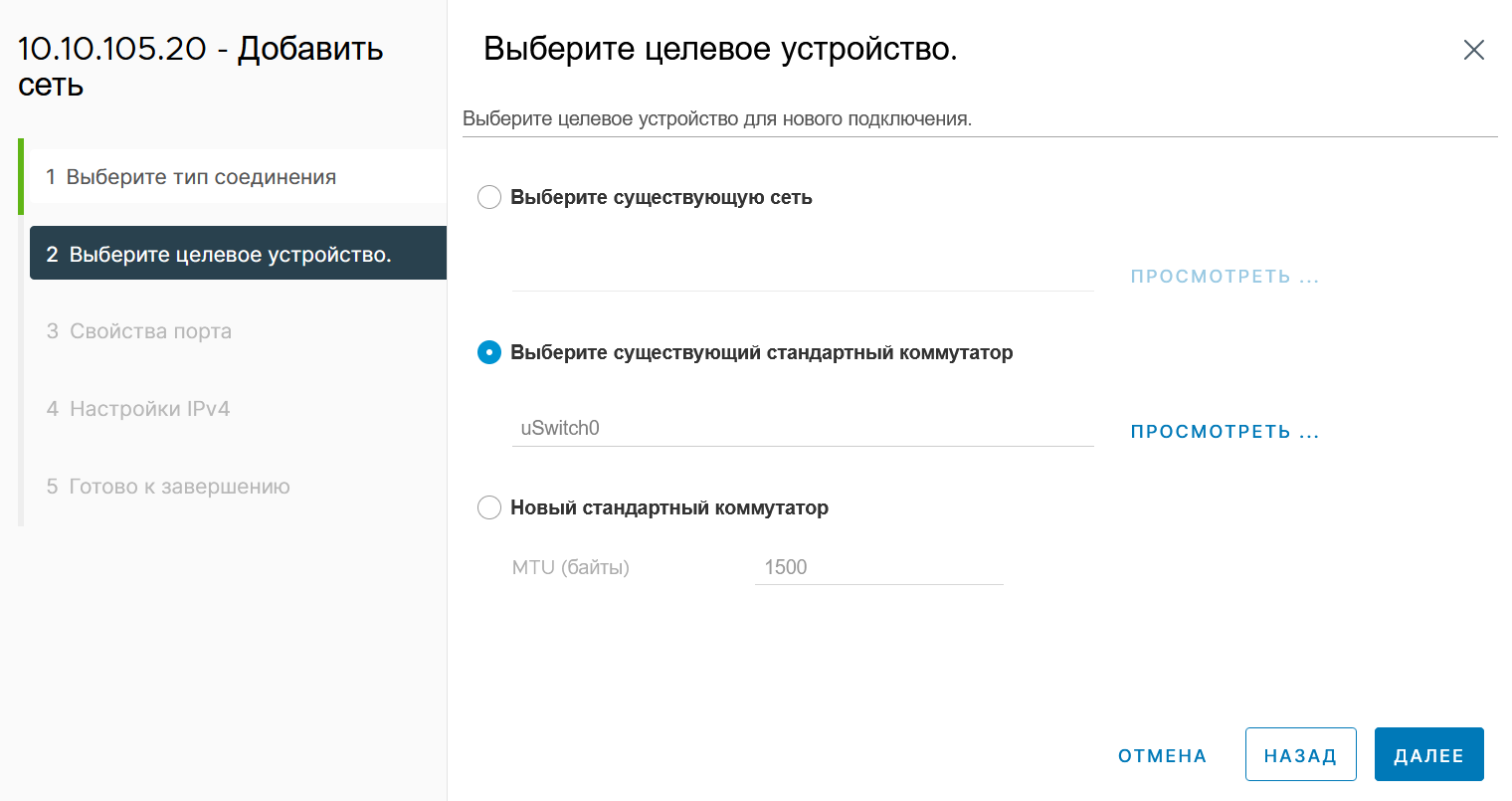
- Нажать кнопку ОК.
- В шаге Свойства порта нужно указать:
- Наименование сети;
- VLAN ID — идентификатор виртуальной локальной сети (Virtual LAN). Используется для изоляции трафика между различными сетевыми сегментами. Значение VLAN ID должно соответствовать настройкам сетевого оборудования;
- MTU (Maximum Transmission Unit) — максимальный размер пакета данных, который может быть передан по сети без фрагментации. Обычно устанавливается значение 1500 байт, если иное не требуется политикой сети;
- Стек TCP/IP — набор сетевых протоколов, определяющих способ взаимодействия узлов в сети. При создании адаптера можно выбрать, какие стеки будут активны (IPv4, IPv6 или оба).
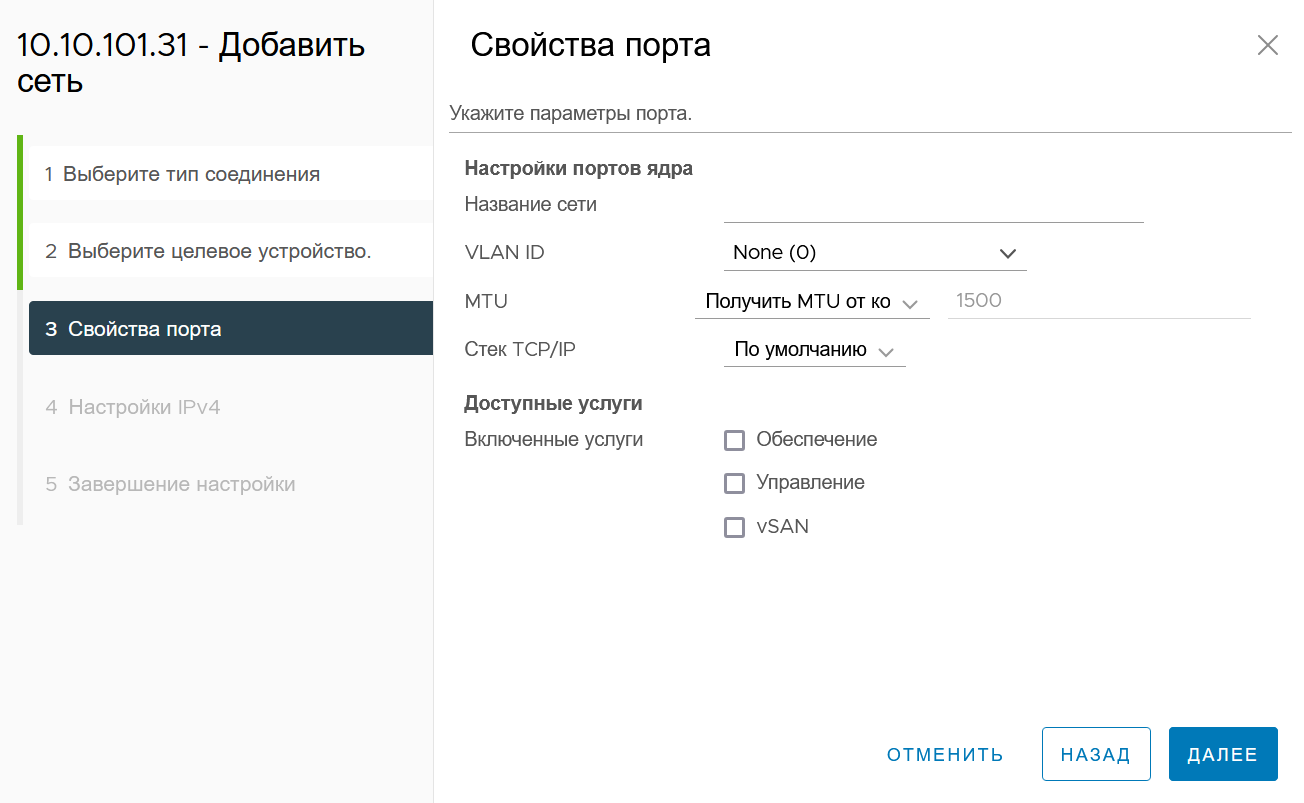
- Нажать кнопку Далее.
- В шаге Настройки IPv4 настроить IPv4: автоматическое получение настроек, либо использование статических настроек.
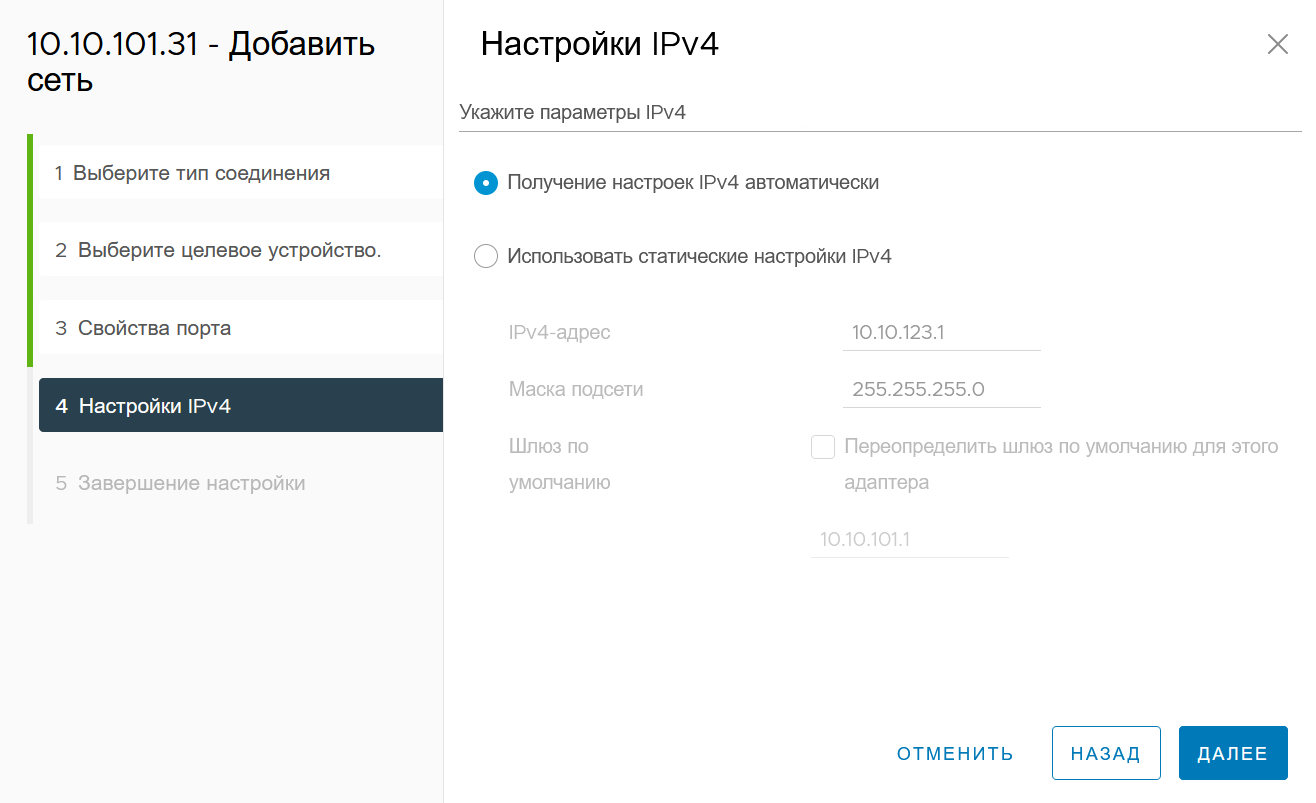
- Нажать кнопку Далее.
- В шаге Завершение настройки проверить выбранные параметры.
- Нажать кнопку Готово.
- Внутренний виртуальный сетевой адаптер добавлен к существующему коммутатору.
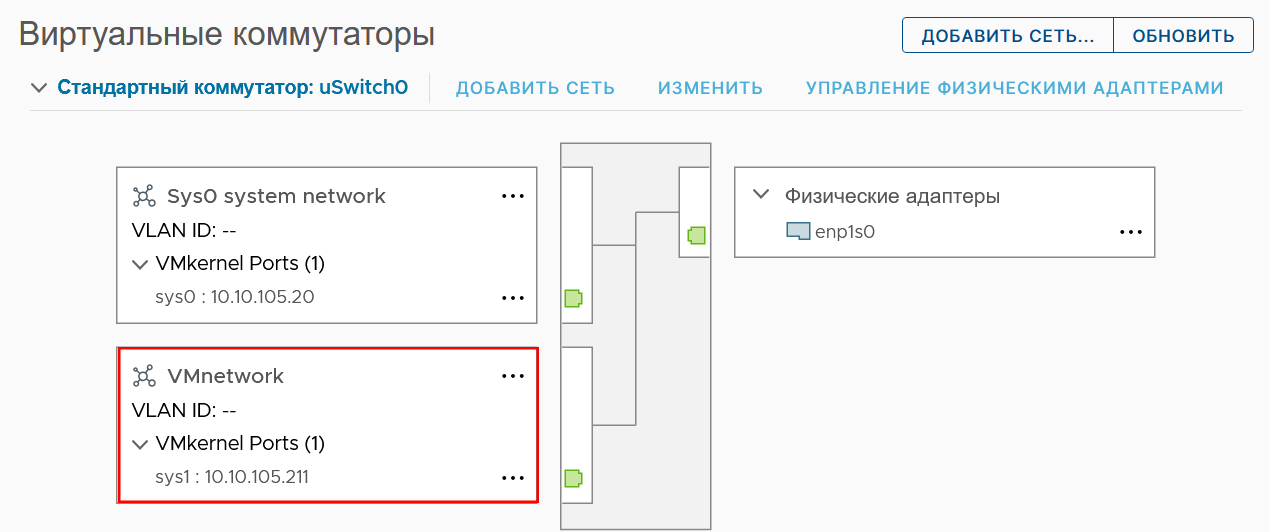
Список адаптеров также доступен на странице Адаптеры VMkernel.
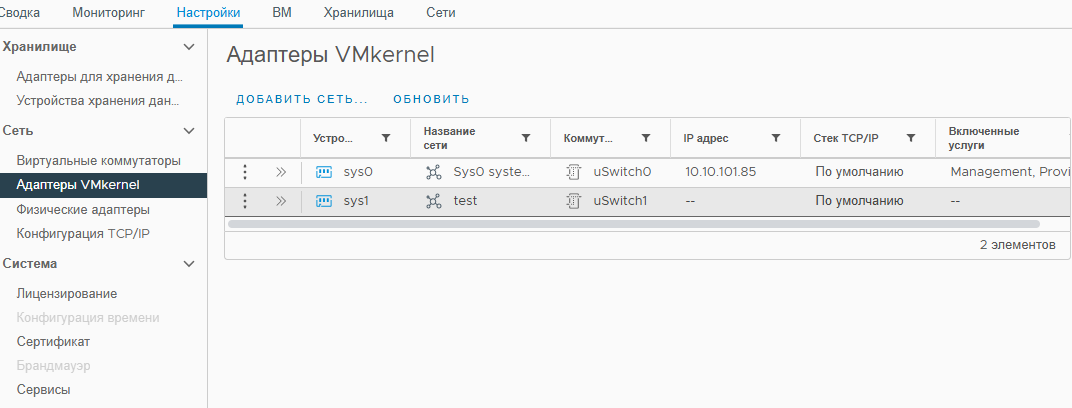
Создание группы портов на существующем коммутаторе
- Перейти в Настройки хоста -> раздел Сеть -> Виртуальные коммутаторы.
- Откроется окно управления виртуальными коммутаторами хоста.
- Выбрать существующий коммутатор (по умолчанию после установки - uSwitch0).
- Нажать Добавить сеть.
- Откроется окно создания новой сети.
- В шаге Тип соединения выбрать Группа портов виртуальных машин.
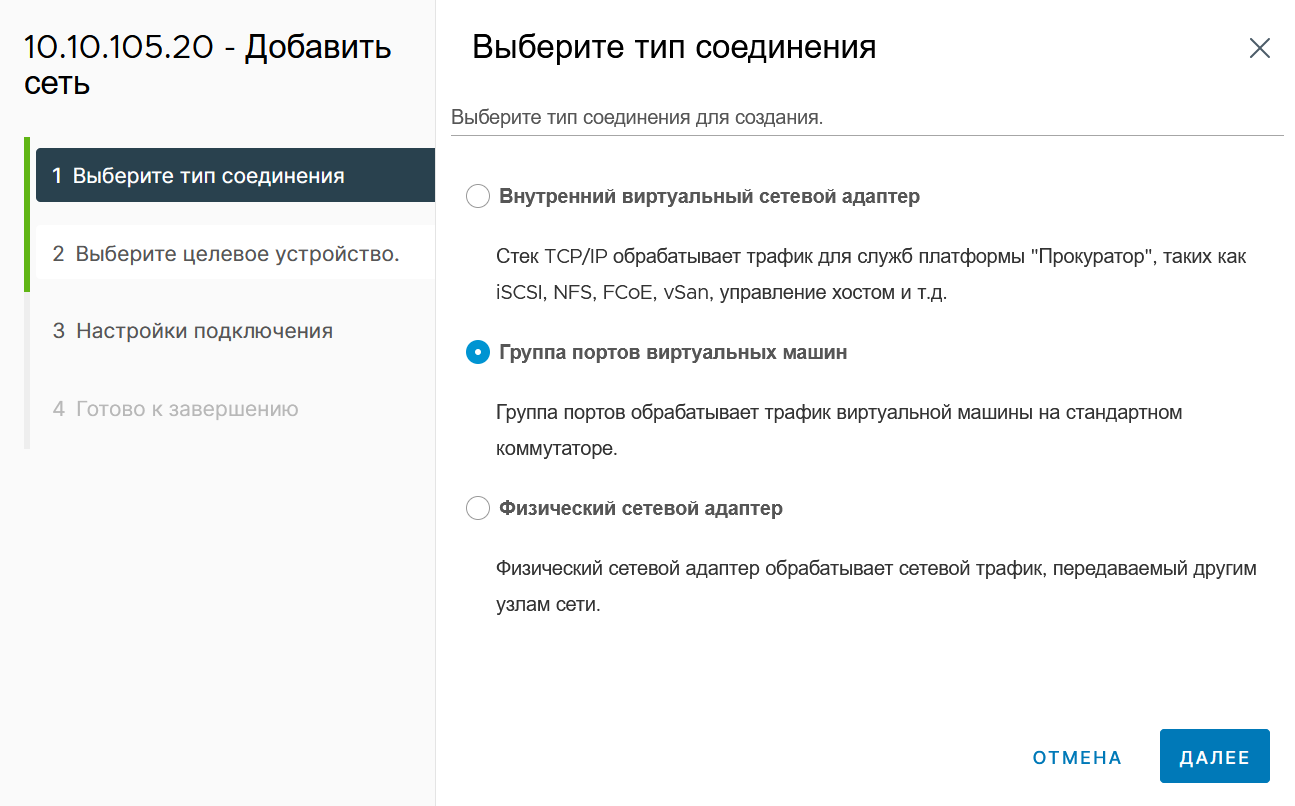
- В шаге Выберите целевое устройство выбрать Существующий стандартный коммутатор.
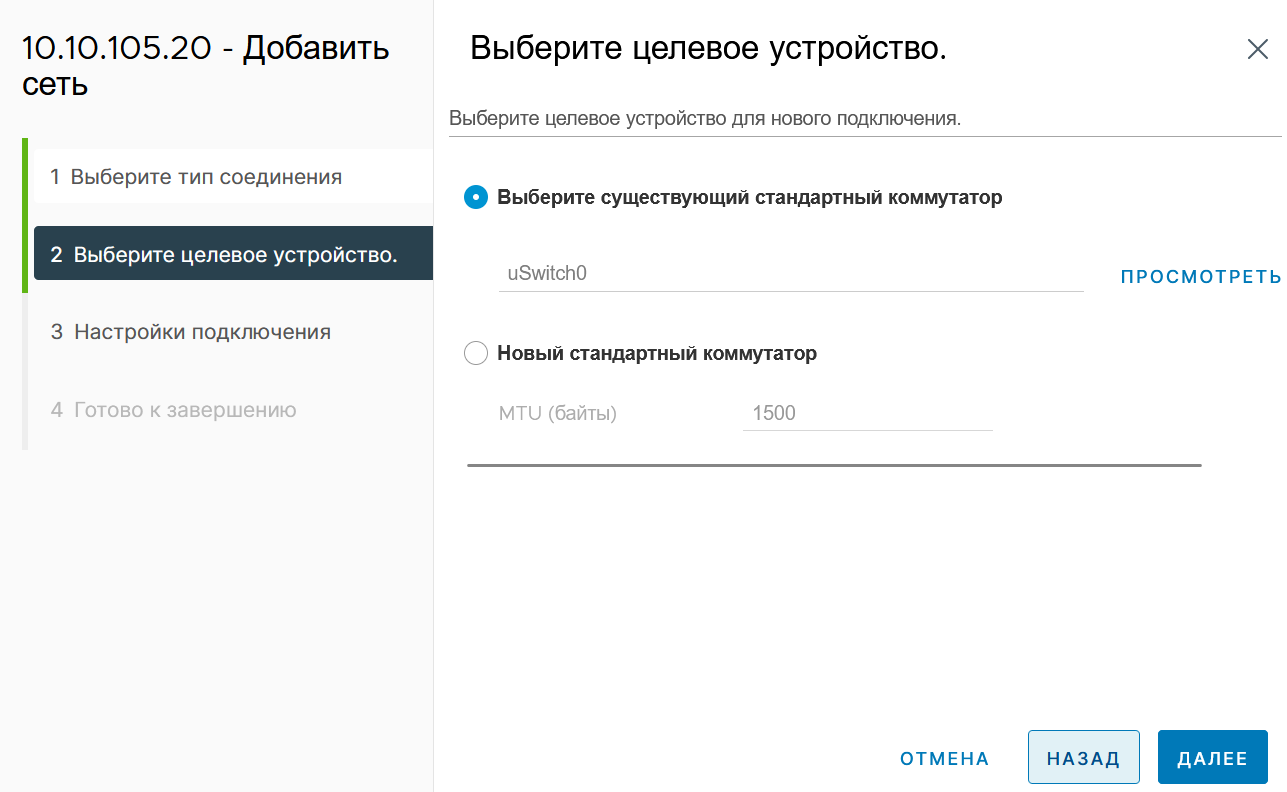
- Убедиться в правильном выборе коммутатора, нажав кнопку Просмотреть…
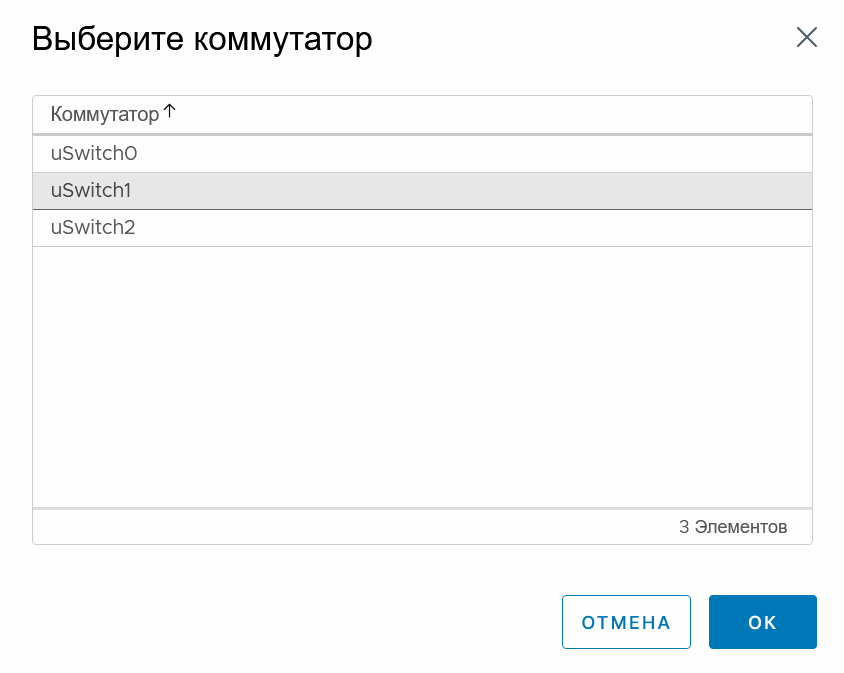
- Выбрать коммутатор, нажать кнопку ОК.
- В шаге Настройка подключения:
- Ввести имя сети;
- Определить VLAN ID.
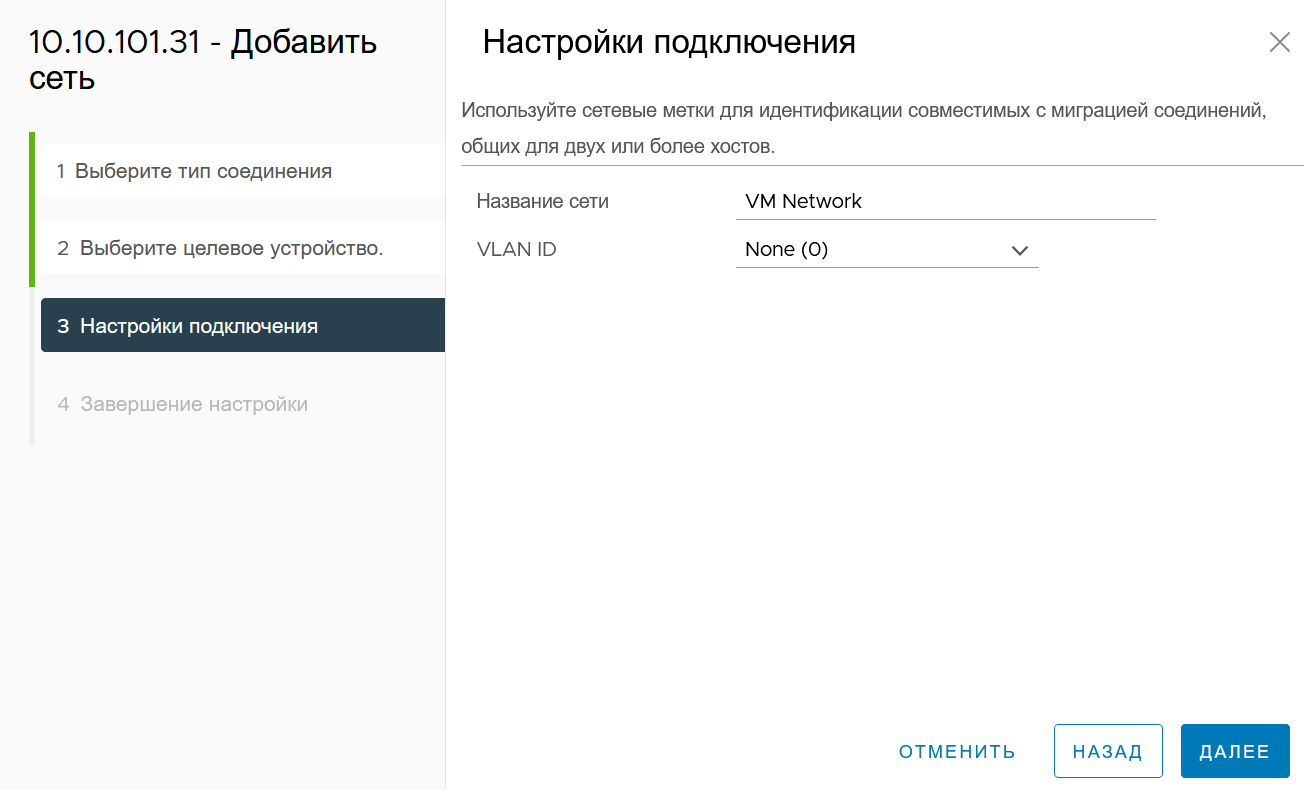
В шаге Завершение настройки проверить выбранные параметры.
Группа портов виртуальных машин была создана.
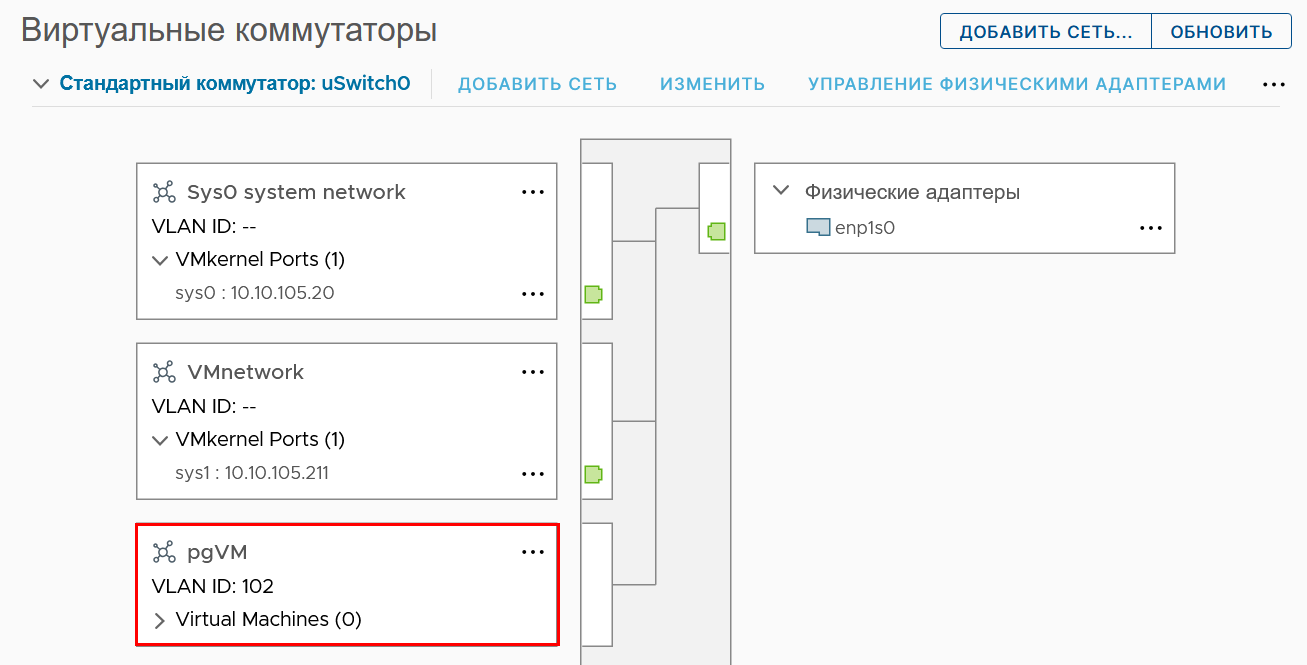
Добавление физического адаптера к существующему коммутатору
- Перейти в Настройки хоста -> раздел Сеть -> Виртуальные коммутаторы.
- Откроется окно управления виртуальными коммутаторами хоста.
- Выбрать существующий коммутатор (по умолчанию после установки - uSwitch0).
- Нажать Добавить сеть.
- Откроется окно создания новой сети.
- В шаге Тип соединения выбрать Физический сетевой адаптер.
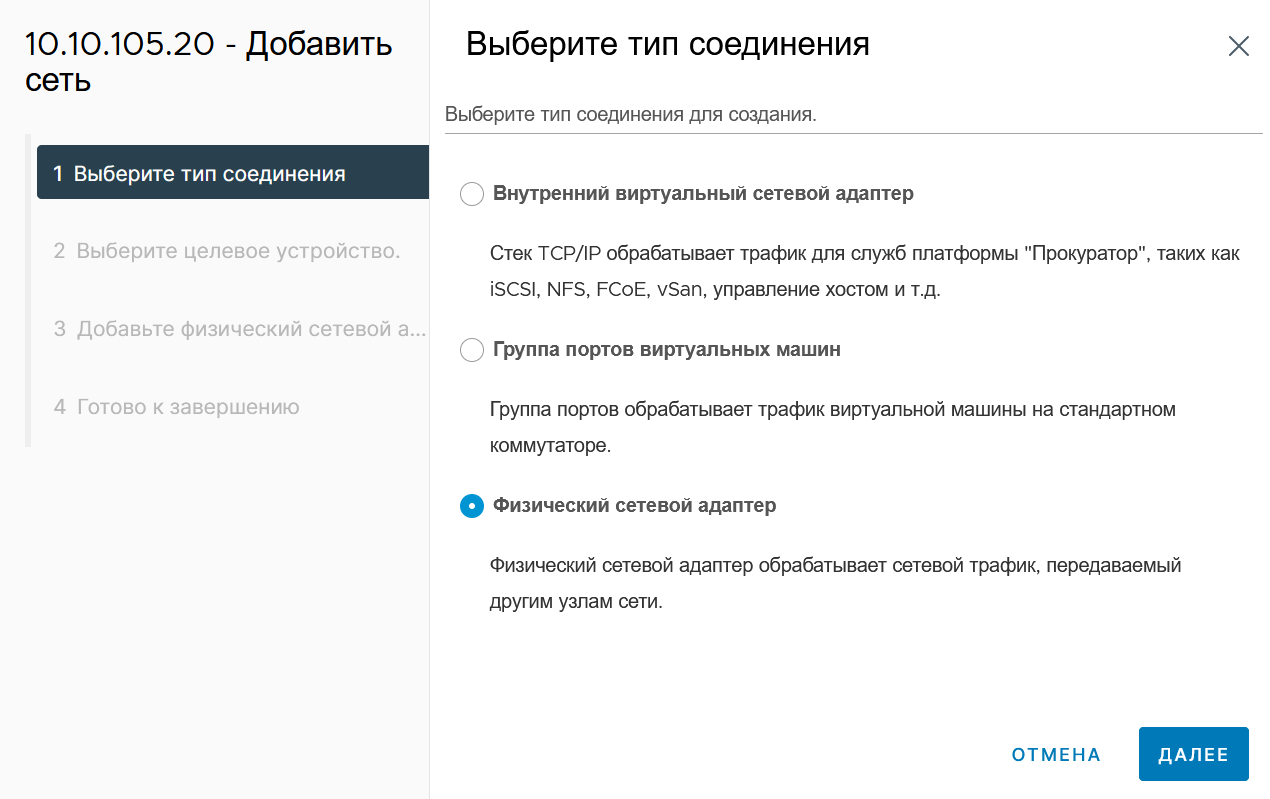
- В шаге Выберите целевое устройство выбрать Существующий коммутатор.
- Убедиться в правильном выборе коммутатора, нажав кнопку Просмотреть…
- Выбрать коммутатор, нажать кнопку ОК
- В шаге Добавление физического сетевого адаптера нажать на кнопку в виде плюса.
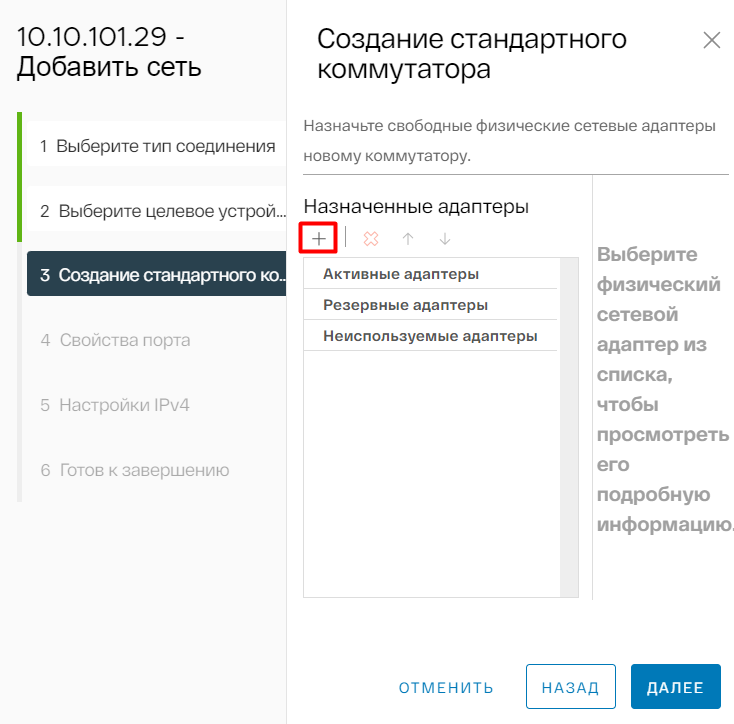
- Выбрать из списка физический адаптер.
- Нажать кнопку Далее.
- В шаге Завершение настройки проверить выбранные параметры.
- Физический адаптер был добавлен к существующему коммутатору.ъ
Создание нового коммутатора и подключение к нему физического адаптера
Перейти в Настройки хоста -> раздел Сеть -> Виртуальные коммутаторы.
Откроется окно управления виртуальными коммутаторами хоста.
Нажать Добавить сеть.
- Откроется окно создания новой сети.
- В шаге Тип соединения выбрать Физический сетевой адаптер.
- В шаге Выберите целевое устройство выбрать Новый стандартный коммутатор.
- В шаге Создание стандартного коммутатора нажать на кнопку в виде плюса.
- Выбрать из списка физический адаптер.
Нажать кнопку Далее.
В шаге Завершение настройки проверить выбранные параметры.
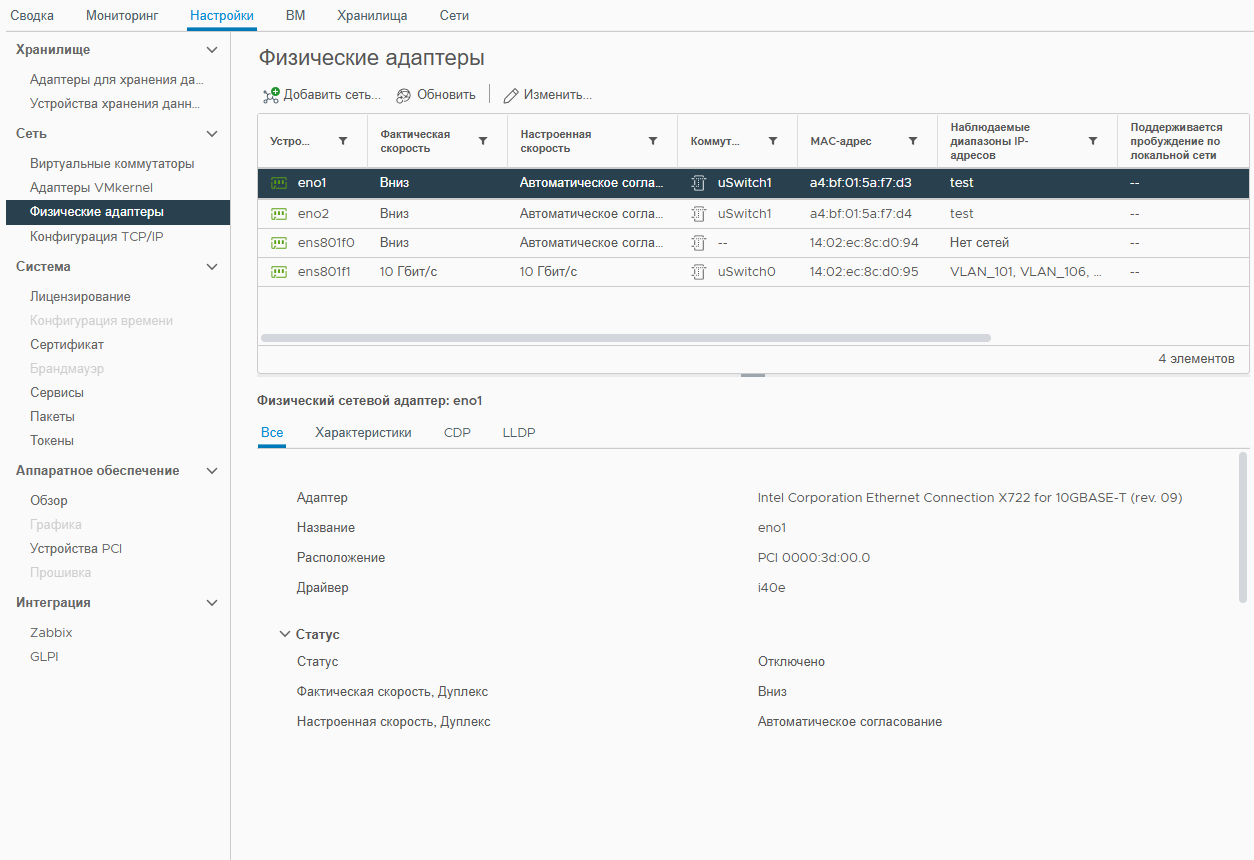
Список присоединенных физических адаптеров доступен также на странице Физические адаптеры.
Изменение настроек коммутатора
Для изменения настроек виртуального коммутатора необходимо:
- Перейти в раздел Настройки хоста -> Виртуальные коммутаторы.
- Нажать кнопку Изменить.
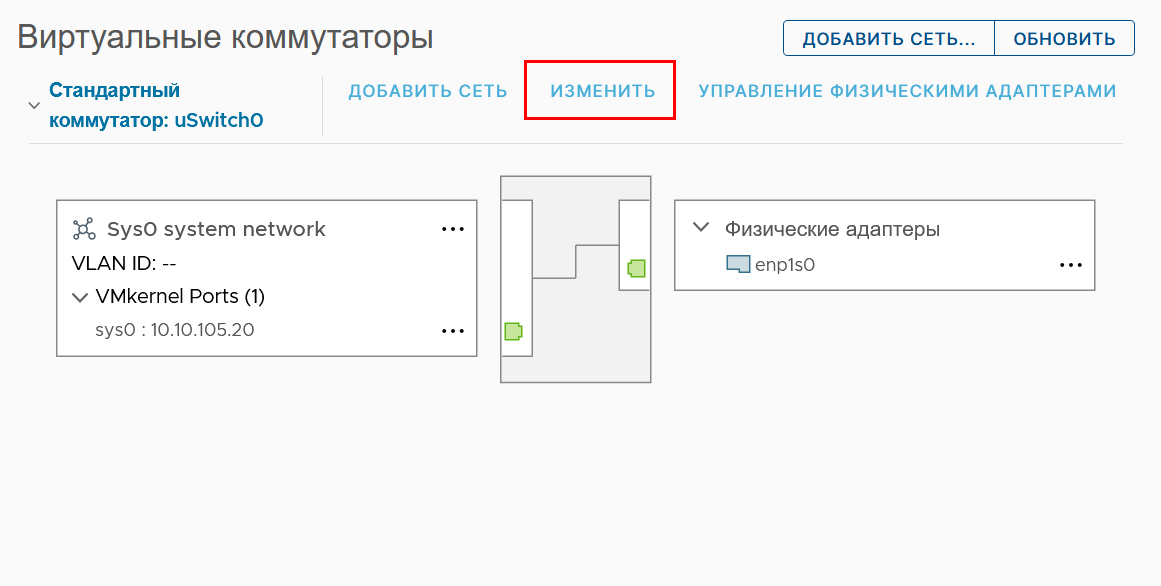
- Откроется окно изменения настроек коммутатора.
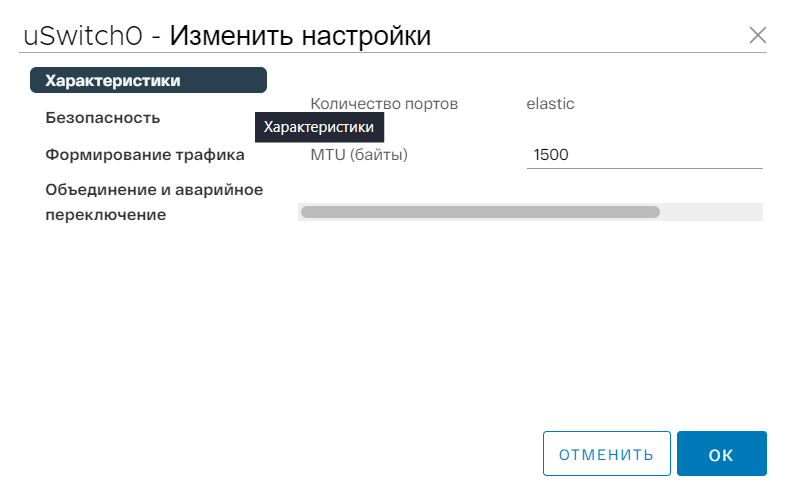
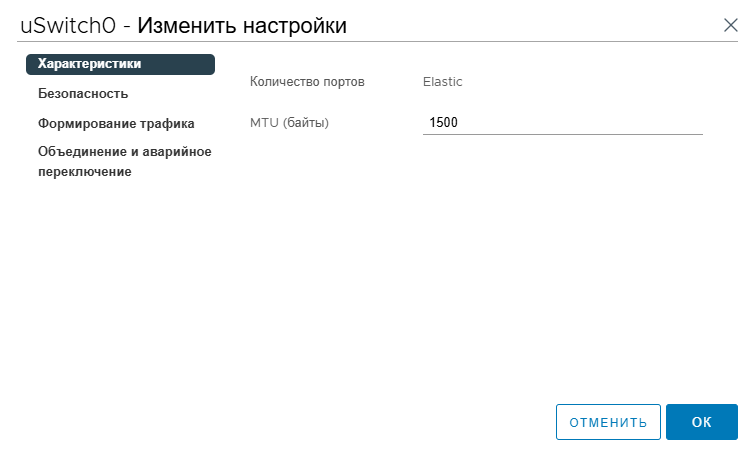
- На вкладке Характеристики можно изменить MTU.
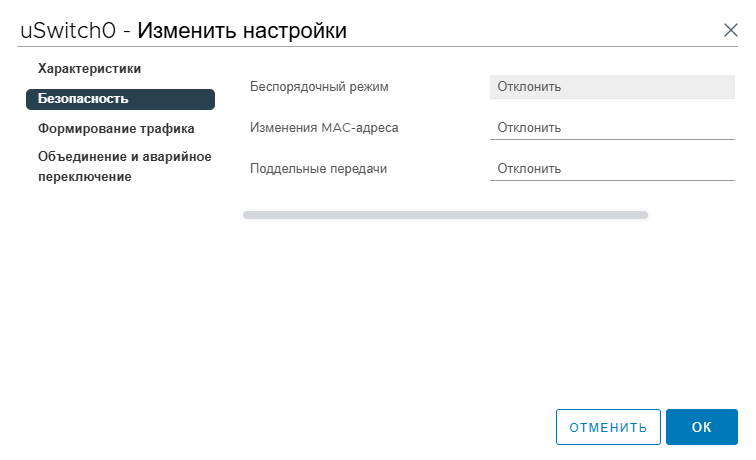
- На вкладке Безопасность можно управлять параметрами безопасности:
- Включение / отключение Promiscuos mode (“неразборчивый” режим) - возможность виртуальных портов коммутатора принимать все пакеты, независимо от MAC-адреса назначения.
- Разрешить изменения MAC-адреса внутри гостевой ОС виртуальной машины. Данная опция разрешает виртуальной машине с измененным MAC-адресом принимать фреймы на данный измененный MAC-адрес назначения. Эта политика безопасности влияет на входящий трафик, принимаемый виртуальной машиной;
- Forged transmits (поддельные передачи) разрешает виртуальной машине с измененным MAC-адресом передавать данные от данного измененного MAC-адреса источника. Эта политика безопасности влияет на исходящий трафик, генерируемый виртуальной машиной (от виртуального сетевого адаптера виртуальной машины, подключенной к виртуальному коммутатору).
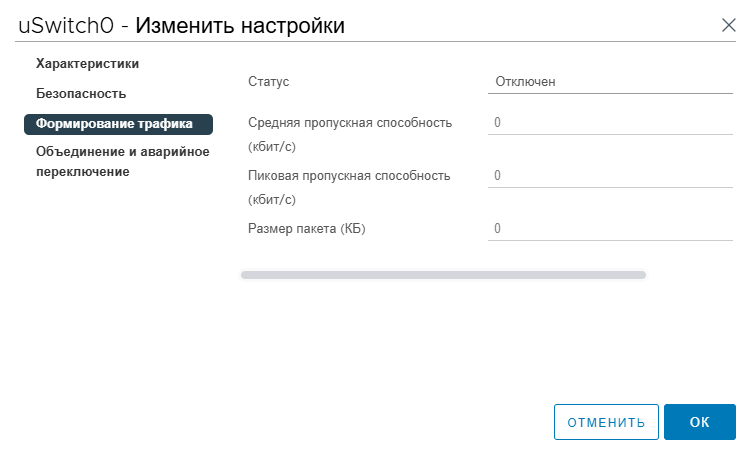
- В шаге Формирование трафика (traffic shaping) можно задать включение или отключение ограничения скорости трафика. В случае, если ограничение скорости трафика включено, необходимо заполнить следующие поля:
- Среднюю пропускную способность (кбит/с);
- Пиковую пропускную способность (кбит/с);
- Размер пакета (КБайт).
- В шаге Объединение и аварийное переключение представлены настройки виртуального коммутатора в случае аварийных ситуаций. Можно настроить следующие параметры:
- Балансировку нагрузки - балансировка на основе хэша IP, хэша MAC источника, или использовать явный порядок аварийного переключения.
- Критерий обнаружения сбоя в работе сети;
- Уведомить коммутатор - уведомление физического коммутатора о переключении ВМ на другой физический адаптер;
- Вернуть подключение ВМ на первоначальный физический адаптер в случае его восстановления;
- Порядок аварийного переключения - выбор активных и резервных физических адаптеров. Во время аварийного переключения резервные адаптеры активируются в порядке, указанном в таблице.
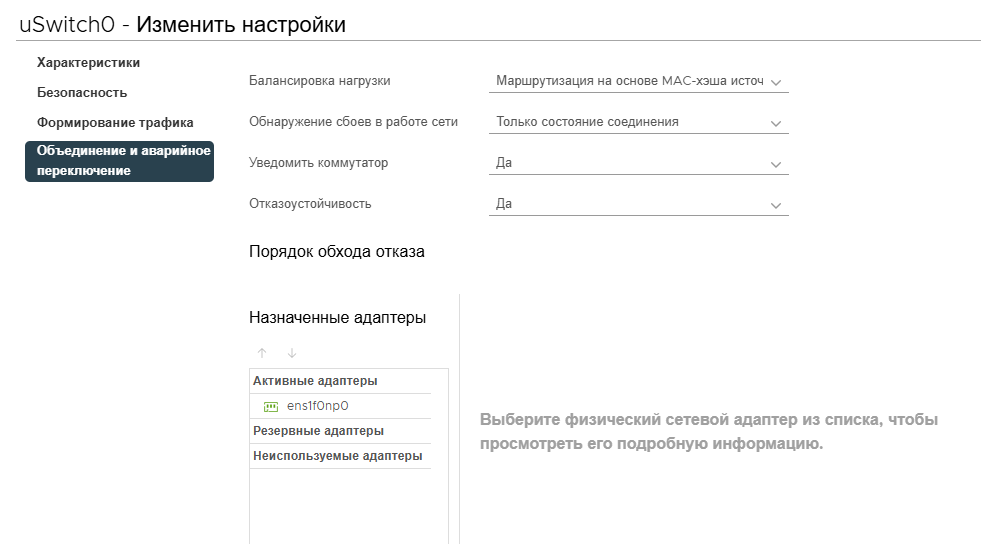
Агрегирование интерфейсов (бондинг)
Поддерживается агригирование интерфейсов на основе mac-хэш (SLB), а также на основе IP-хэша (LACP). Для этого требуется:
- Выбрать хост, затем перейти Настройки хоста -> Виртуальные коммутаторы -> Изменить настройки коммутатора -> Объединение и аварийное переключение.
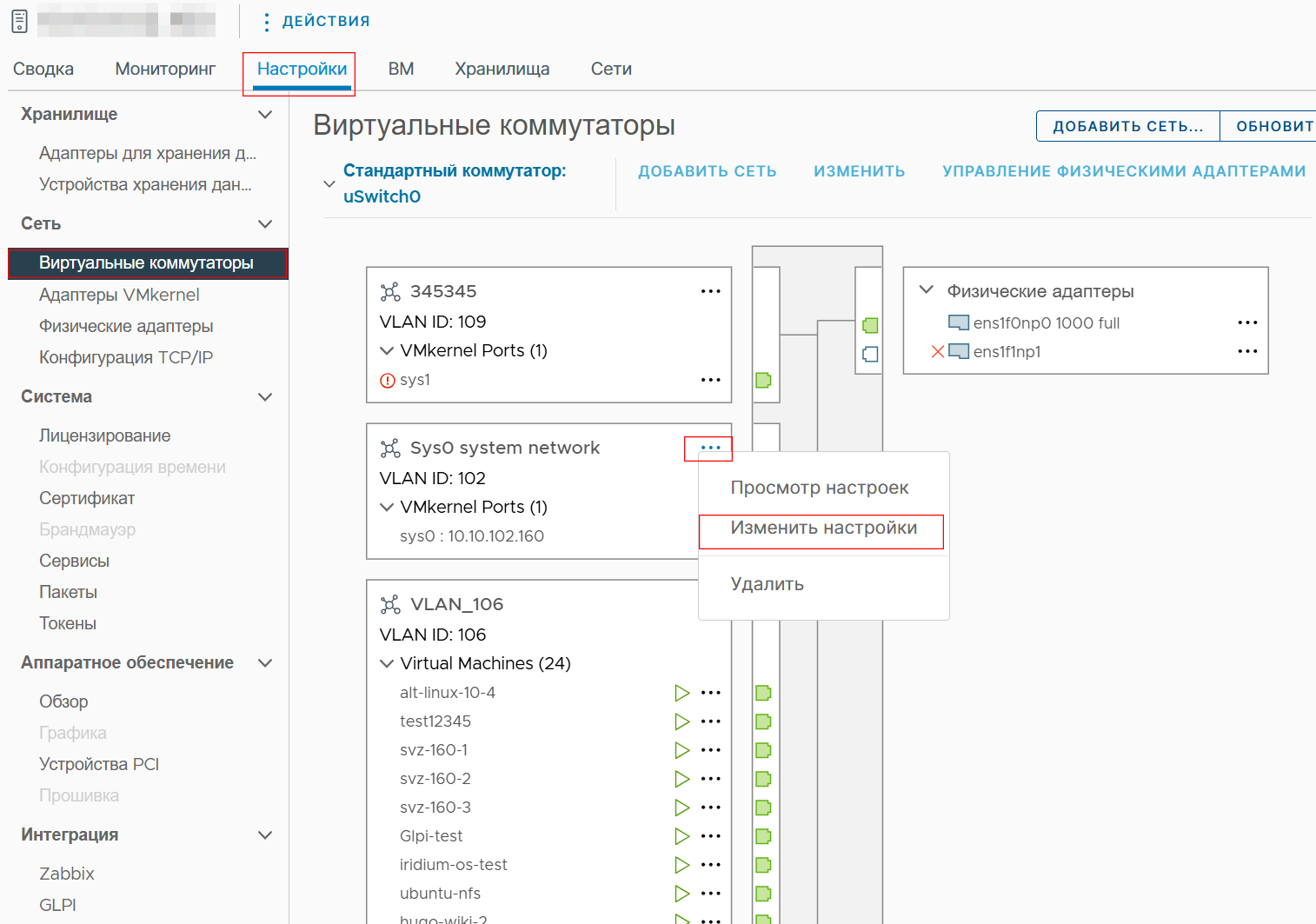
- Для агрегирования на основе IP-хэша (LACP) выбрать Маршрутизация на основе IP-хэша, на основе mac-хэш (SLB) - Маршрутизация на основе МАС-хэша источника.
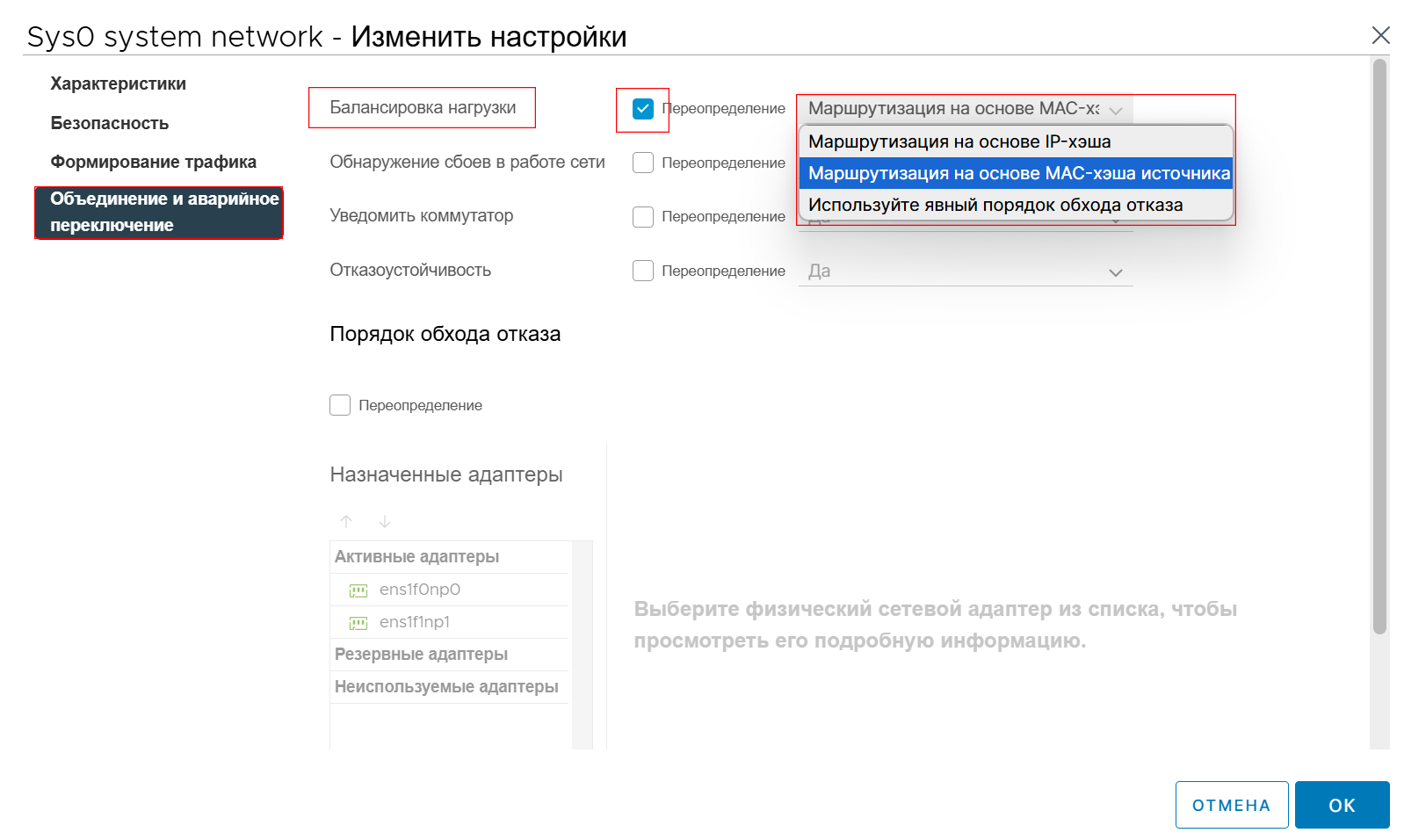
- Нажать кнопку ОК.
Изменение параметров MTU на виртуальном коммутаторе
Изменение настроек MTU доступно как на этапе создания сети, так и уже созданным сетям. Для изменения настроек MTU у существующей сети необходимо:
- Выбрать хост.
- Перейти в Настройки хоста -> Сети -> Изменить.
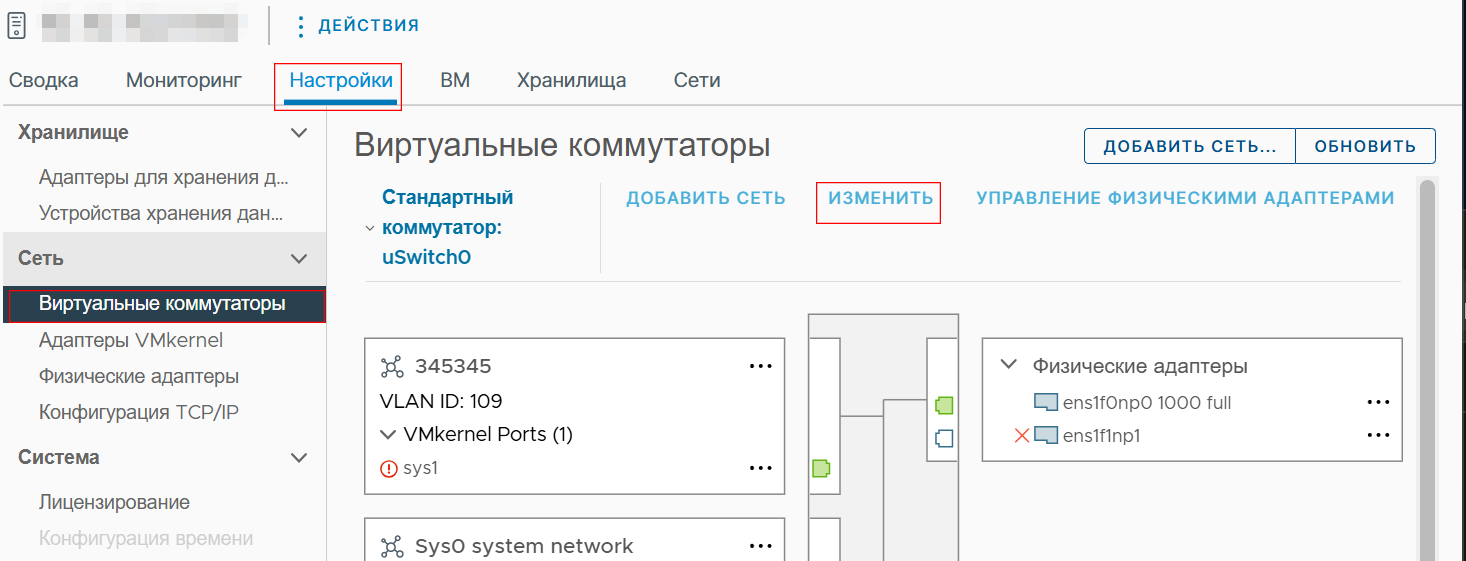
- В разделе Характеристики в поле MTU ввести число MTU.
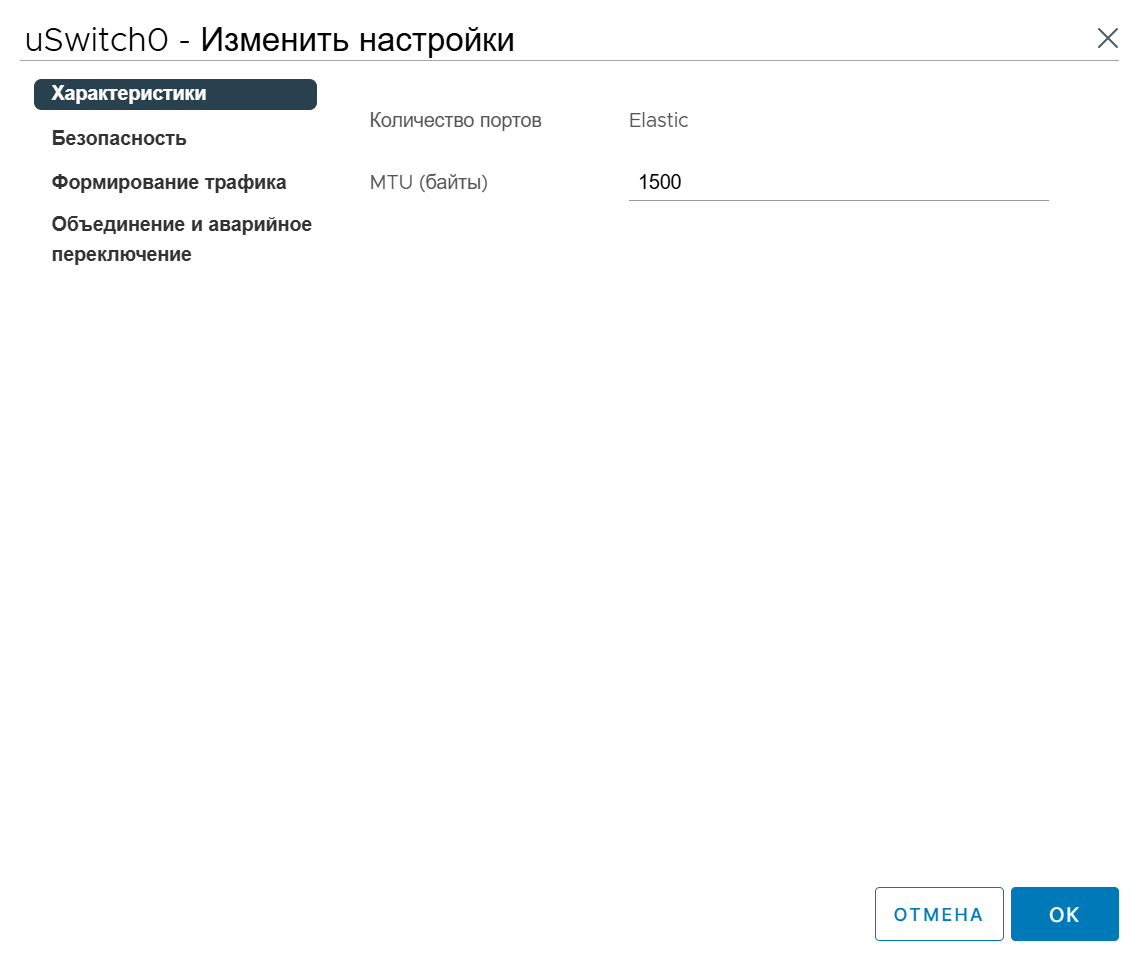
- Нажать кнопку ОК.
Изменение параметров физических адаптеров
Настройка резервного и неиспользуемого адаптера
Поддерживается возможность настройки резервного и неиспользуемого адаптера:
- резервный адаптер предназначен для замены активного адаптера, если тот вышел из строя;
- неиспользуемый адаптер, предназначен для предварительного бронирования адаптера.
Для настройки резервного и неиспользуемого адаптера, требуется:
- Выбрать хост.
- Перейти в Настройки хоста->Виртуальные коммутаторы.
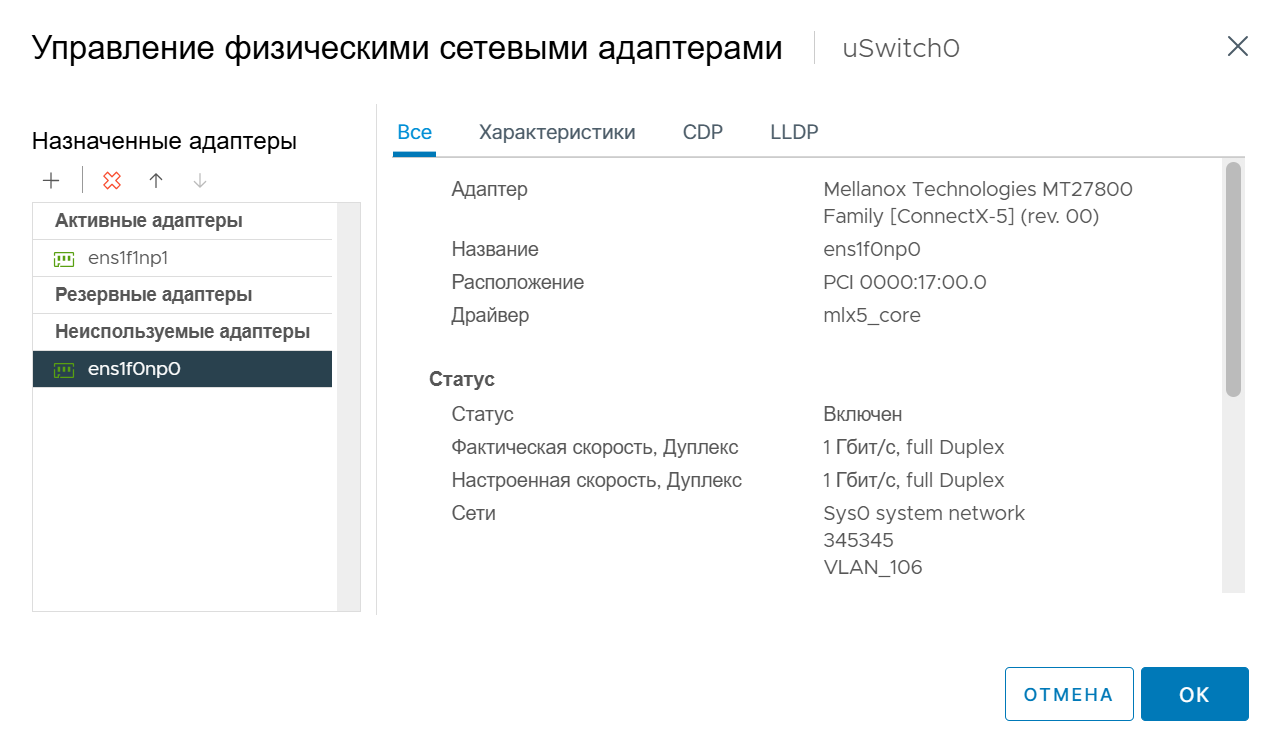
- Выбрать Управление физическими адаптерами.
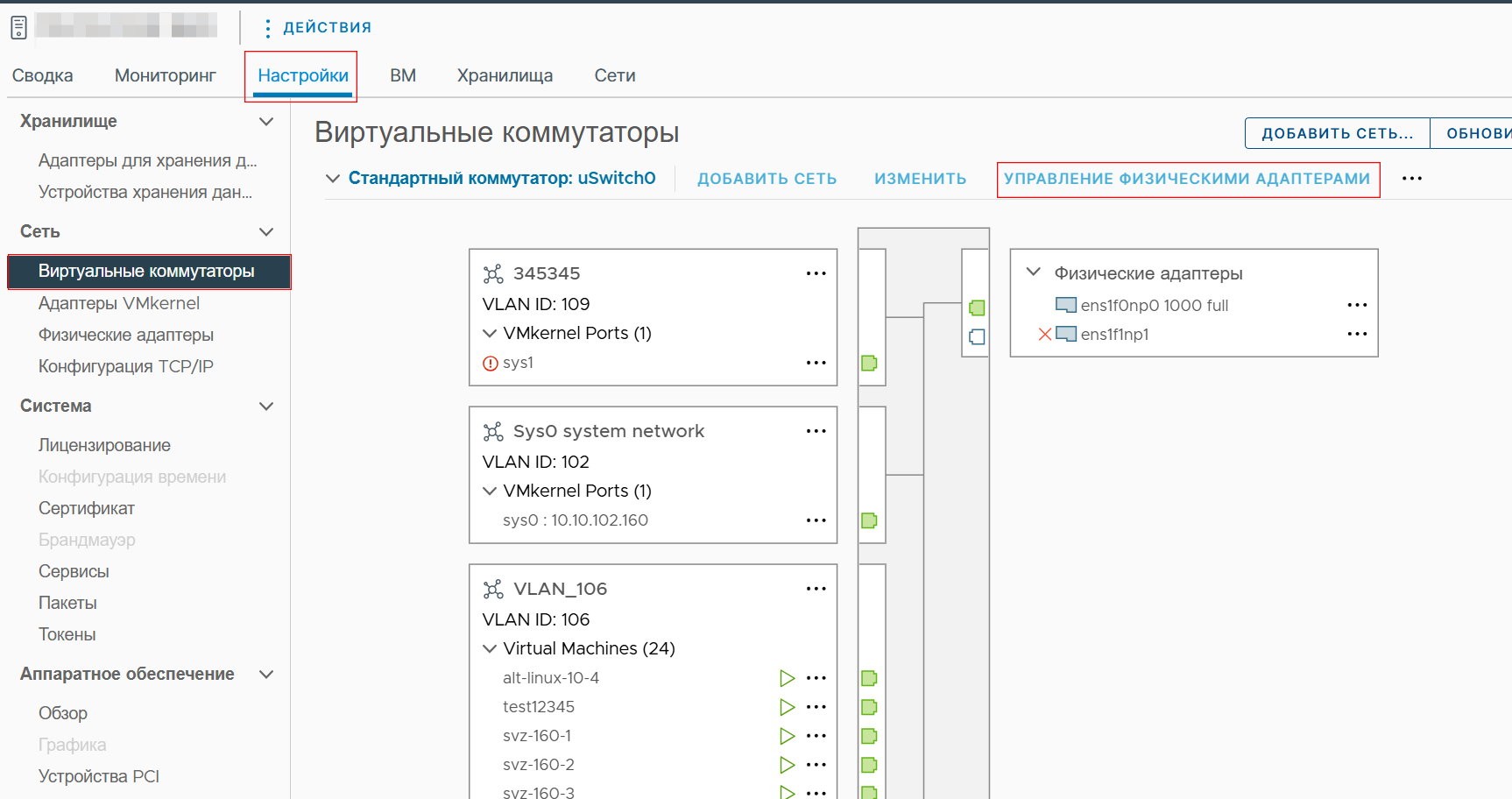
- Нажатием на + добавить физический адаптер и выбрав добавленный адаптер, с помощью стрелочек вверх и вниз определить назначение адаптера.
- Нажать кнопку ОК.
Управление параметрами передачи и SR-IOV
- Выбрать адаптер.
- Нажать кнопку Изменить.
- Откроется окно изменения настроек физического адаптера:
- Изменение скорости сети.
- Включение / отключение SR-IOV.
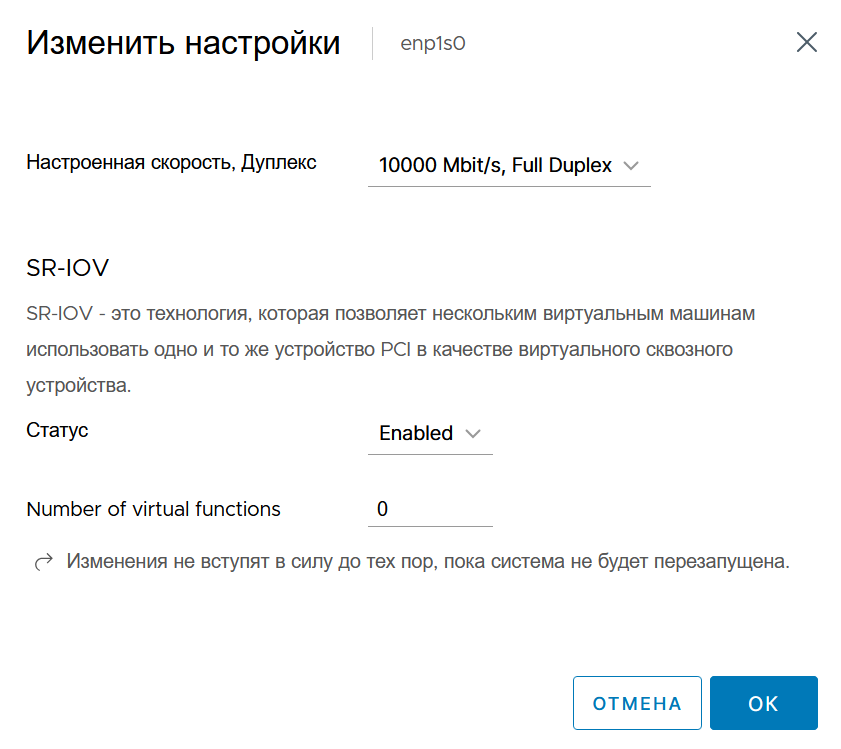
- После изменения настроек нажать кнопку Ок.
Настройка сети с помощью CLI
Для начала работы необходимо авторизоваться. Для этого необходимо ввести любую команду, перед этим введя ключи --user [пользователь] --password [пароль]. Ниже представлен пример с командой datastore:
pcli --user root --password P@ssw0rd network nic list
После этого можно приступать ко вводу команд.
Основной инструмент: pcli network.
Настройка IP-адреса для интерфейса
Чтобы задать статический IP-адрес интерфейсу виртуального адаптера:
pcli network ip interface ipv4 set -i <интерфейс> -I <ip-адрес> -N <маска> -g <шлюз> -t static
-i— имя интерфейса (например,vmk0);-I— IP-адрес;-N— маска подсети;-g— шлюз по умолчанию;-t static— тип назначения (статический).
Изменение IP-адреса интерфейса
Для изменения IP-адреса интерфейса необходимо выполнить следующие действия:
- Перейти в командную консоль ПК “Прокуратор” Хост -> Запуск веб-терминала.
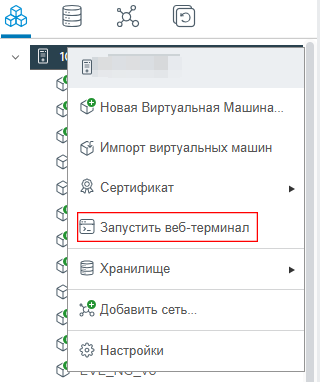
- Определить наименование сетевого интерфейса, используемого для управления:
ip br -a
По умолчанию интерфейс имеет имя
sys0.
- Установить новый статический IP-адрес и маску подсети:
pcli network ip interface ipv4 set -i vmk0 -I  -N  -t static
pcli network ip interface ipv4 set -i sys0 -I <новый_IP> --type static -N <маска_подсети> -g <IP_шлюза>
<новый_IP>— новый IP-адрес, например:192.168.1.100;<маска_подсети>— маска, например:255.255.255.0.
- Проверить примененные параметры:
ip br -a
Просмотр физических сетевых адаптеров
Для получения информации о физических сетевых адаптерах, установленных в системе, используется команда:
pcli network nic list
Просмотр всех интерфейсов виртуальных адаптеров
Чтобы отобразить список интерфейсов виртуальных адаптеров:
pcli network ip interface list
Просмотр текущих IP-адресов
Для получения IP-адресов, назначенных интерфейсам виртуальных адаптеров:
pcli network ip interface ipv4 address list
Включение или выключение интерфейса, установка MTU
Для изменения MTU и активации/деактивации интерфейса:
pcli network ip interface set -i <интерфейс> --enable true --mtu 1500
Добавление тега к интерфейсу
pcli network ip interface tag add -i <интерфейс> -t <тег>
Получение тегов интерфейса
pcli network ip interface tag get -i <интерфейс>
Удаление тега с интерфейса
pcli network ip interface tag remove -i <интерфейс> -t <тег>
Удаление интерфейса адаптера
pcli network ip interface remove -i <интерфейс>
Просмотр настроек DNS
Список DNS-серверов:
pcli network ip dns server list
Список поисковых доменов:
pcli network ip dns search list
Просмотр доступных Netstack-инстансов
pcli network ip netstack list
Просмотр конфигурации конкретного Netstack-инстанса:
pcli network ip netstack get -N <имя_netstack>
Создание виртуального коммутатора (vSwitch)
pcli network vswitch standard add -v <имя_vswitch>
Удаление виртуального коммутатора
pcli network vswitch standard remove -v <имя_vswitch>
Настройка параметров MTU виртуального коммутатора
pcli network vswitch standard set -v <имя_vswitch> --mtu 1500
Добавление uplink’а к коммутатору
pcli network vswitch standard uplink add -v <имя_vswitch> -u <имя_nic>
Удаление uplink’а из коммутатора
pcli network vswitch standard uplink remove -v <имя_vswitch> -u <имя_nic>
Создание порта (portgroup) на коммутаторе
pcli network vswitch standard portgroup add -p <имя_pg> -v <имя_vswitch>
Удаление порта (portgroup)
pcli network vswitch standard portgroup remove -p <имя_pg> -v <имя_vswitch>
Настройка VLAN для portgroup
pcli network vswitch standard portgroup set -p <имя_pg> -v <имя_vswitch> --vlan-id <vlan_id>
Просмотр портгрупп и виртуальных коммутаторов
Список портгрупп:
pcli network vswitch standard portgroup list
Список виртуальных коммутаторов:
pcli network vswitch standard list