Подготовка к работе
Подготовка к работе
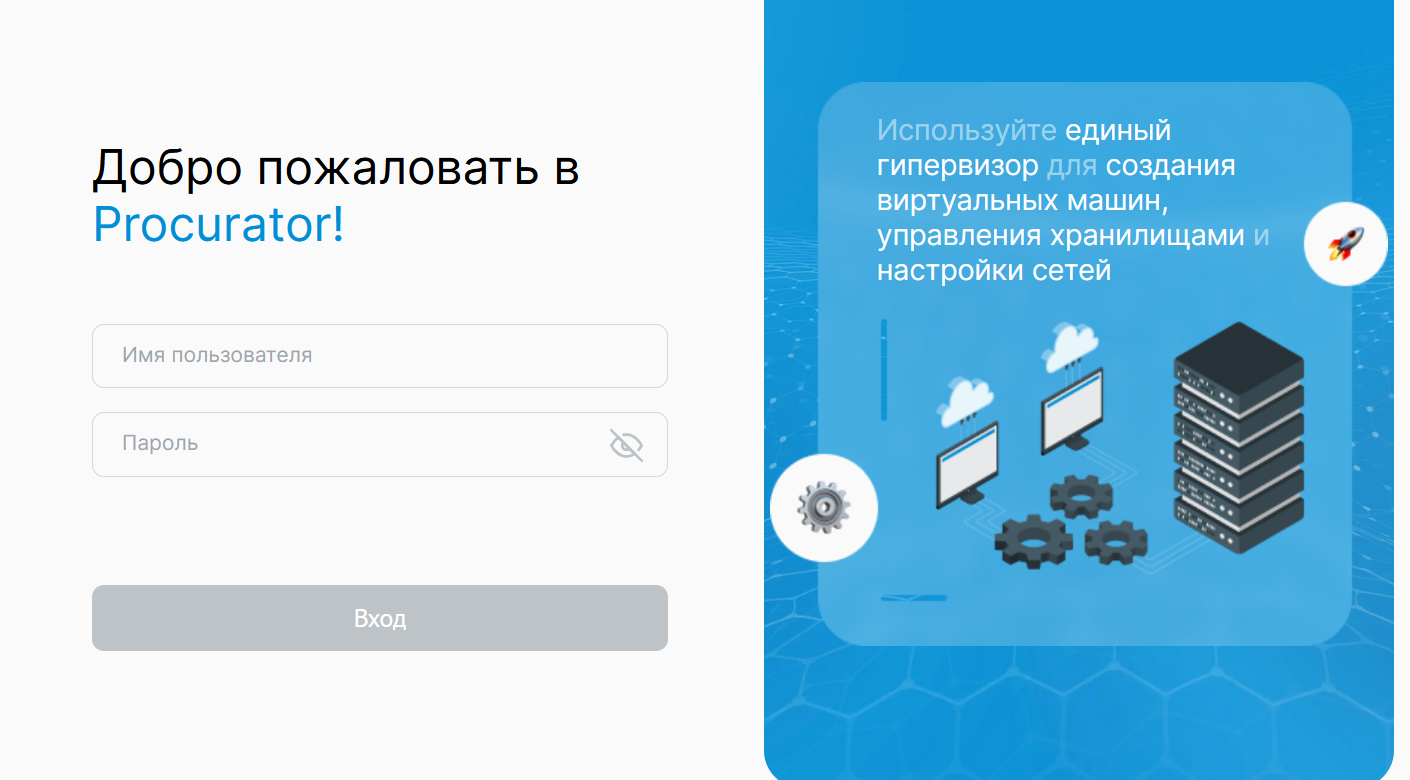
После успешной установки ПК “Прокуратор” необходимо подключиться к системе управления хостом:
- Ввести в строке браузера IP-адрес сервера, на который был установлен ПК “Прокуратор”.
- Выполнить аутентификацию, введя в поле ввода логина и пароля учетные данные пользователя, по умолчанию -
root/P@ssw0rd. - Нажать кнопку Вход.
При первом входе необходимо изменить пароль для повышения конфиденциальности (см. Смена пароля).
После входа, будет открыт инвентарь - это основная рабочая среда ПК “Прокуратор”, где находятся вкладки Виртуальные машины, Хранилища, Сети.
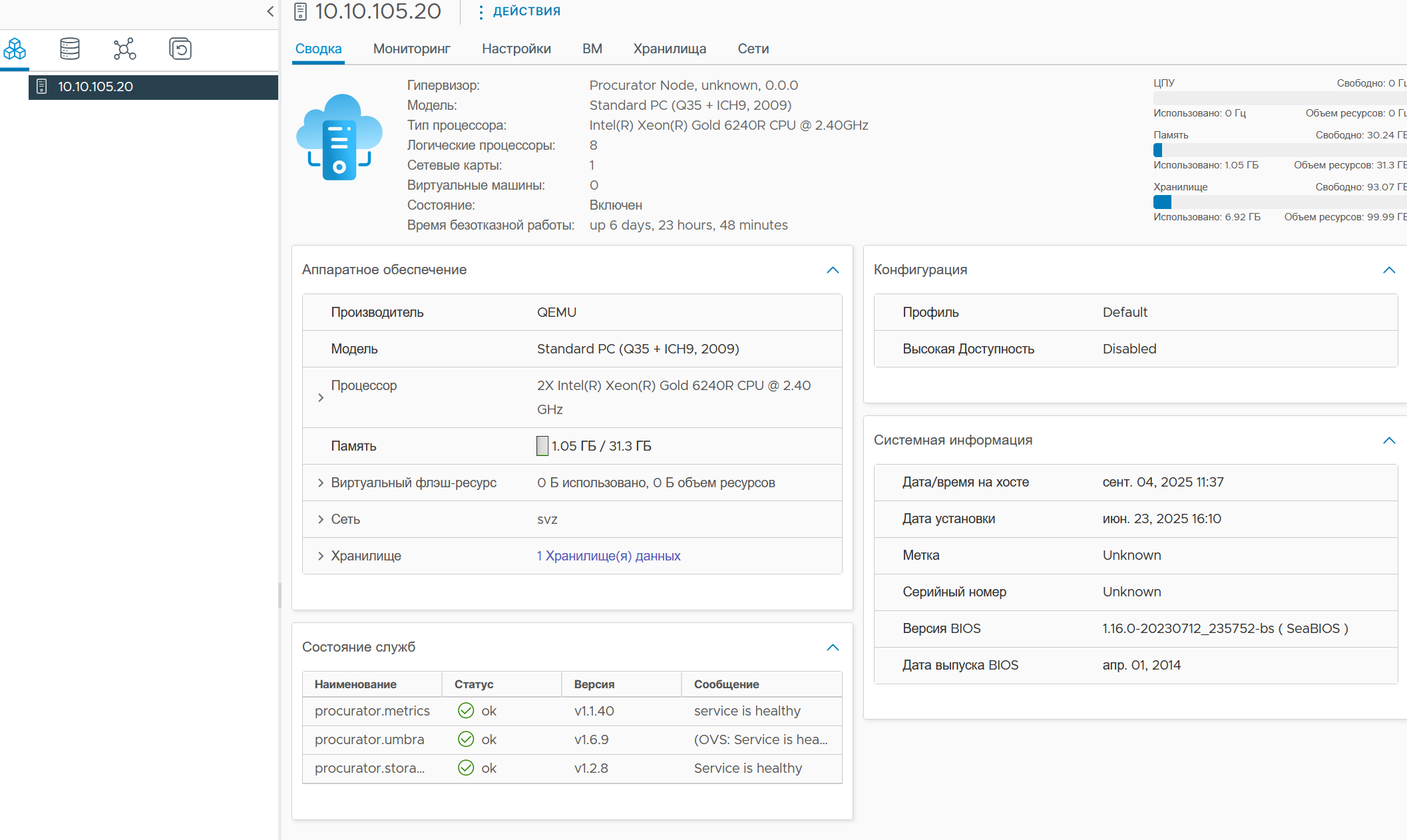
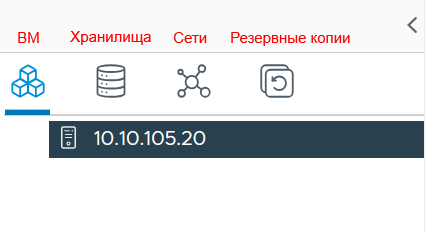
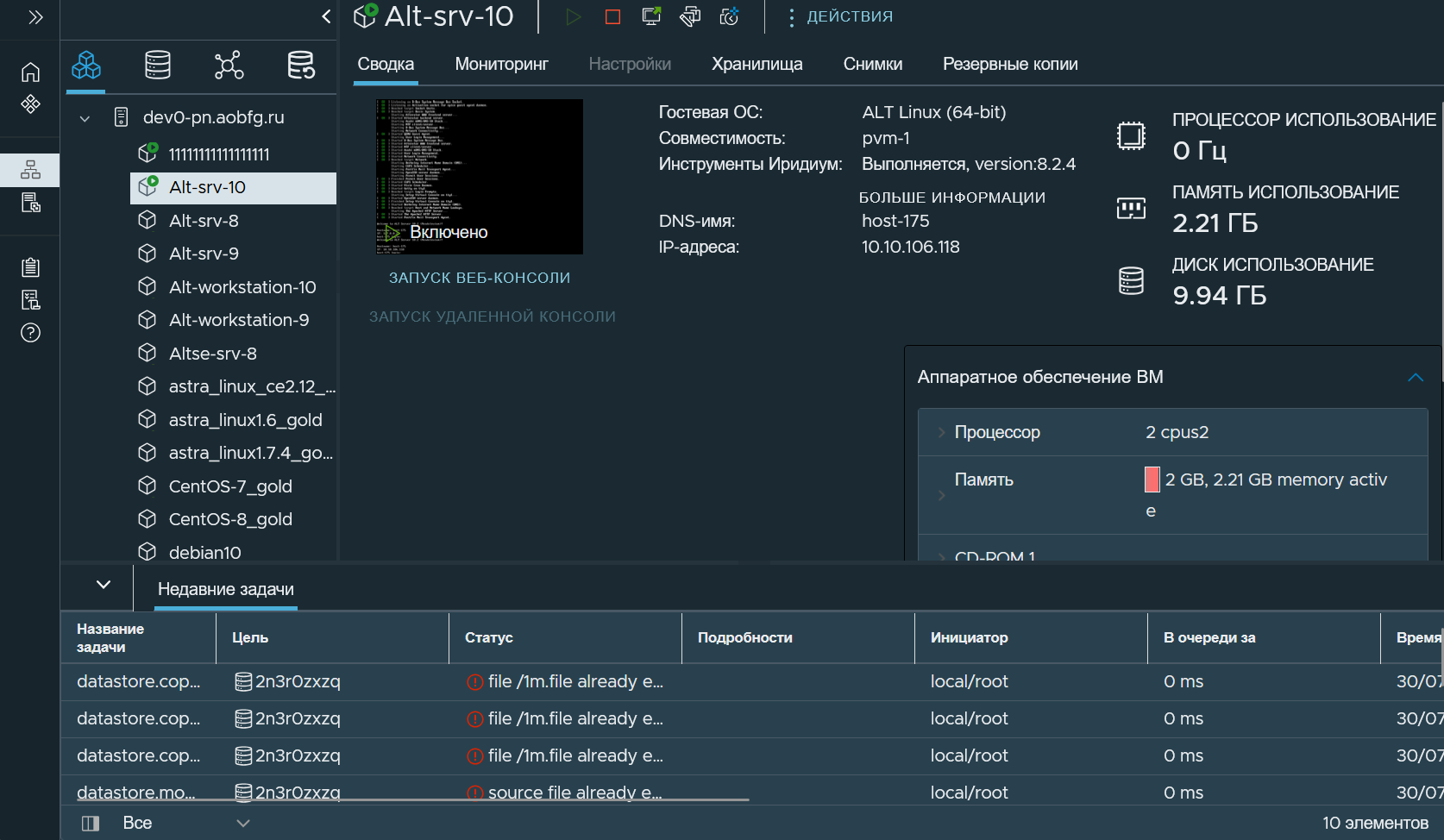
На скриншоте представлены основные элементы веб-интерфейса вкладки информации о хосте:
- Вкладка Виртуальные машины;
- Вкладка Хранилища.
- Вкладка Сети.
- Вкладка управления резервными копиями.
Смена пароля
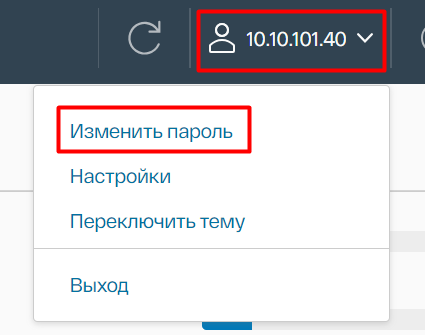
Для смены пароля необходимо:
- Перейти в меню пользователя (находится в правом верхнем углу).
- Нажать на кнопку Изменить пароль.
- Откроется окно смены пароля.
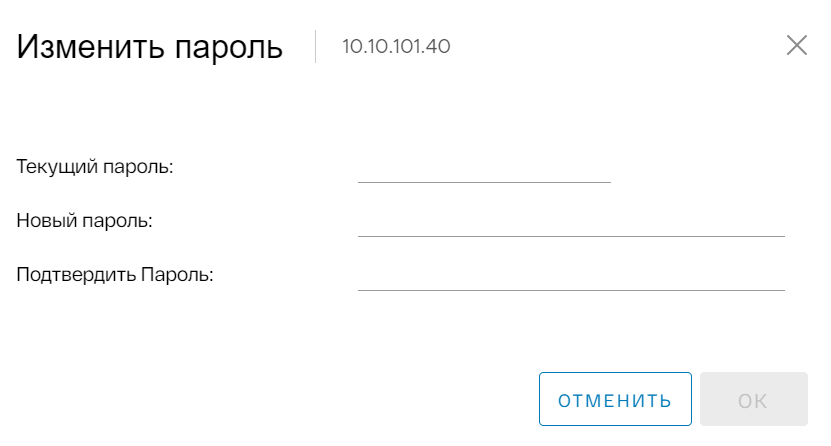
- Нажать Ок.
- Пароль будет успешно изменен.
Изменение темы
Для изменения цветовой темы необходимо:
- Нажать кнопку Переключить тему.
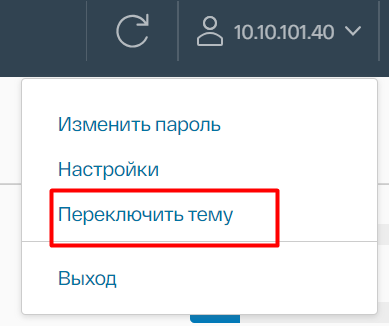
- По умолчанию установлена светлая тема, также доступна темная тема.
Смена языка
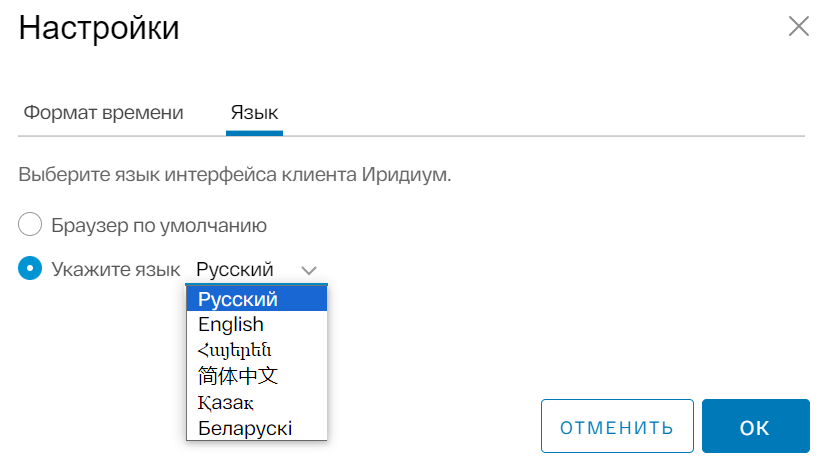
- В меню пользователя (находится в правом верхнем углу) нажать на кнопку Настройки.
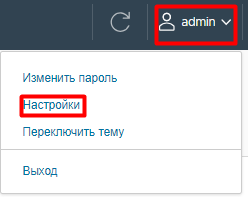
- В открывшемся окне выбрать вкладку Язык, затем необходимый язык системы.
Просмотр документации внутри ПК “Прокуратор”
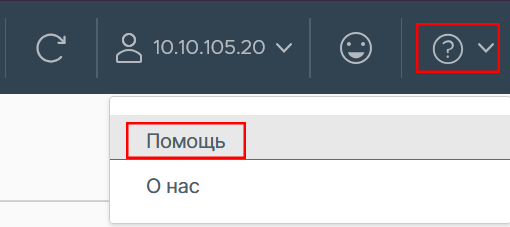
Для просмотра документации внутри платформы необходимо нажать кнопку в виде знака вопроса, затем нажать Помощь.
Меню навигации
Меню навигации позволяет оперативно перейти к необходимому инструменту программного комплекса. Для доступа к меню навигации необходимо нажать на кнопку в виде стрелки. Таким же образом можно скрыть меню.
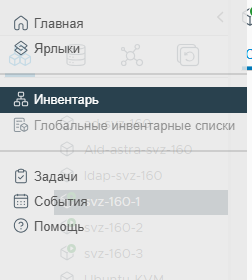
В меню навигации представлено:
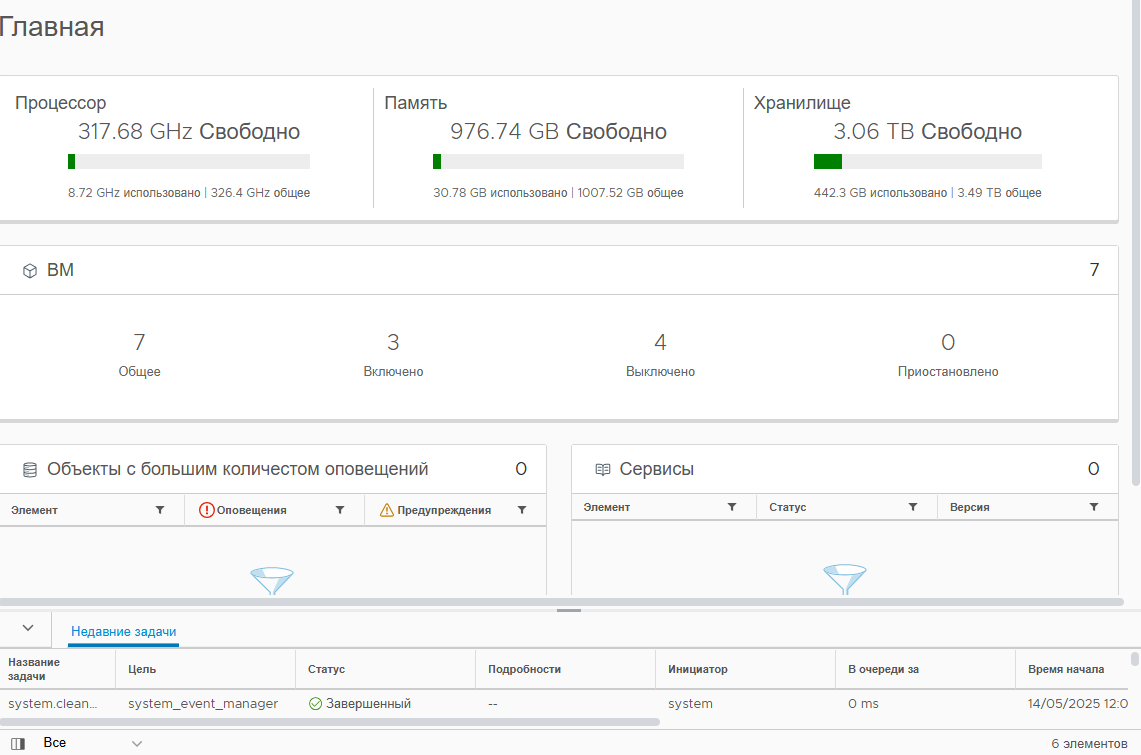
- Главная - главная страница, где представлен мониторинг всех ресурсов хоста;
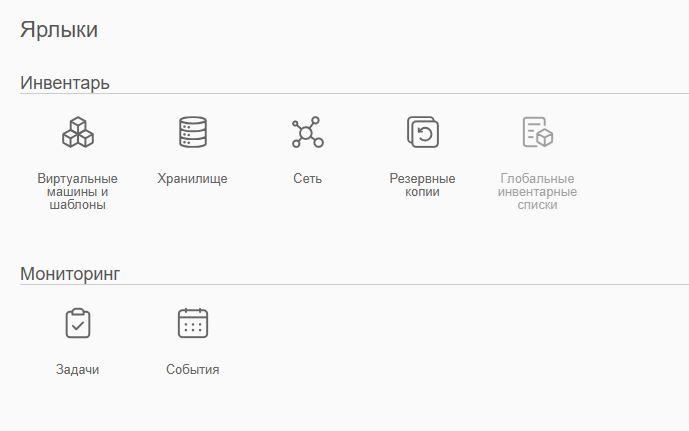
- Ярлыки - кнопки быстрого доступа к элементам виртуализации: Виртуальные машины, Хранилища, Сети, Глобальные инвентарные списки, консоль задач, журнал доступа;
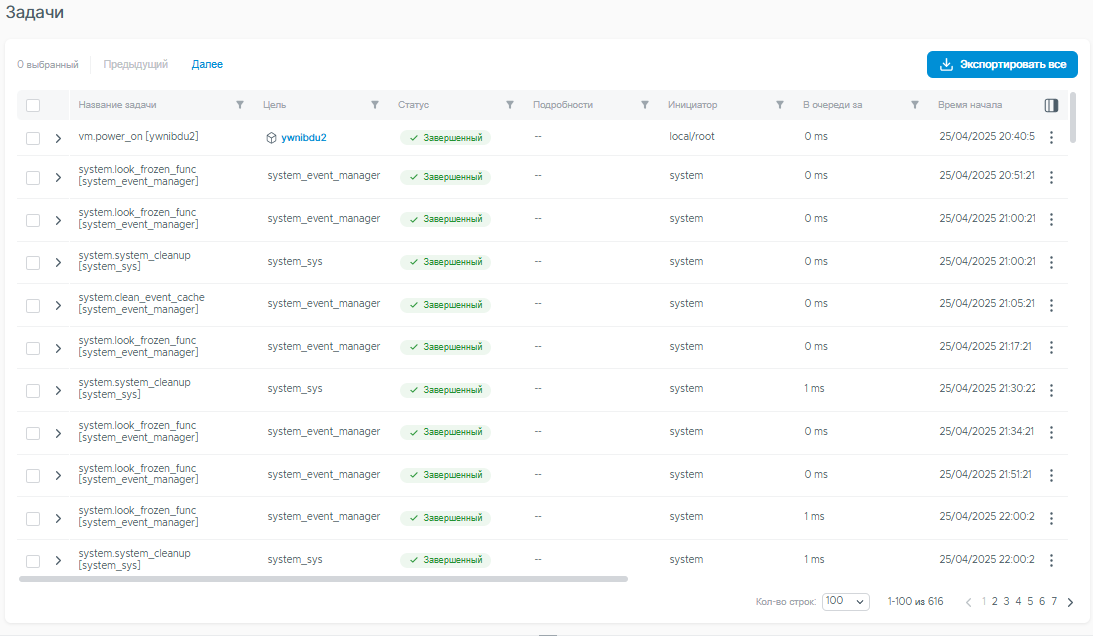
- Задачи - представляет собой список выполненных администратором действий: создания хранилища, виртуальной машины, сети, удаления хранилища, виртуальной машины. Статус задачи, очередь, время выполнения и завершения отображены в таблице, доступен просмотр как на данной странице, так и в основном интерфейсе снизу (инвентарь и т.д.). Доступен экспорт данных в правом верхнем углу.
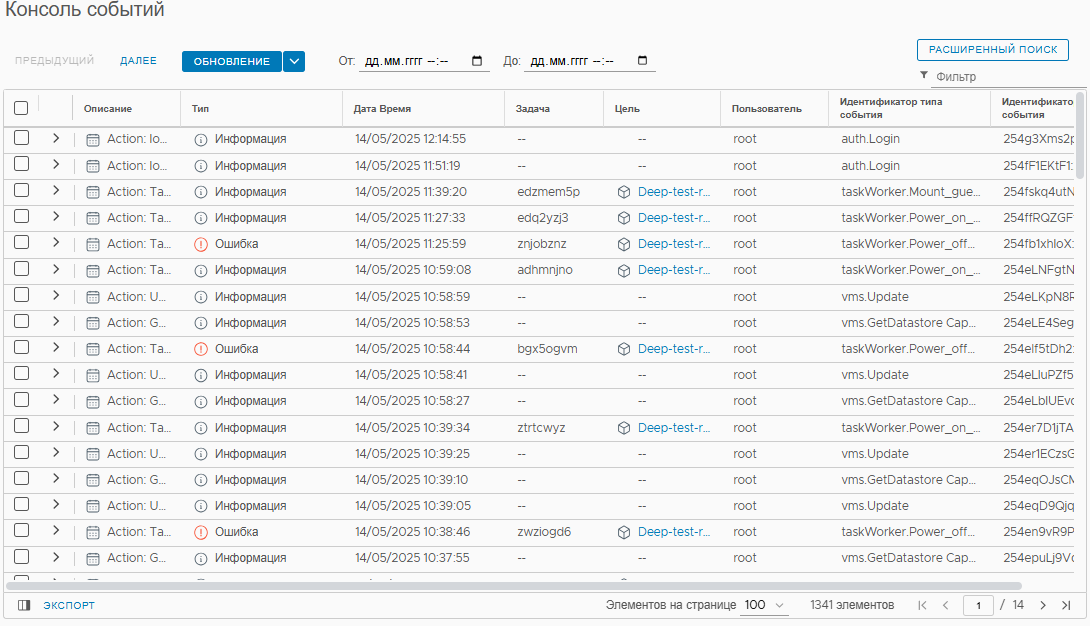
- События - эта страница отображает события входа и выхода пользователя в программном комплексе;
- Помощь - данная страница открывает раздел документации.