Создание виртуальных машин
Создание виртуальных машин
Создание ВМ
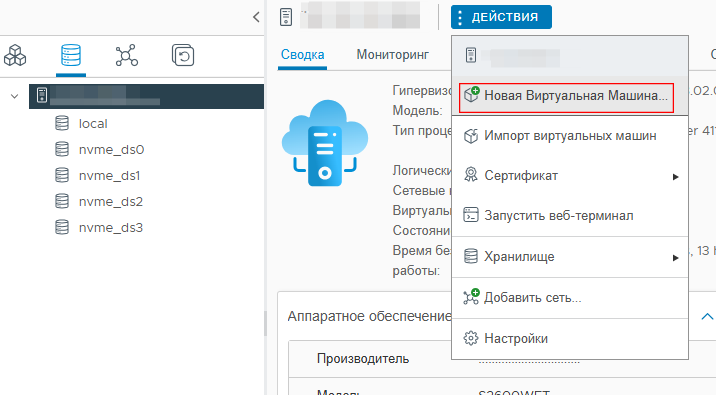
Для создания виртуальной машины на хосте выполнить следующие действия:
- В разделе Действия перейти на вкладку Новая виртуальная машина.
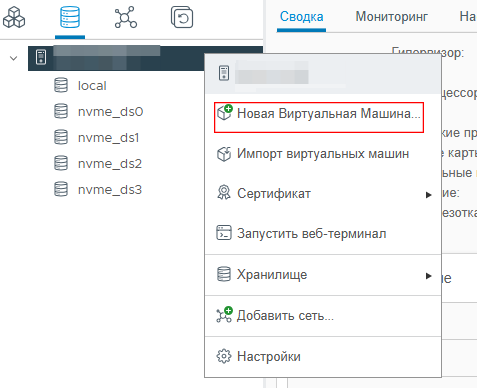
Перейти к созданию виртуальной машины также можно с помощью нажатия правой кнопки мыши на значок хоста.
❗️Перед созданием виртуальной машины, необходимо создать хранилище и cеть.
- Откроется окно создания виртуальной машины.
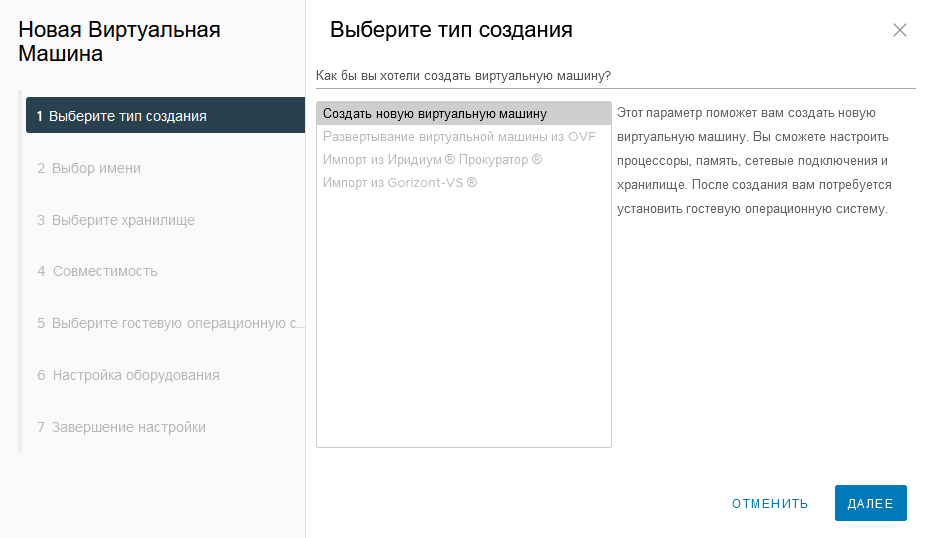
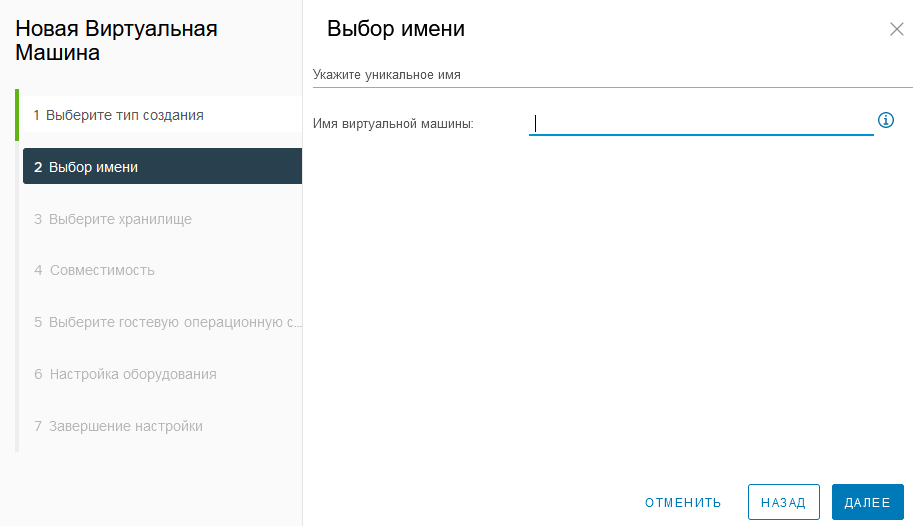
- Ввести уникальное имя виртуальной машины.
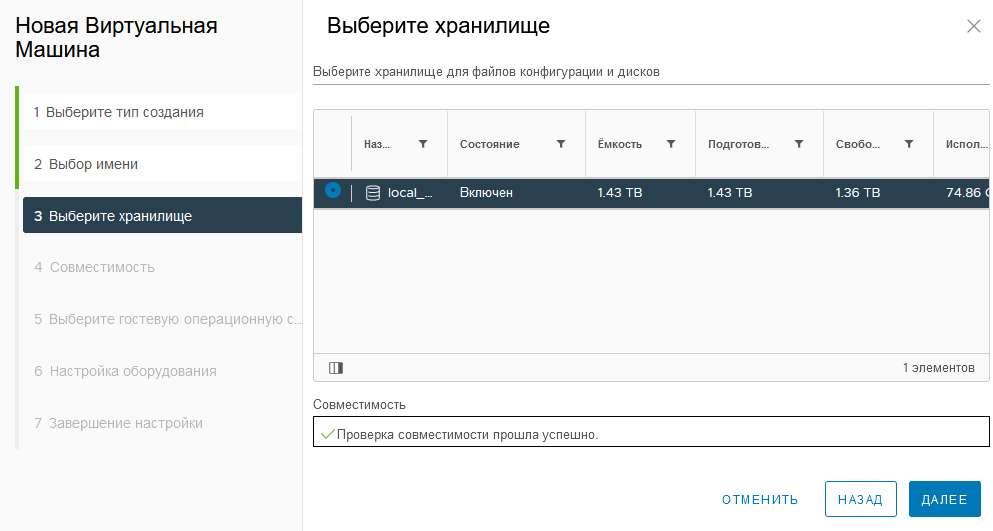
- Выбрать хранилище для файлов конфигурации и дисков.
- Выбрать совместимость для создаваемой ВМ. Из раскрывающегося меню выбрать один из совместимых гипервизоров для виртуальной машины.
❗️Каждая из приведенных опций включает в себя определенный набор аппаратных функций, доступных виртуальной машине.
- Выбрать гостевую операционную систему для установки в ВМ, а также тип виртуального чипсета, который будет использоваться для создания виртуальной машины. Идентификация гостевой операционной системы здесь позволяет мастеру создания ВМ предоставить соответствующие значения по умолчанию для установки операционной системы.
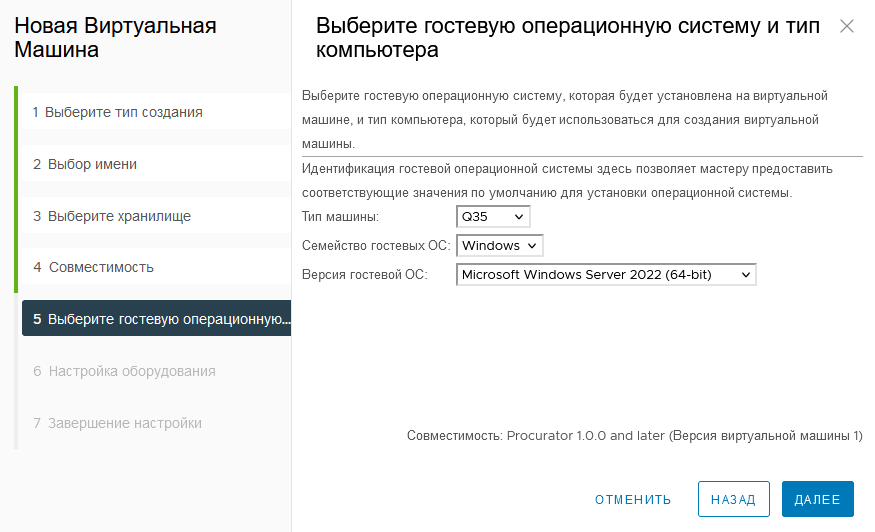
Доступны следующие типы машин:
Q35– современная чипсет-модель с поддержкой PCI Express;i440FX– классическая модель, совместимая с более старыми ОС;Семейство гостевых ОС – выпадающий список с группировкой по категориям операционных систем;
Версия гостевой ОС – уточняет конкретный дистрибутив или версию ОС, которая будет установлена на ВМ.
| Windows | Unix |
|---|---|
| Microsoft Windows Server 2022 (64-bit) | Red Hat Enterprise Linux (64-bit) |
| Microsoft Windows Server 2019 (64-bit) | SUSE Linux Enterprise (64-bit) |
| Microsoft Windows Server 2016 (64-bit) | CentOS (64-bit) |
| Microsoft Windows Server 2012 (64-bit) | Debian GNU/Linux (64-bit) |
| Microsoft Windows Server 2008 R2 (64-bit) | Debian GNU/Linux (32-bit) |
| Microsoft Windows Server 2008 (64-bit) | SUSE openSUSE (64-bit) |
| Microsoft Windows Server 2008 (32-bit) | SUSE openSUSE (32-bit) |
| Microsoft Windows Server 2003 (64-bit) | Red Hat Fedora (64-bit) |
| Microsoft Windows Server 2003 (32-bit) | Red Hat Fedora (32-bit) |
| Microsoft Windows 10 (64-bit) | Oracle Linux (64-bit) |
| Microsoft Windows 10 (32-bit) | Ubuntu Linux (64-bit) |
| Microsoft Windows 8.x (64-bit) | Ubuntu Linux (32-bit) |
| Microsoft Windows 8.x (32-bit) | Astra Linux (64-bit) |
| Microsoft Windows 7 (64-bit) | Astra Linux (32-bit) |
| Microsoft Windows 7 (32-bit) | ALT Linux (64-bit) |
| Microsoft Windows Vista (64-bit) | ALT Linux (32-bit) |
| Microsoft Windows Vista (32-bit) | Rocky Linux (64-bit) |
| Microsoft Windows XP Professional (64-bit) | MCBC 5.0 (32-bit) |
| Microsoft Windows XP Professional (32-bit) | MCBC 3.0 (32-bit) |
| Microsoft Windows 2000 | |
| Microsoft Windows NT | |
| Microsoft Windows 98 | |
| Microsoft Windows 95 |
Другие поддерживаемые системы:
- Apple macOS (64-bit)
- Android (64-bit)
- FreeBSD 13 or later versions (64-bit)
- FreeBSD 13 or later versions (32-bit)
- Другие ОС (64/32-bit)
- Перейти к настройке оборудования.
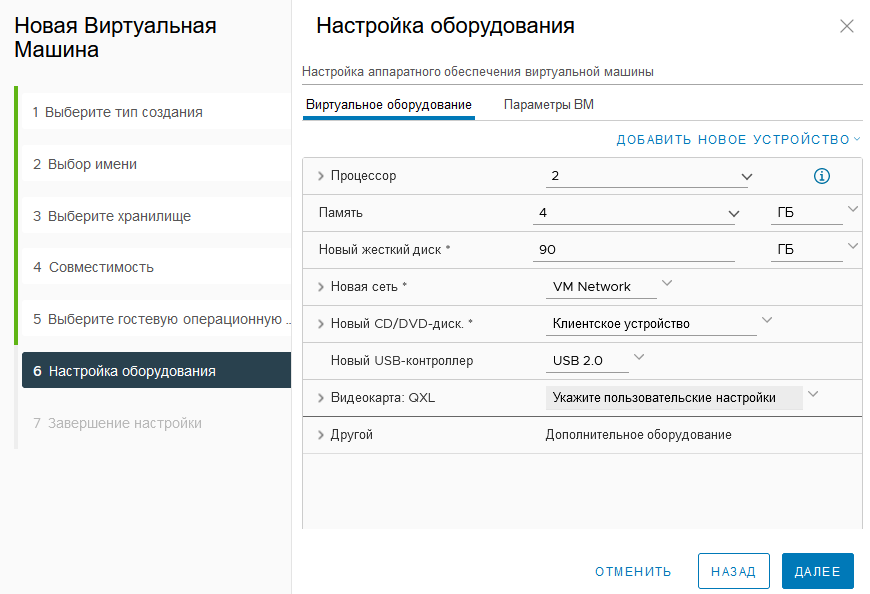
Настройка параметров виртуального процессора
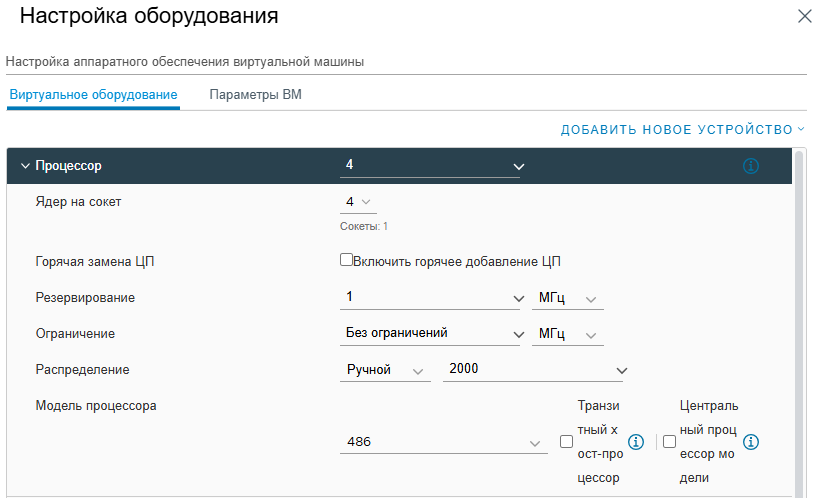
На данной вкладке осуществляется настройка параметров виртуального процессора для создаваемой виртуальной машины.
- Количество процессоров – общее число виртуальных CPU, выделяемых виртуальной машине;
- Ядер на сокет – количество ядер, выделяемых одному виртуальному сокету;
- Сокеты – отображается автоматически и рассчитывается как: Общее число vCPU / Ядер на сокет;
- Горячая замена ЦП – если включено, позволяет добавлять процессоры в работающую виртуальную машину без её выключения;
- Резервирование – минимально гарантированный объём процессорных ресурсов в МГц, выделяемый ВМ со стороны гипервизора;
- Значение задаётся числом и единицами измерения (по умолчанию – МГц);
- Ограничение – максимально допустимая частота процессора, которую может использовать ВМ;
- Значение задаётся числом и единицами измерения (по умолчанию – МГц);
- Значение Без ограничений означает отсутствие лимита;
- Распределение – определяет приоритет распределения CPU-ресурсов:
- Обычный;
- Высокий;
- Низкий;
- Ручной. Возможность задать числовое значение веса (по умолчанию – 2000).
- Модель процессора – определяет тип эмулируемого CPU:
| Intel (Core/Xeon/Atom) | Intel (Legacy/Other) | AMD/Opteron | Виртуальные / эмуляция (QEMU/KVM/Host) |
|---|---|---|---|
| Broadwell | 486 | Opteron_G1 | Host-Model |
| Broadwell-IBRS | Core2duo | Opteron_G2 | Host-Passthrough |
| Broadwell-NoTSX | Coredou | Kvm32 | |
| Broadwell-NoTSX-IBRS | Conroe | Kvm64 | |
| Haswell | Nehalem | Qemu32 | |
| Haswell-IBRS | Nehalem-IBRS | Qemu64 | |
| Haswell-NoTSX | Penryn | Maximum | |
| Haswell-NoTSX-IBRS | N270 | ||
| IvyBridge | Pentium | ||
| IvyBridge-IBRS | Pentium2 | ||
| SandyBridge | Pentium3 | ||
| SandyBridge-IBRS | |||
| Skylake-Client | |||
| Skylake-Client-IBRS | |||
| Skylake-Client-NoTSX-IBRS | |||
| Skylake-Server | |||
| Skylake-Server-IBRS | |||
| Skylake-Server-NoTSX-IBRS | |||
| Westmere | |||
| Westmere-IBRS |
- Транзитный хост-процессор – если включено, позволяет максимально прозрачно передавать характеристики физического CPU в ВМ;
- Центральный процессор модели – активирует строгое соответствие заданной модели процессора в эмуляции.
Параметры ОЗУ ВМ
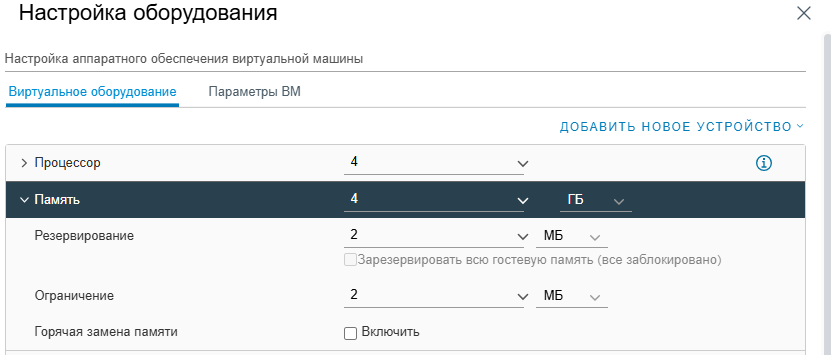
На вкладке “Память” задаются параметры объёма оперативной памяти, выделяемой виртуальной машине.
Память – основной объём ОЗУ, выделенный виртуальной машине;
- Диапазон: от 128 МБ до 1024 ГБ;
- Единицы измерения: МБ или ГБ (по умолчанию — ГБ);
Резервирование – объём памяти, который будет гарантированно выделен ВМ хостом независимо от текущей загрузки;
- Минимум: 2 МБ;
- Максимум: весь объём выделенной памяти;
- Флажок Зарезервировать всю гостевую память — автоматически устанавливает резервирование на 100% выделенной памяти;
Ограничение – максимальный объём памяти, который может использовать ВМ;
- Минимум: 2 МБ;
- Максимум: без ограничений (если не задан вручную);
Горячая замена памяти – флажок, позволяющий добавлять память в работающую виртуальную машину без её перезапуска.
Параметры жесткого диска ВМ
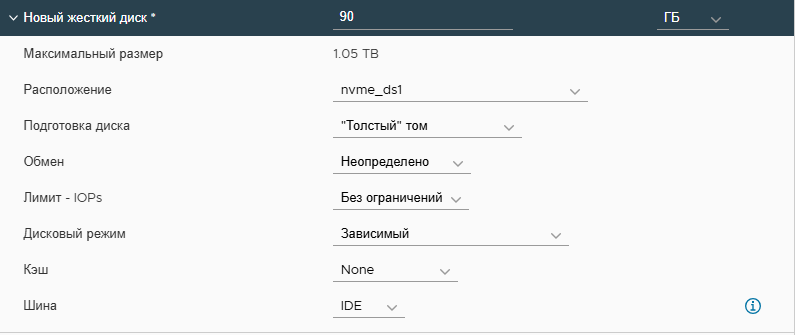
На данной вкладке задаются параметры виртуального жёсткого диска, подключаемого к виртуальной машине.
Размер – объём диска, выделяемый ВМ;
- Максимальный размер ограничен объёмом доступного хранилища.
Расположение – определяет хранилище, в котором будет создан диск (например,
local);Подготовка диска – выбирается формат и способ выделения места:
- “Толстый” том;
- “Толстый” том с очисткой;
- “Тонкий” том.
Обмен – режим работы памяти обмена (swap):
- Неопределено;
- Включено;
- Отключено.
Лимит IOPs – ограничение по количеству операций ввода-вывода в секунду:
- Без ограничений;
- Ручной (с указанием числа операций).
Дисковый режим – режим записи и отката изменений:
- Зависимый;
- Независимый — персистентный;
- Независимый — неперсистентный.
Кэш – метод кэширования операций:
- None;
- Write Through;
- Write Back;
- Direct Sync;
- Unsafe.
Шина – интерфейс подключения диска:
- IDE;
- SCSI;
- VirtIO.
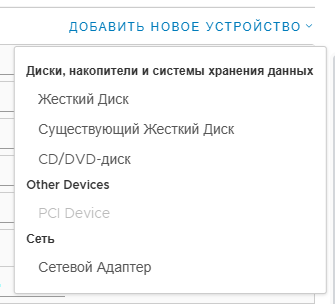
При необходимости можно добавить еще один жесткий диск - нажать Добавить новое устройство -> Жесткий диск.
Параметры сетевого подключения ВМ
На данной вкладке настраивается виртуальный сетевой адаптер для подключения виртуальной машины к сети.
Сеть – выбор сети, к которой будет подключена виртуальная машина;
- Выпадающий список содержит доступные сети.
- При выборе опции Обзор… открывается диалоговое окно с таблицей всех доступных сетей.
Тип адаптера – определяет эмулируемый тип сетевого интерфейса:
- Paravirtual;
- E1000;
- RTL8139;
- VMXNET 3;
- SR-IOV passthrough.
MAC-адрес – назначение сетевого MAC-адреса для интерфейса:
- Автоматический — адрес будет сгенерирован системой;
- Вручную — позволяет вручную ввести MAC-адрес.
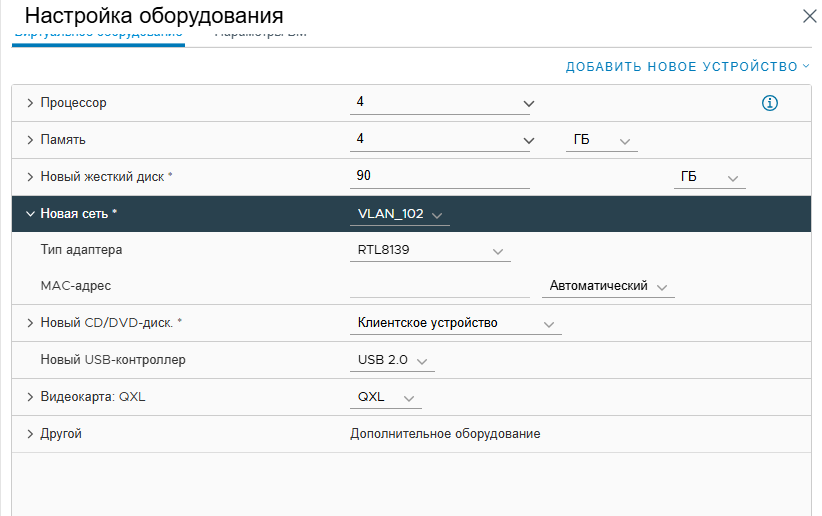
Для создания ВМ на основе ISO-образа, данный образ должен храниться на одном из хранилищ. Загрузка ISO-образа описана в разделе Настройка хранилищ. Необходимо нажать на выпадающее меню напротив строки Новый CD/DVD-диск, выбрав там Файл хранилища ISO.
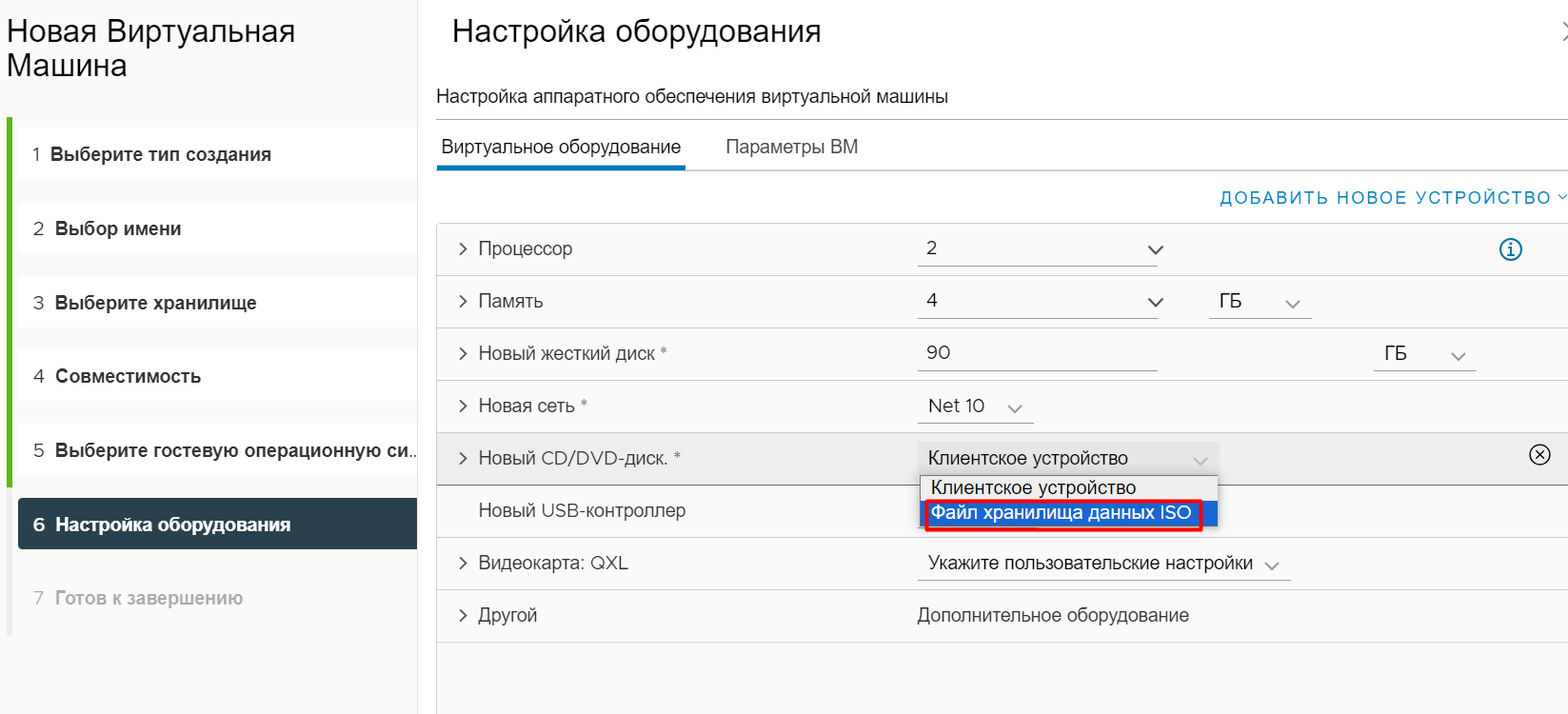
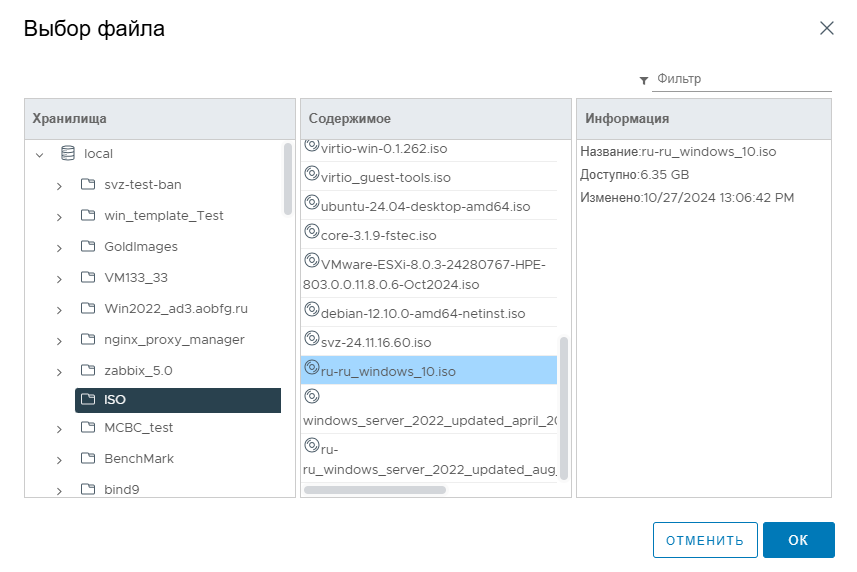
Параметры CD/DVD-диска ВМ
Данная вкладка позволяет прикрепить ISO-образ для создаваемой виртуальной машины:
- Выбрать выпадающем списке Файл хранилища данных ISO -> Обзор.
- Откроется меню поиска файла, необходимо выбрать хранилище, куда предварительно был загружен ISO-образ,
- Выбрать его.
- Нажать кнопку ОК.
Новый USB-контроллер
Настраивается виртуальный USB-контроллер, эмулируемый для виртуальной машины.
- Тип контроллера:
- USB 2.0;
- USB 3.1.
Видеокарта
На вкладке Видеокарта имеется возможность выбора графического адаптера и количество дисплеев для создаваемой виртуальной машины.
- Тип видеокарты: QXL или none;
- Количество мониторов от 1 до 4.
Добавление нового устройства
Для расширения конфигурации виртуальной машины доступна функция добавления новых устройств:
- Жёсткий диск – добавление нового виртуального жёсткого диска;
- Существующий жёсткий диск – подключение ранее созданного виртуального диска;
- CD/DVD-диск – добавление виртуального оптического привода;
- PCI Device – подключение физического PCI-устройства (неактивно, если не поддерживается хостом);
- Сетевой адаптер – добавление дополнительного сетевого интерфейса;
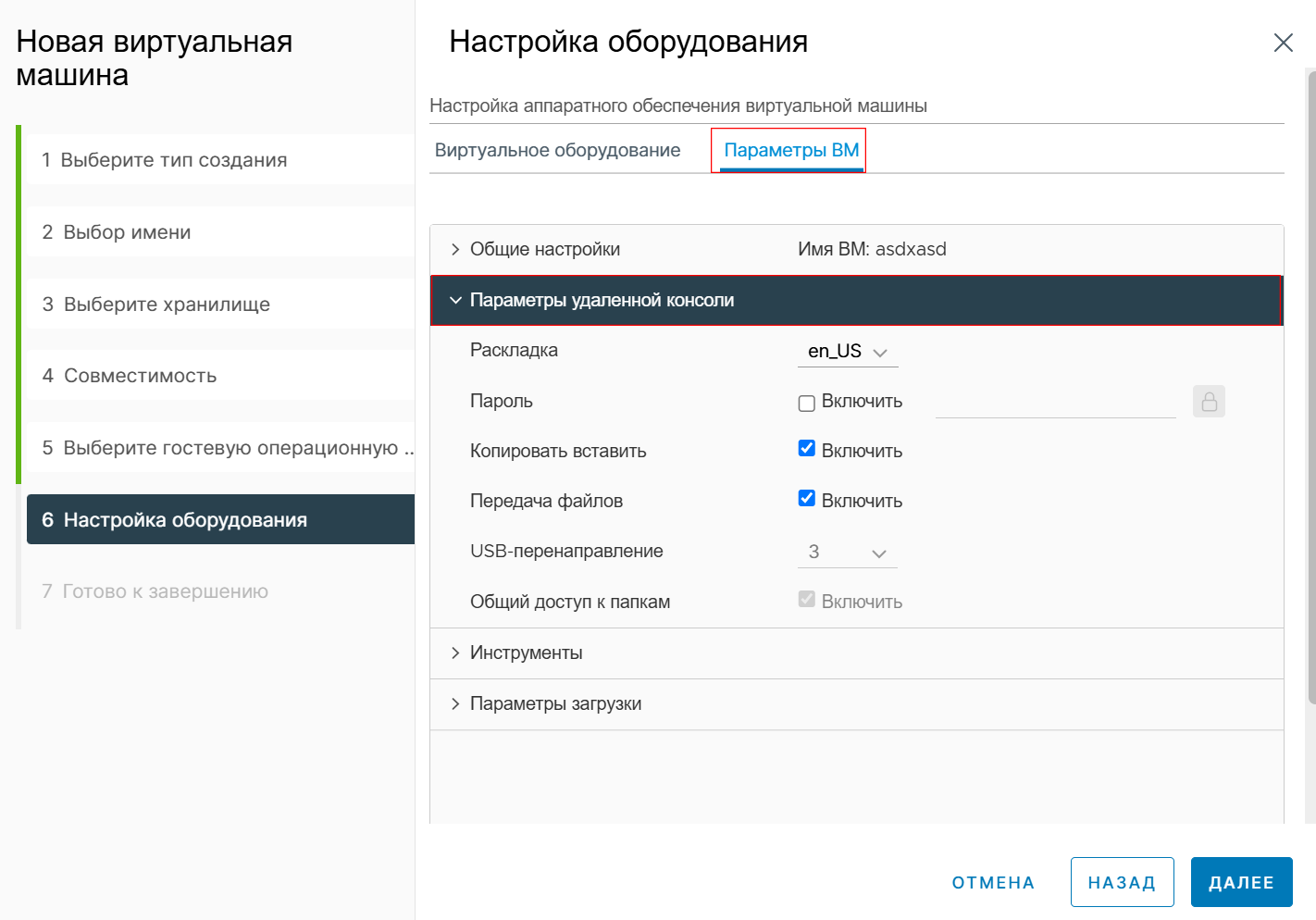
Настройка параметров удаленной консоли
Для настройки параметров удаленной консоли, требуется перейти в раздел Параметры ВМ ->Параметры удаленной консоли. Параметры включают в себя:
Выбор раскладки:
- en_US;
- ru_RU;
Возможность включения пароля для удаленной консоли, для это требуется поставить флажок на Включить, присутствует также возможность сгенерировать пароль;
Возможность включения функции Copy-Paste;
Возможность включения/выключения функции Передачи файлов.
Настройка параметров загрузки
Для настройки параметров загрузки перейти в Параметры ВМ -> Параметры загрузки.
Настройки параметров загрузки включают в себя:
- Выбрать поддержку типа загрузчика - UEFI и LegacyMBR;
- Возможность включения/выключения меню загрузки;
- Возможность настройки интвервала времени задержки загрузки;
- Возможность редактирования порядка загрузки;
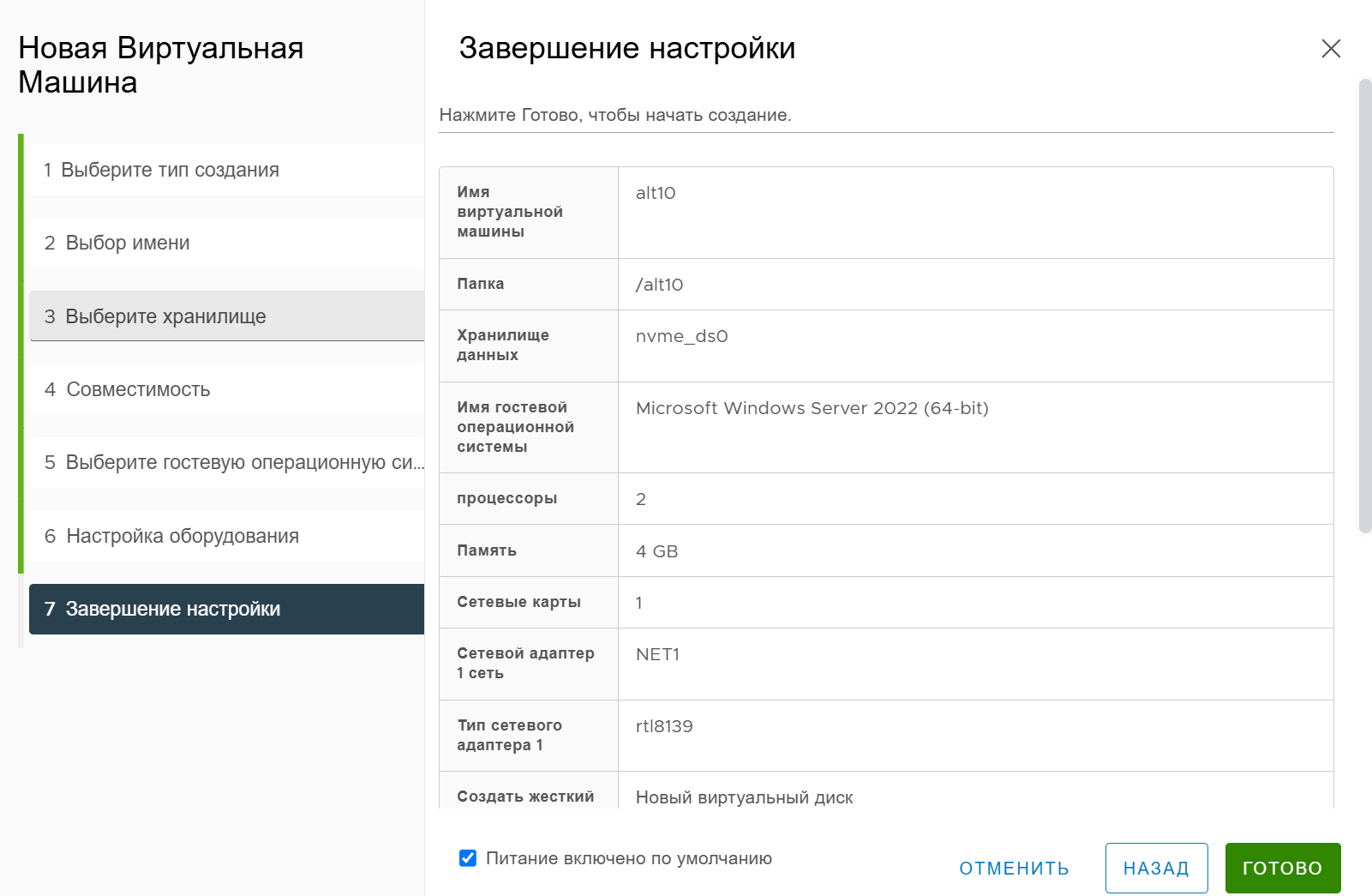
Завершение создания ВМ
Заключительный этап в создании ВМ представлен в виде шага Завершение настройки. В нем в виде таблицы представлена вся информация о создаваемой виртуальной машине. Флажок Питание включено по умолчанию позволяет включить или выключить питание виртуальной машины сразу после создания.