Импорт виртуальных машин с хоста ESXi
Импорт виртуальных машин с хоста ESXi
Импорт виртуальных машин с хоста ESXi
Для импорта виртуальной машины с хоста ESXi необходимо выполнить следующие действия:
- Нажать на значок хоста правой кнопкой мыши.
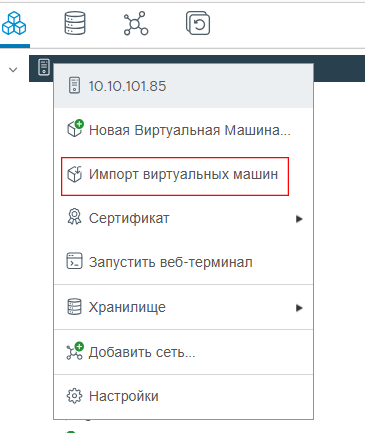
- Откроется окно импорта виртуальной машины с хоста ESXi.
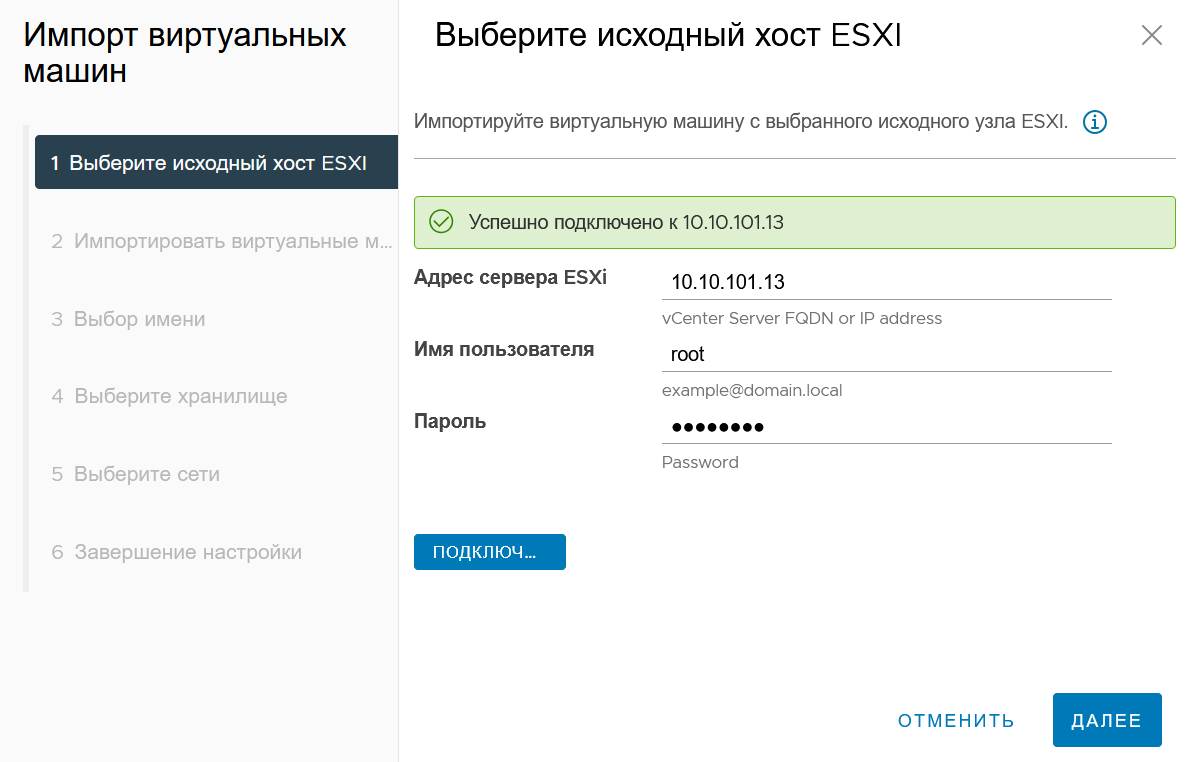
- В шаге Выбор исходного хоста ESXi необходимо ввести IP-адрес сервера ESXi, имя пользователя и пароль. После чего ПК “Прокуратор” подключится к исходному хосту ESXi.
- После ввода необходимых данных нажать на кнопку Подключиться. При успешном подключении должно появиться уведомление об успешном подключении к хосту.
- Нажать кнопку Далее.
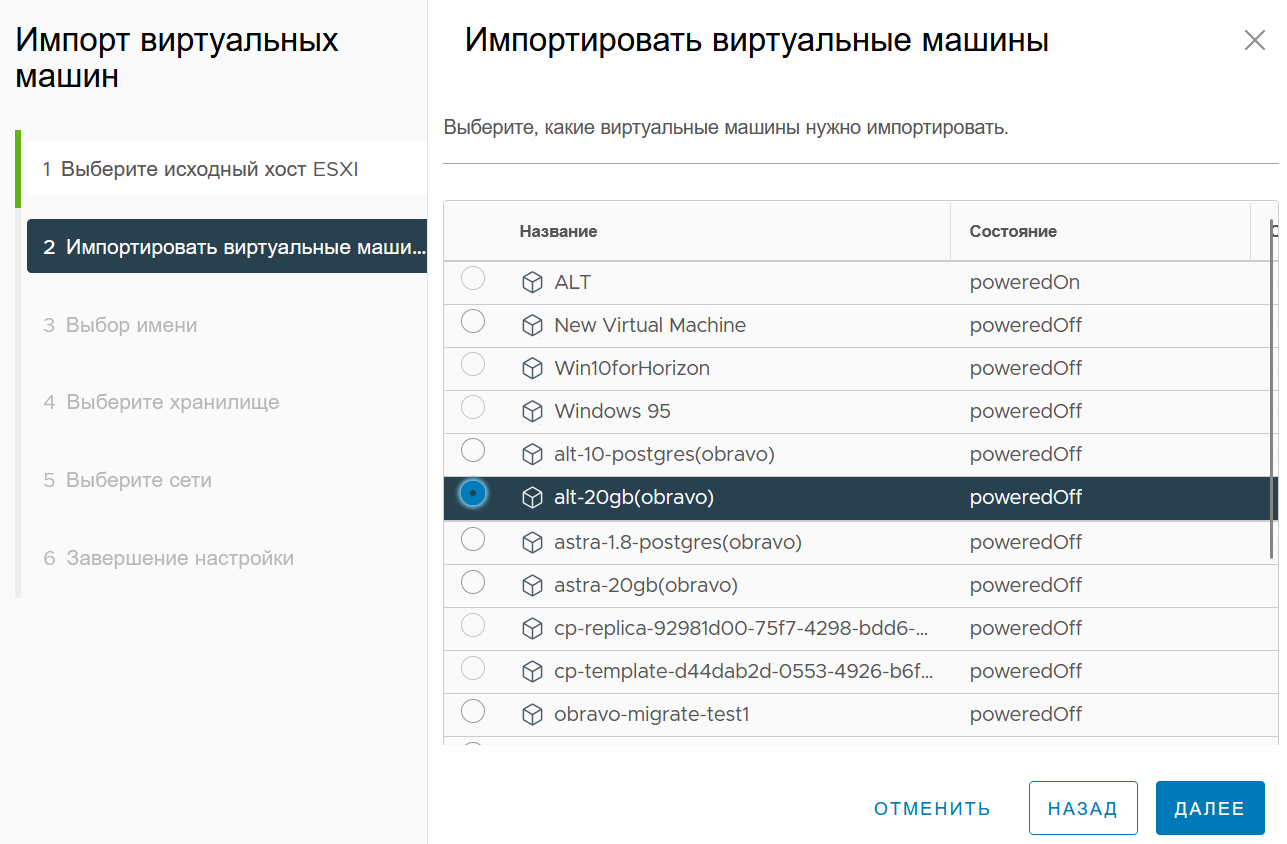
- В следующем шаге необходимо выбрать виртуальную машину из списка, затем нажать кнопку Далее.
❗️Виртуальная машина на хосте ESXi должна быть выключена и не иметь снапшотов (снимков состояния ВМ).
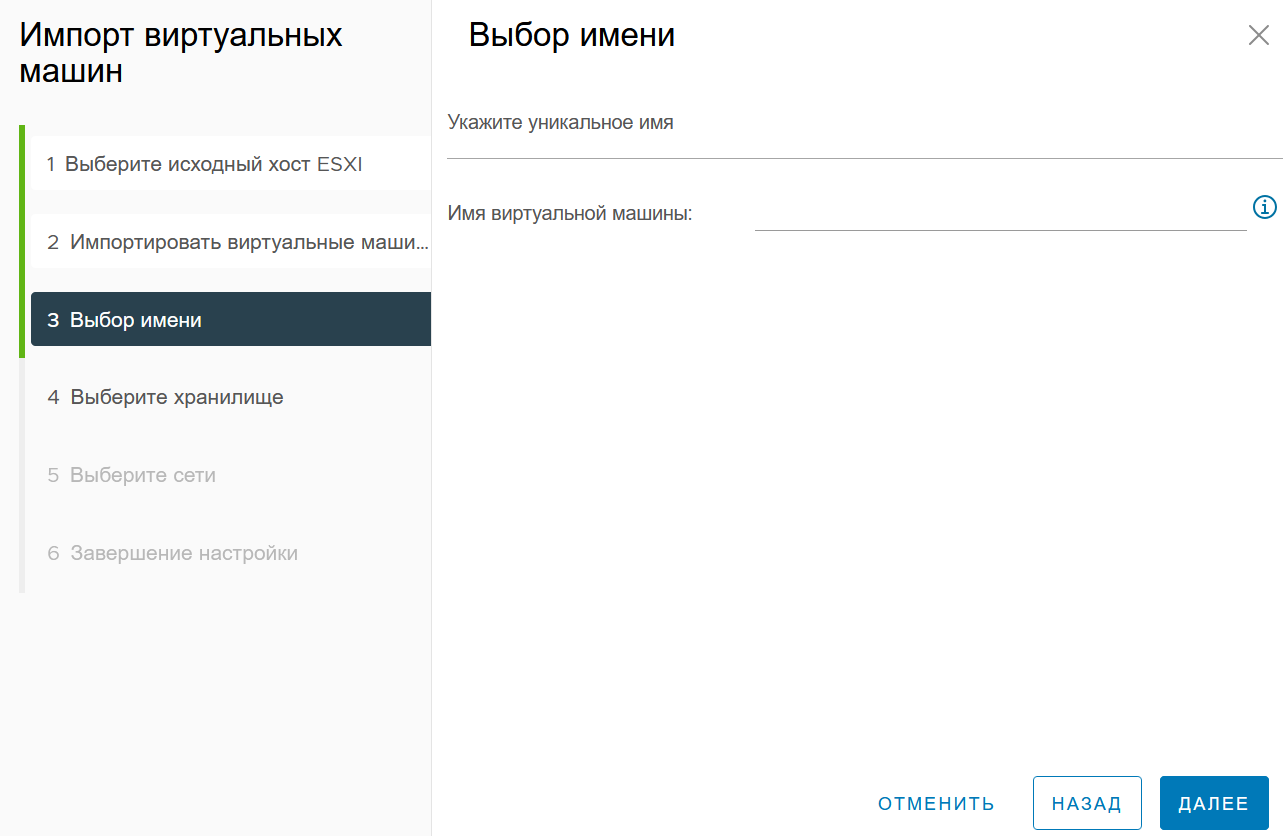
- В шаге Выбор имени необходимо ввести имя виртуальной машины. Если оставить поле пустым, то система сгенерирует имя автоматически.
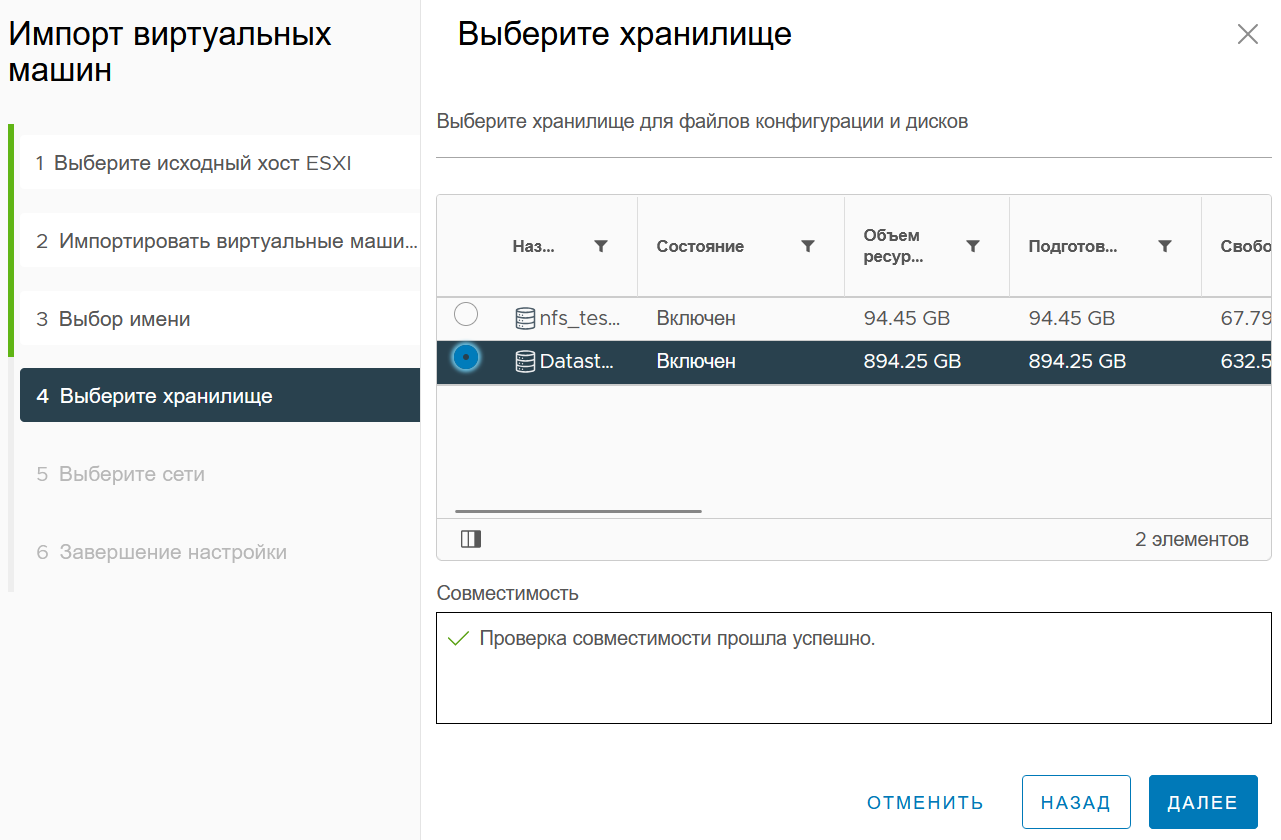
- Далее необходимо выбрать хранилище для ВМ.
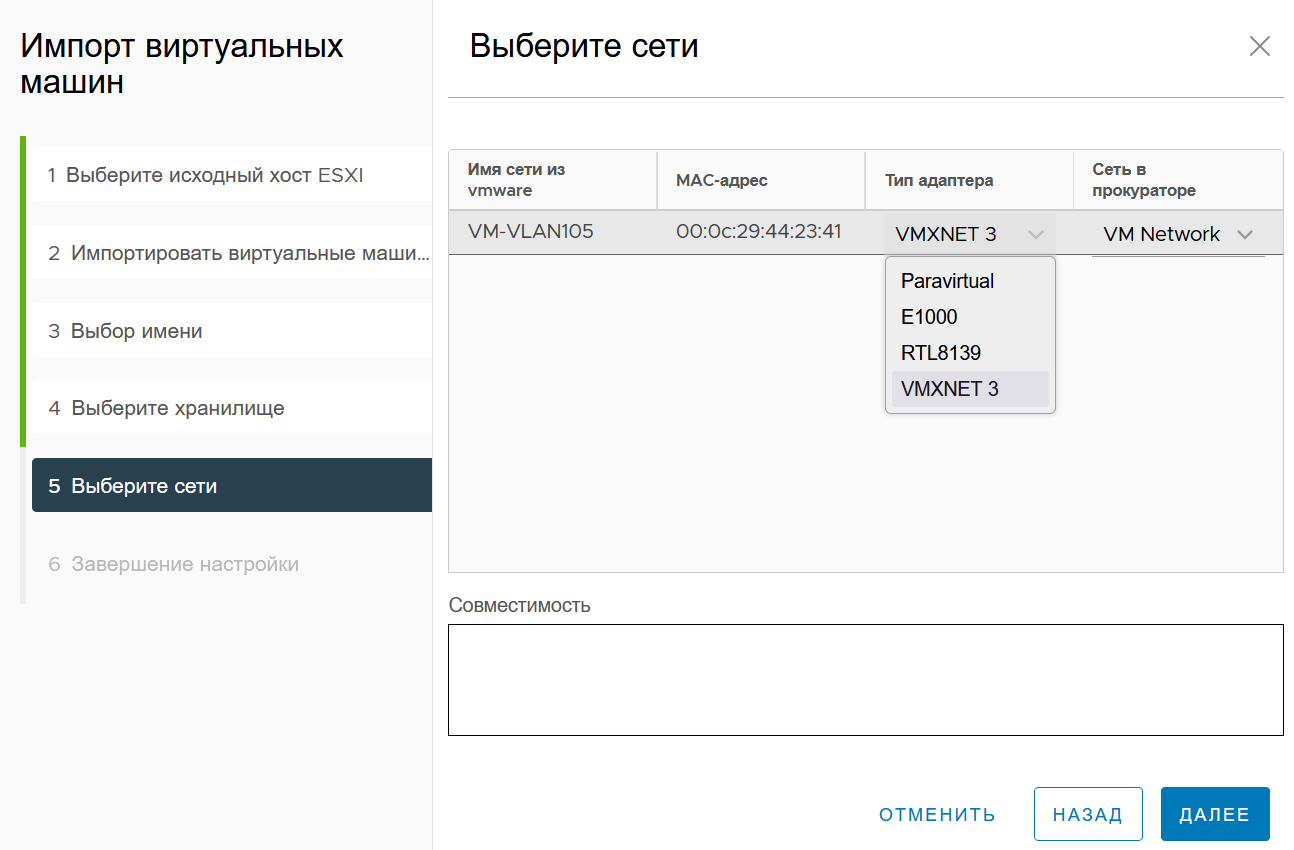
- В шаге Выбор сети необходимо выбрать тип адаптера и сеть в ПК “Прокуратор”. Затем нажать кнопку Далее.
- В шаге Завершение настройки можно просмотреть параметры создаваемой ВМ и при необходимости вернуться на любой из шагов импорта.
- Для завершения процесса импорта нажать кнопку Готово. Необходимо дождаться завершения процесса импорта, не перезагружать страницу до завершения процесса импорта.