Управление ВМ
Управление ВМ
Управление ВМ
Информация о виртуальных машинах хоста
Виртуальные машины доступны в разделе Виртуальные машины. По умолчанию при переходе в раздел открывается информация о хосте. Для выбора конкретной ВМ необходимо нажать на нее с помощью левой кнопки мыши.
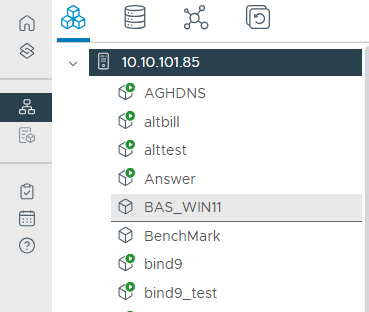
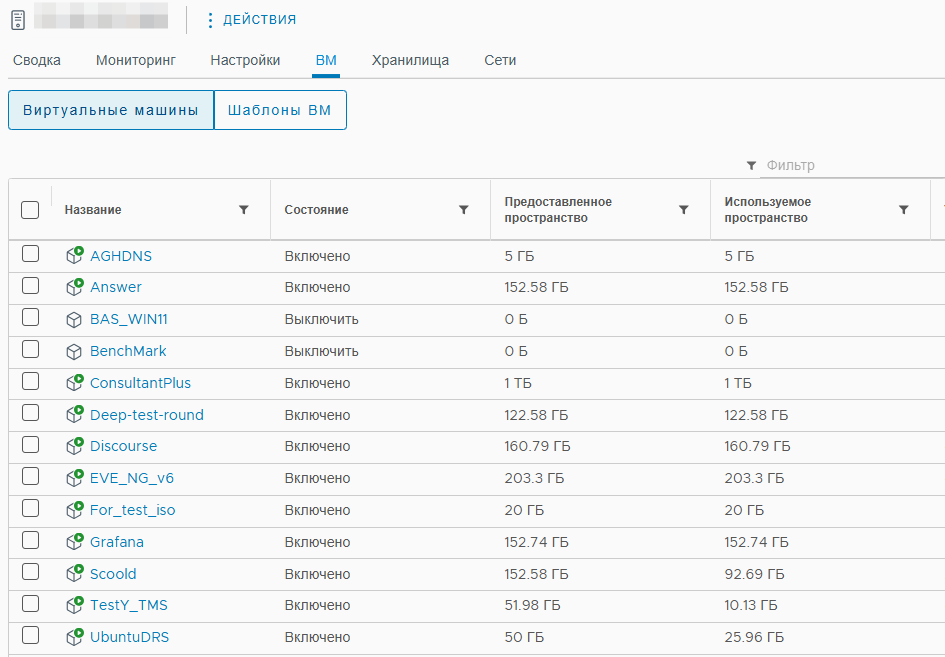
Развернутые на хосте ВМ доступны на вкладке ВМ.
При выборе ВМ из списка в инвентаре откроется окно управления ВМ. Вкладка Сводка содержит следующую информацию:
- Гостевая ОС: название и архитектура операционной системы, установленной на виртуальной машине;
- Совместимость: версия платформы виртуализации, с которой совместима ВМ (например,
pvm-1); - Инструменты: текущее состояние и версия установленных гостевых инструментов;
- DNS-имя: доменное имя виртуальной машины;
- IP-адреса: IPv4 и IPv6 адреса, полученные гостевой ОС.
Дополнительно отображаются показатели текущей загрузки:
- использование процессора : текущее использование CPU виртуальной машины (в Гц);
- использование памяти: объём оперативной памяти, занятой в процессе работы;
- Использование диска: общий объём занятого пространства на диске ВМ.
В нижней части экрана отображается свёрнутая секция Аппаратное обеспечение ВМ, содержащая:
- количество виртуальных процессоров;
- выделенную память;
- список подключённых CD/DVD-дисков;
- жёсткий диск;
- видеокарту (объём видеопамяти).
Дополнительно доступен Запуск веб-консоли.
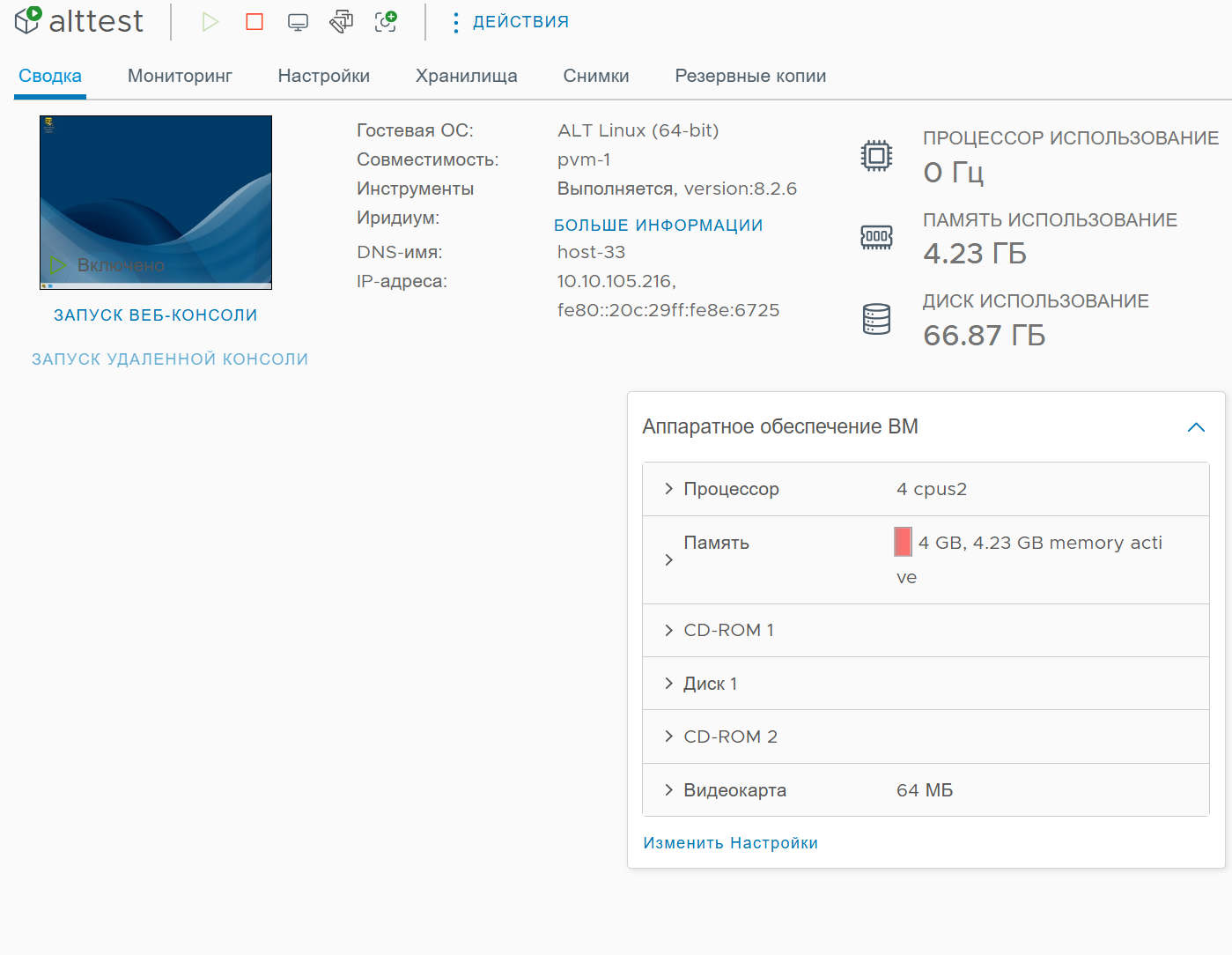
Для изменения конфигурации можно воспользоваться кнопкой Изменить настройки, расположенной внизу блока аппаратного обеспечения
Изменение питания ВМ
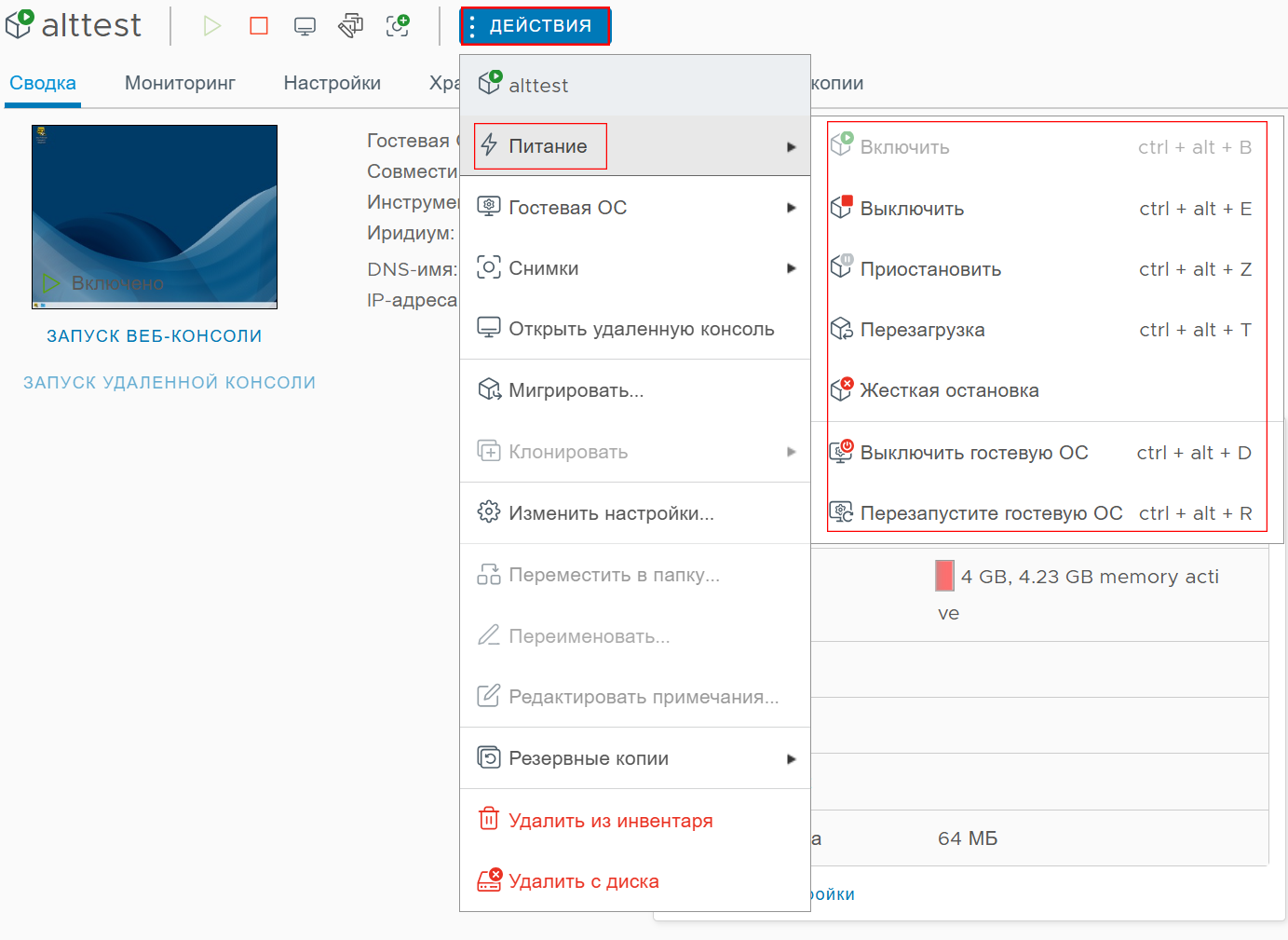
Для работы с питанием ВМ необходимо нажать клавишу Действия, затем в выпадающем меню выбрать Питание. Доступны следующие опции:
- Включить – запускает виртуальную машину;
- Выключить – корректное завершение работы виртуальной машины;
- Приостановить – переводит ВМ в состояние сна (pause), сохраняется состояние оперативной памяти;
- Перезагрузка – инициирует мягкую перезагрузку виртуальной машины;
- Жёсткая остановка – экстренное завершение работы ВМ (аналог отключения питания).
- Выключить гостевую ОС – отправляет сигнал завершения сеанса внутри операционной системы (аналог нажатия кнопки выключения на ПК);
- Перезапустить гостевую ОС – инициирует мягкую перезагрузку непосредственно внутри ОС.
Изменение настроек ВМ
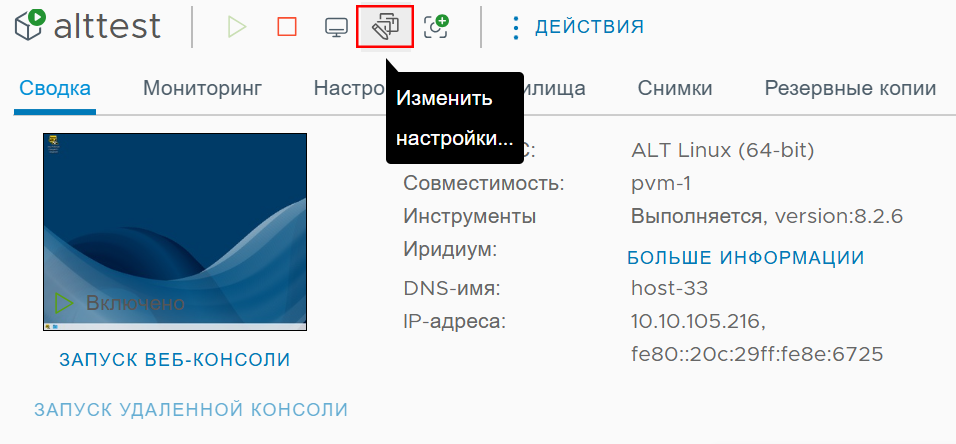
Для настройки виртуальной машины необходимо нажать кнопку Изменить настройки на панели управления ВМ.
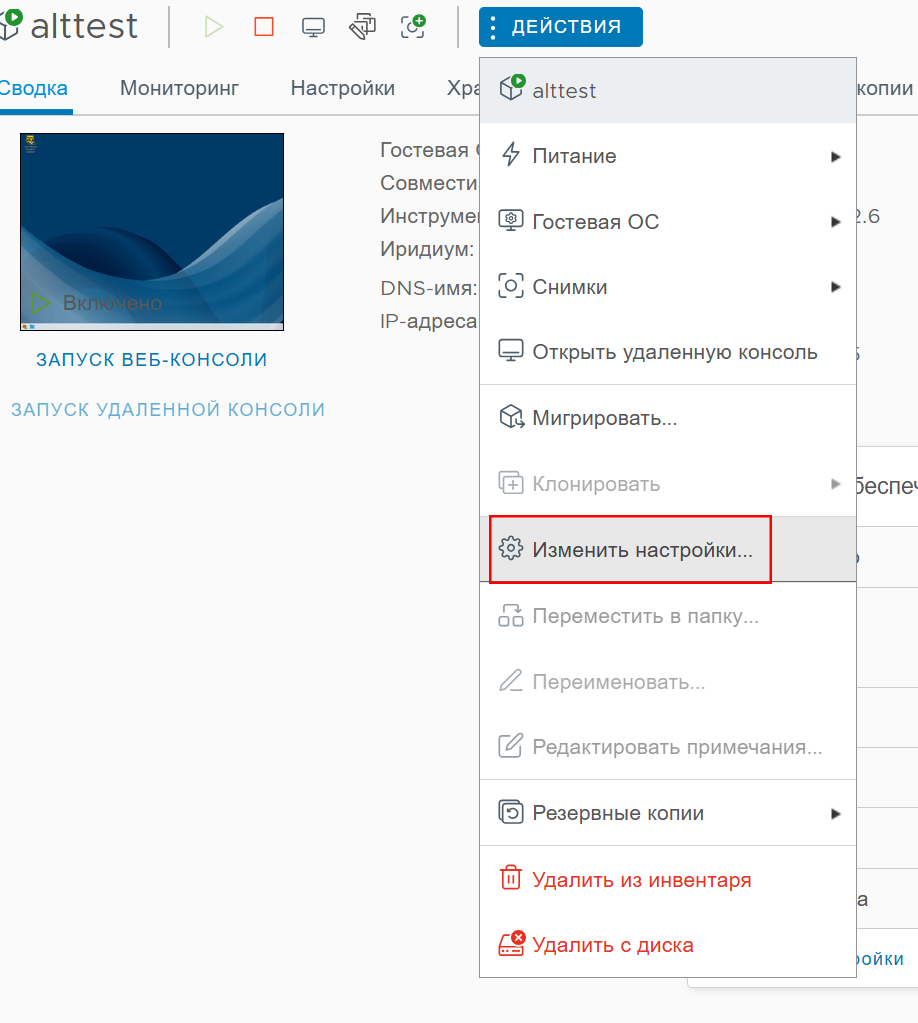
Также можно выполнить действие с помощью кнопки Действия.
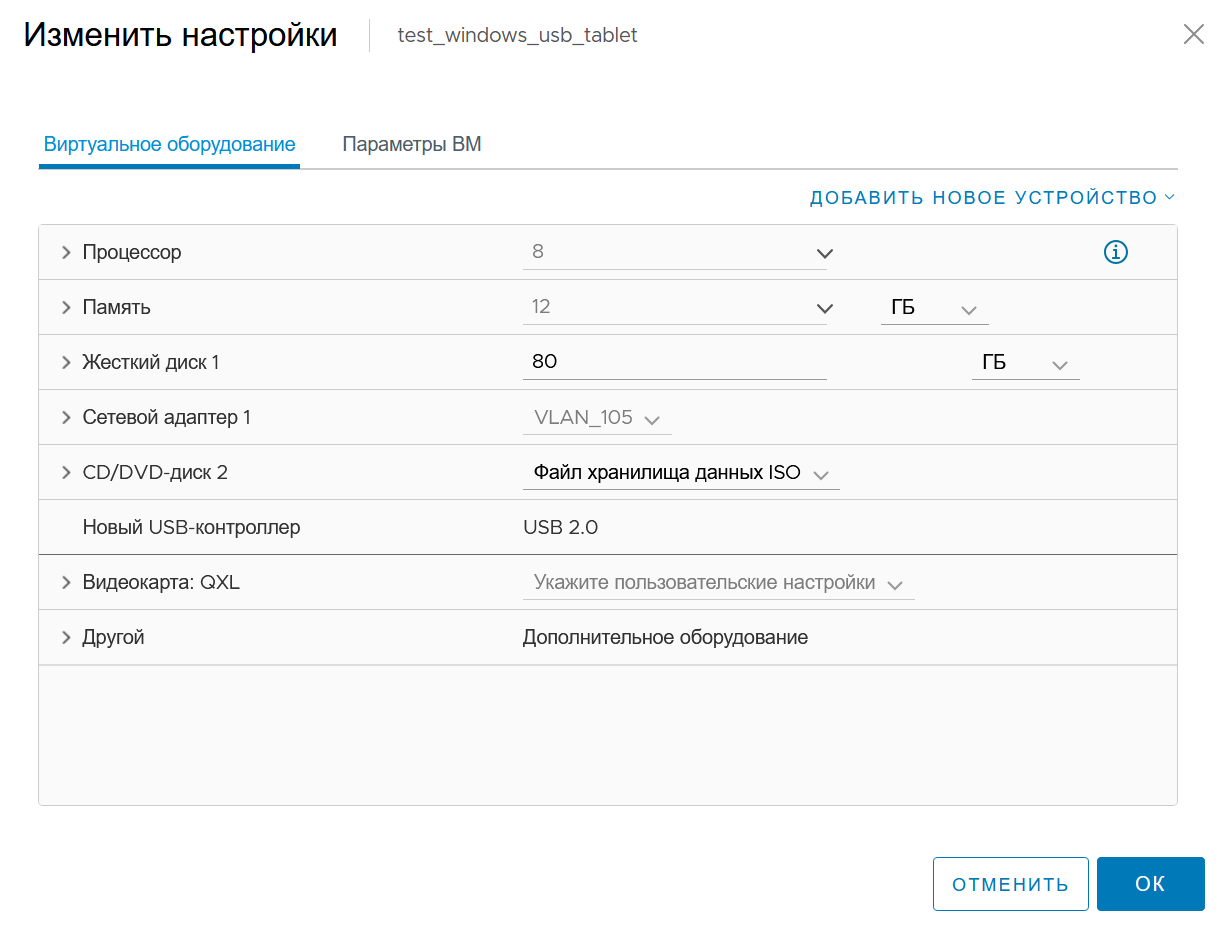
После этого откроется окно изменения настроек виртуальной машины:
Управление квотами и лимитами vCPU, RAM, IOPs диска
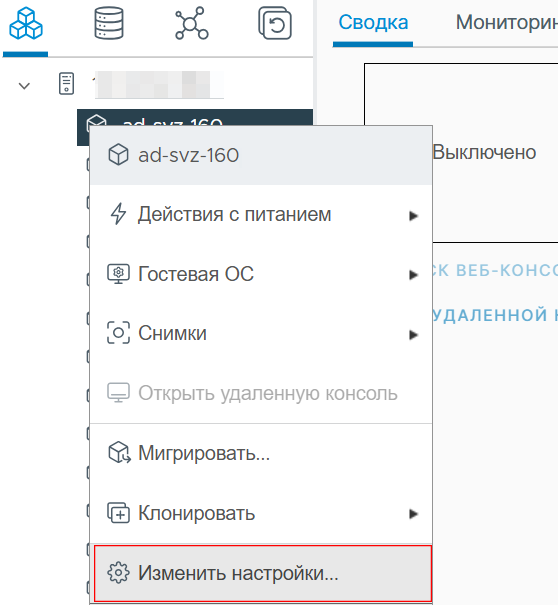
- Нажатием правой кнопки мыши в инвентаре выбрать ВМ.
- Выбрать пункт Изменить настройки.
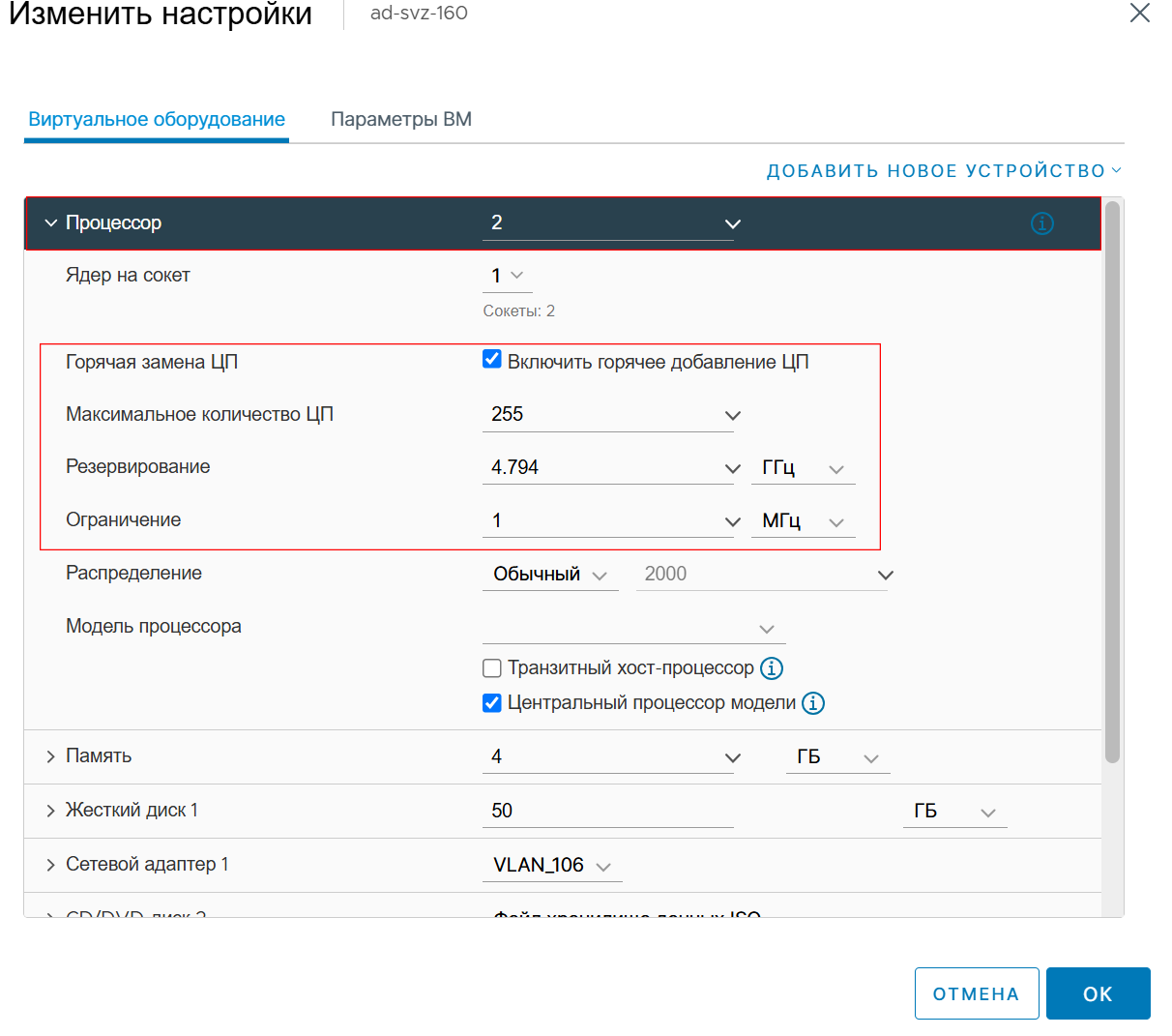
- В поле Процессор выставить галочку напротив Горячее замена ЦП.
- Настроить параметры максимального количество ЦП, параметры резервирования и ограничения ЦП.
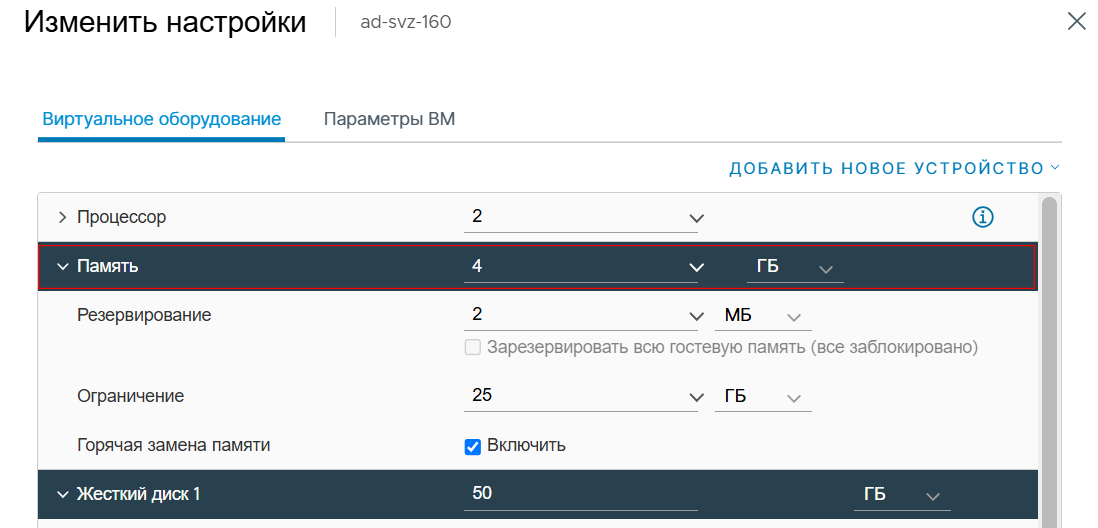
- В поле Память - включить Горячая замена памяти, затем заполнить поле Ограничение.
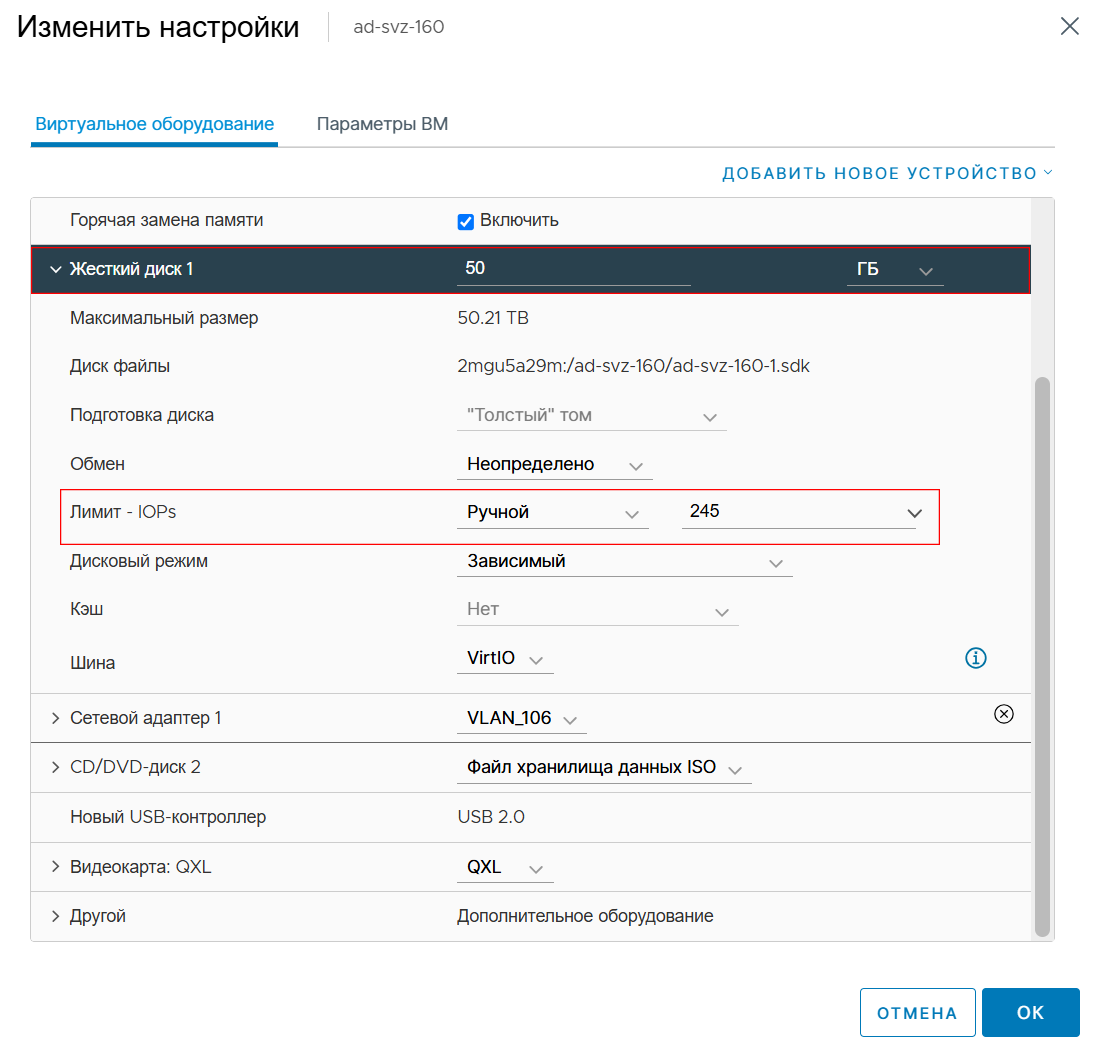
- В поле Жесткий диск пункт Лимит - IOPs выбрать Ручной. В поле ввести необходимое число.
Подключение к ВМ с помощью веб-консоли
- Необходимо запустить ВМ с помощью кнопки Включить в панели управления или в выпадающем меню кнопки Действия
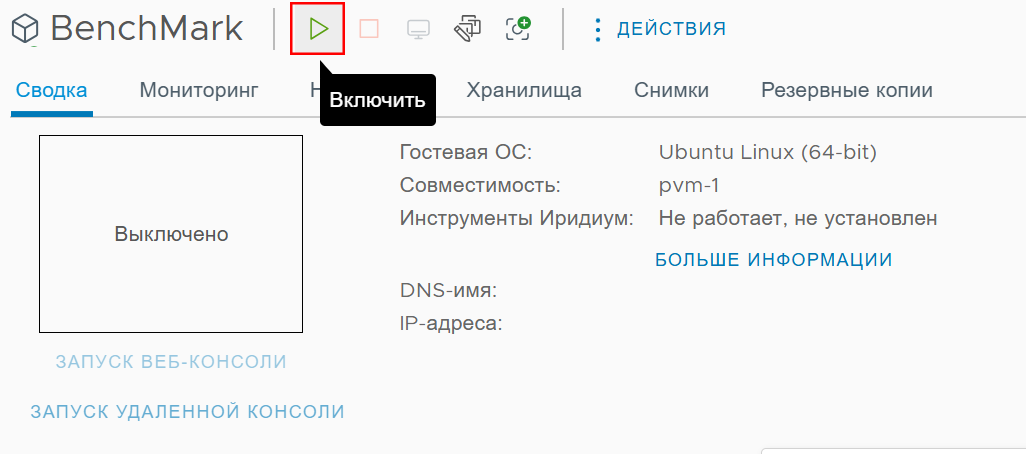
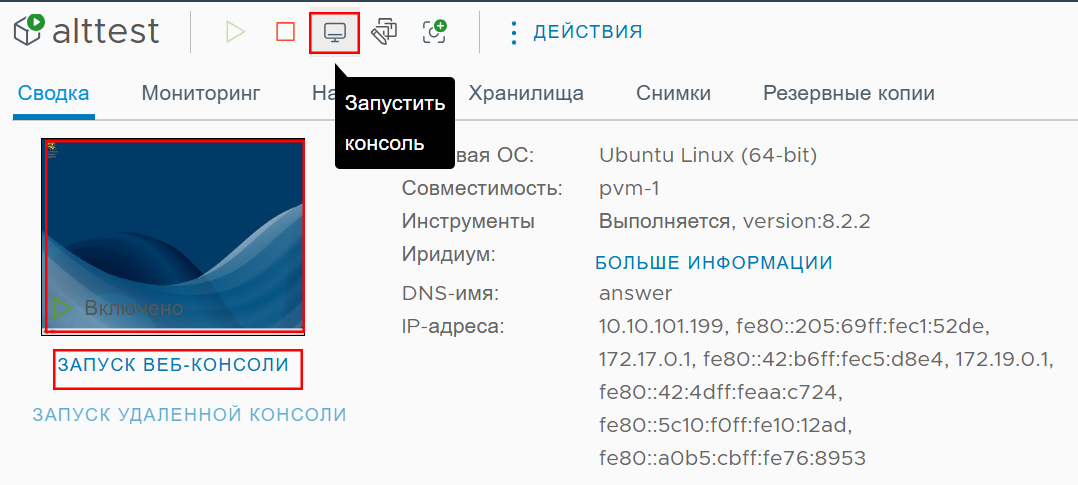
- Для подключения к ВМ необходимо нажать кнопку Запуск ВЕБ-консоли или нажать на миниатюру экрана (доступно только при включенной ВМ).
Создание снимков ВМ
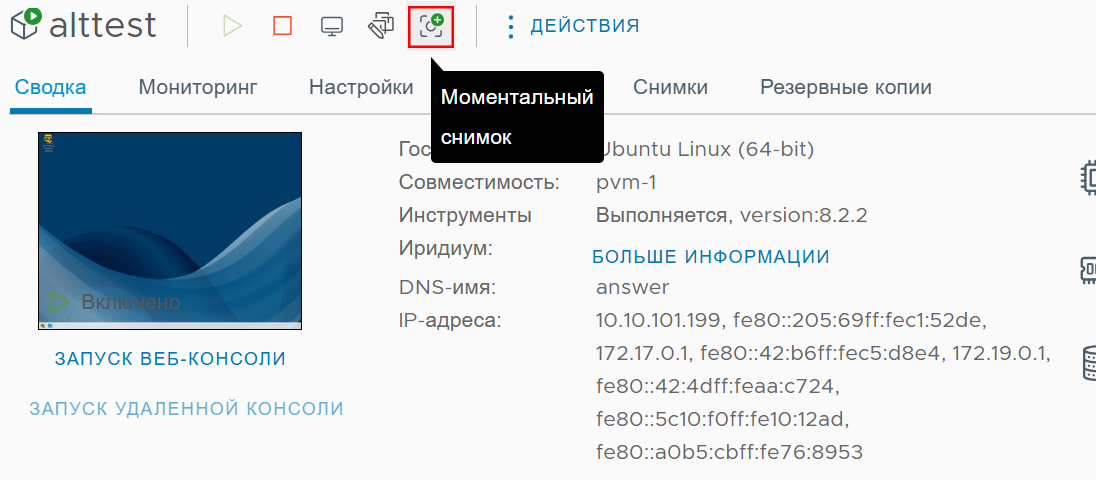
- Для создания снимков ВМ необходимо нажать клавишу Моментальный снимок на панеле управления ВМ.
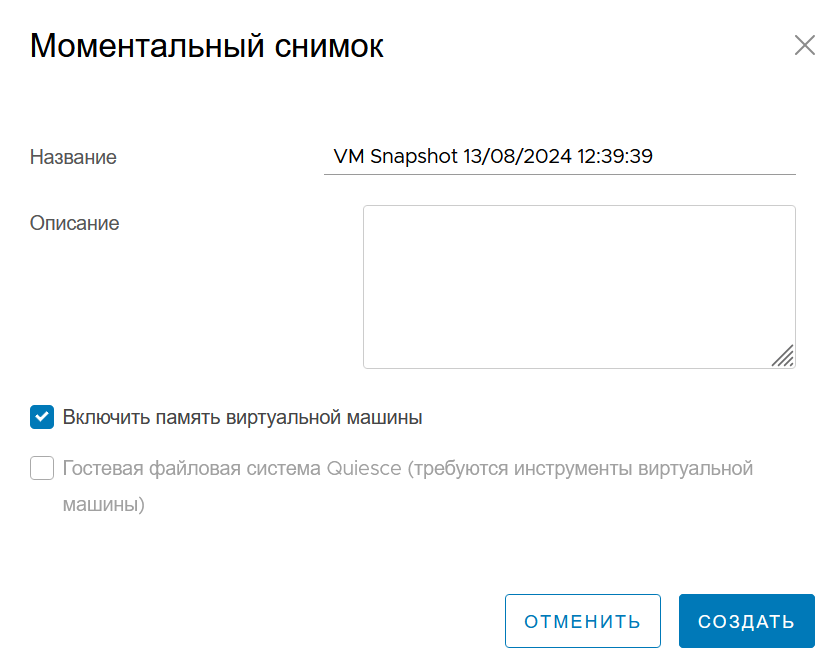
- После нажатия кнопки Моментальный снимок откроется окно создания снимка.
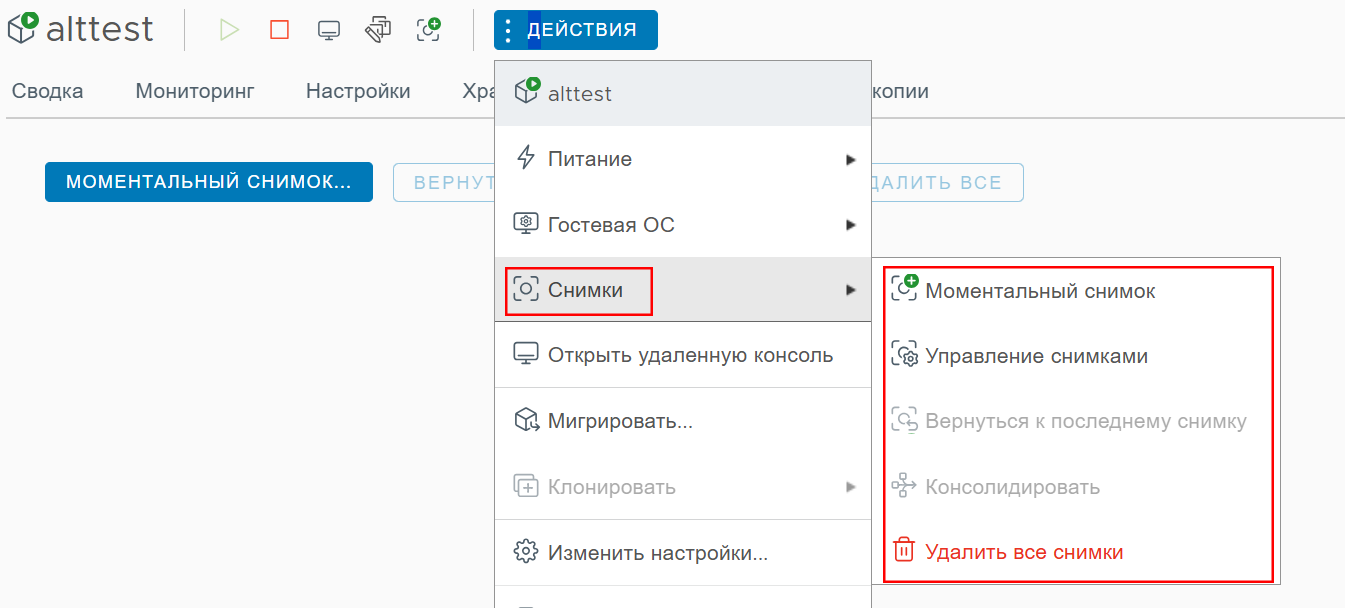
Управление снимками состояния ВМ также доступно из меню Действия.
- Созданный снимок будет доступен в разделе Снимки, там же расположена древовидная структура всех снимков ВМ.
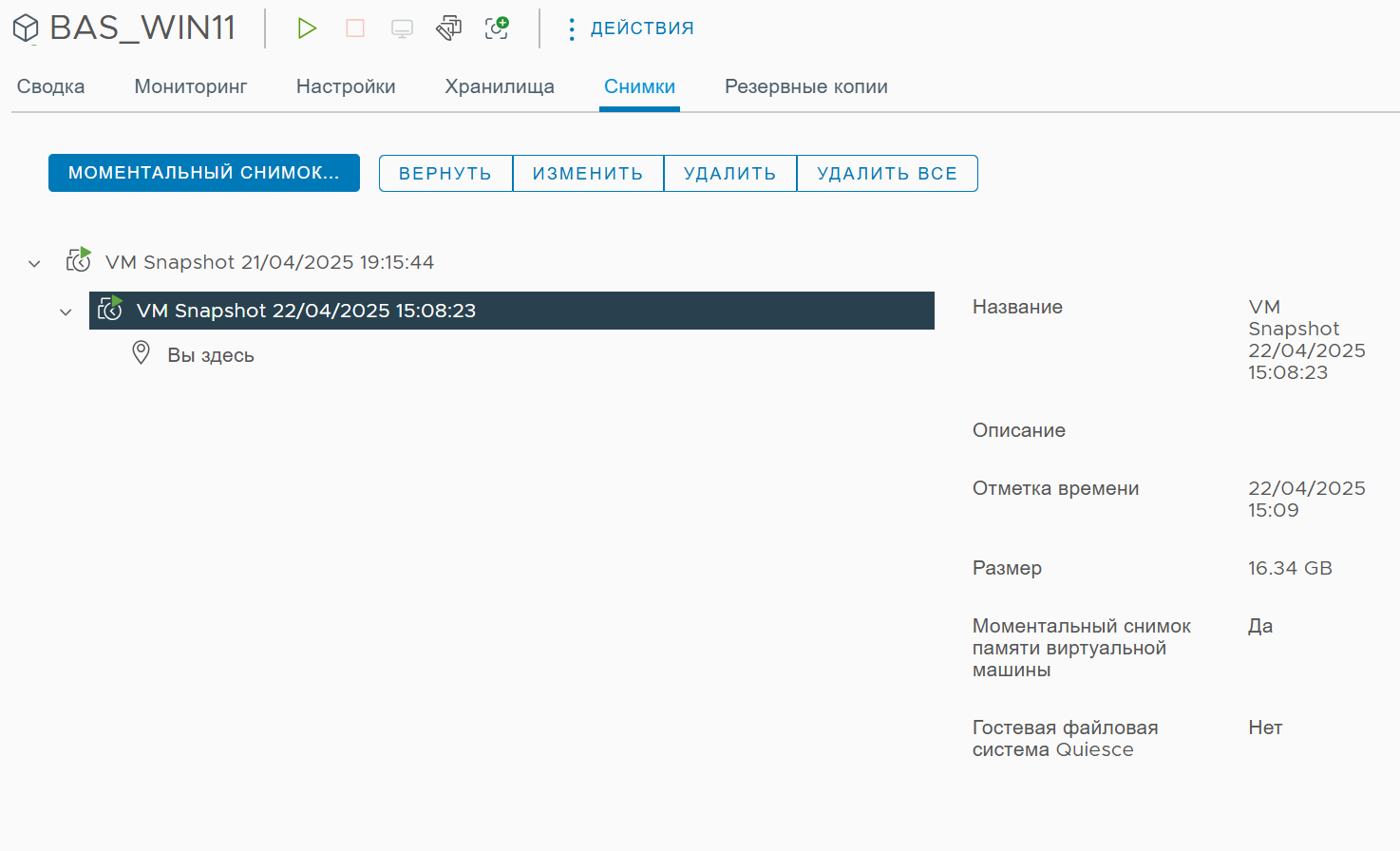
- Если у виртуальной машины уже имеются снимки состояния, появится возможность вернуться к последнему снимку, для этого необходимо нажать кнопку Вернуться к последнему снимку.
Горячее добавление устройств
Для изменения настроек ВМ необходимо нажать на кнопку Действия, затем нажать на кнопку Изменить настройки….
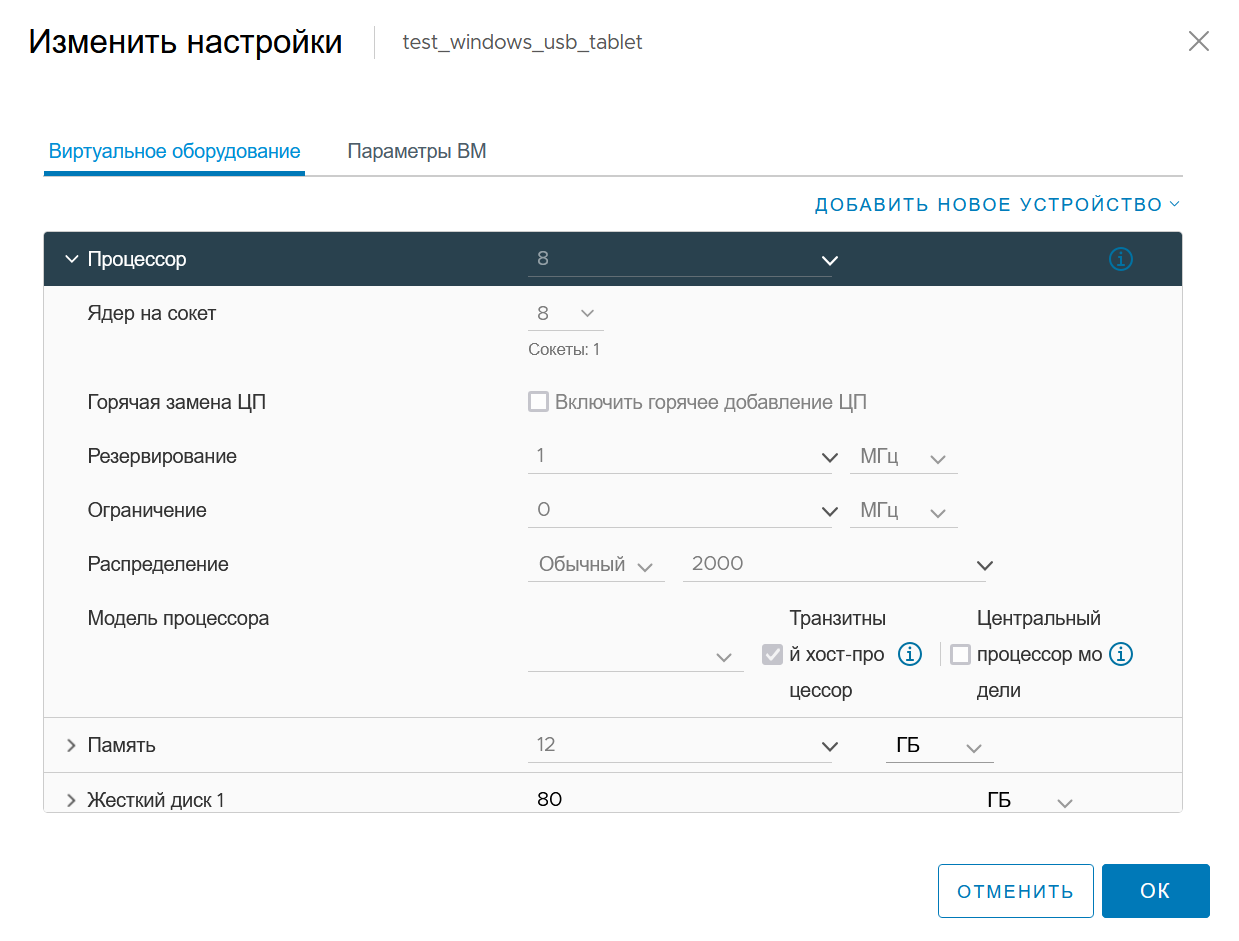
Горячее добавление ЦП
❗️ Для горячего добавления ЦП необходимо включить функцию Горячее добавление ЦП.
Также можно выполнить действие с помощью кнопки Действия.
Откроется меню изменения настроек ВМ.
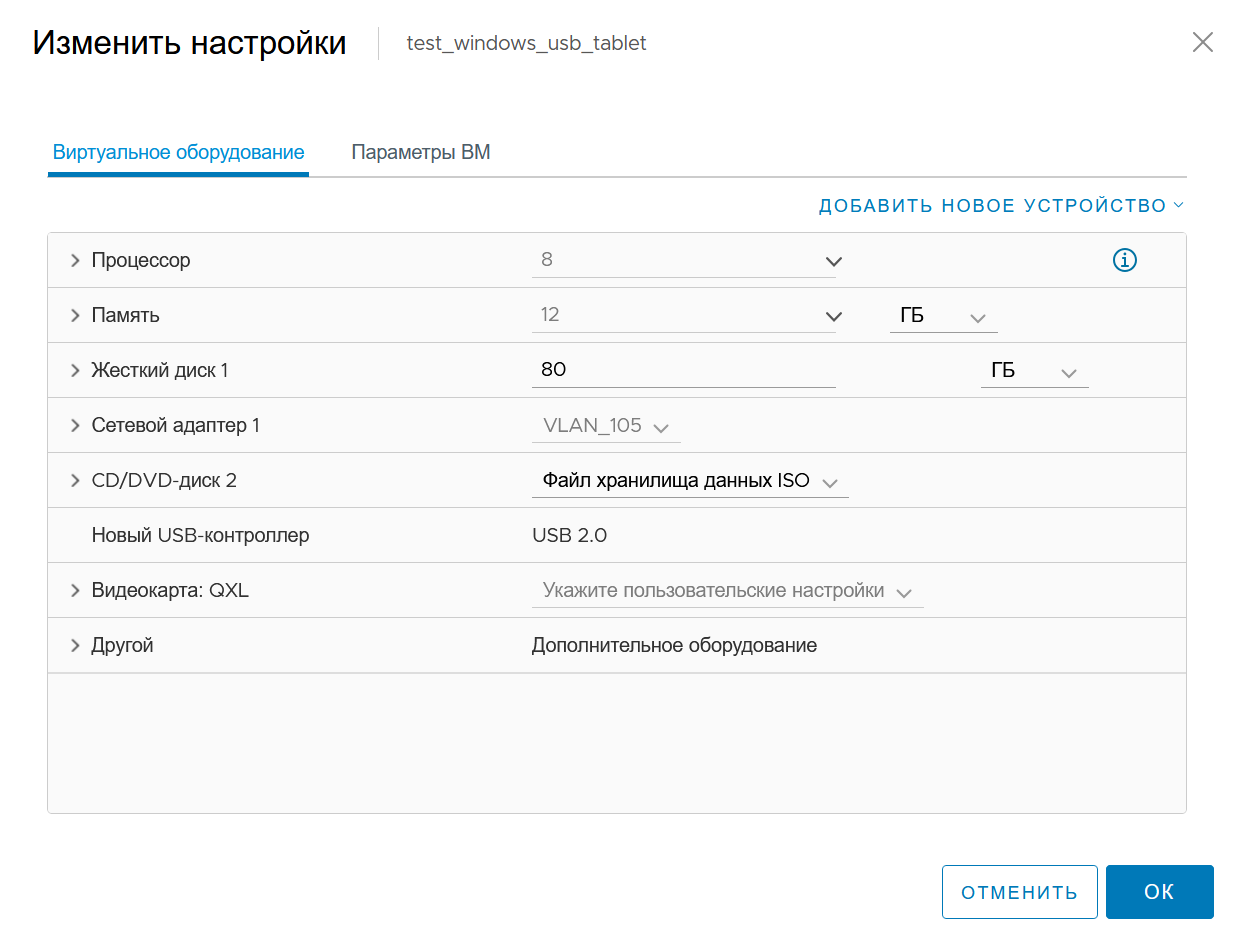
В данном меню возможно увеличить количество ядер процессора, изменить модель процессора, также включить настройку “горячего” добавления ЦП.
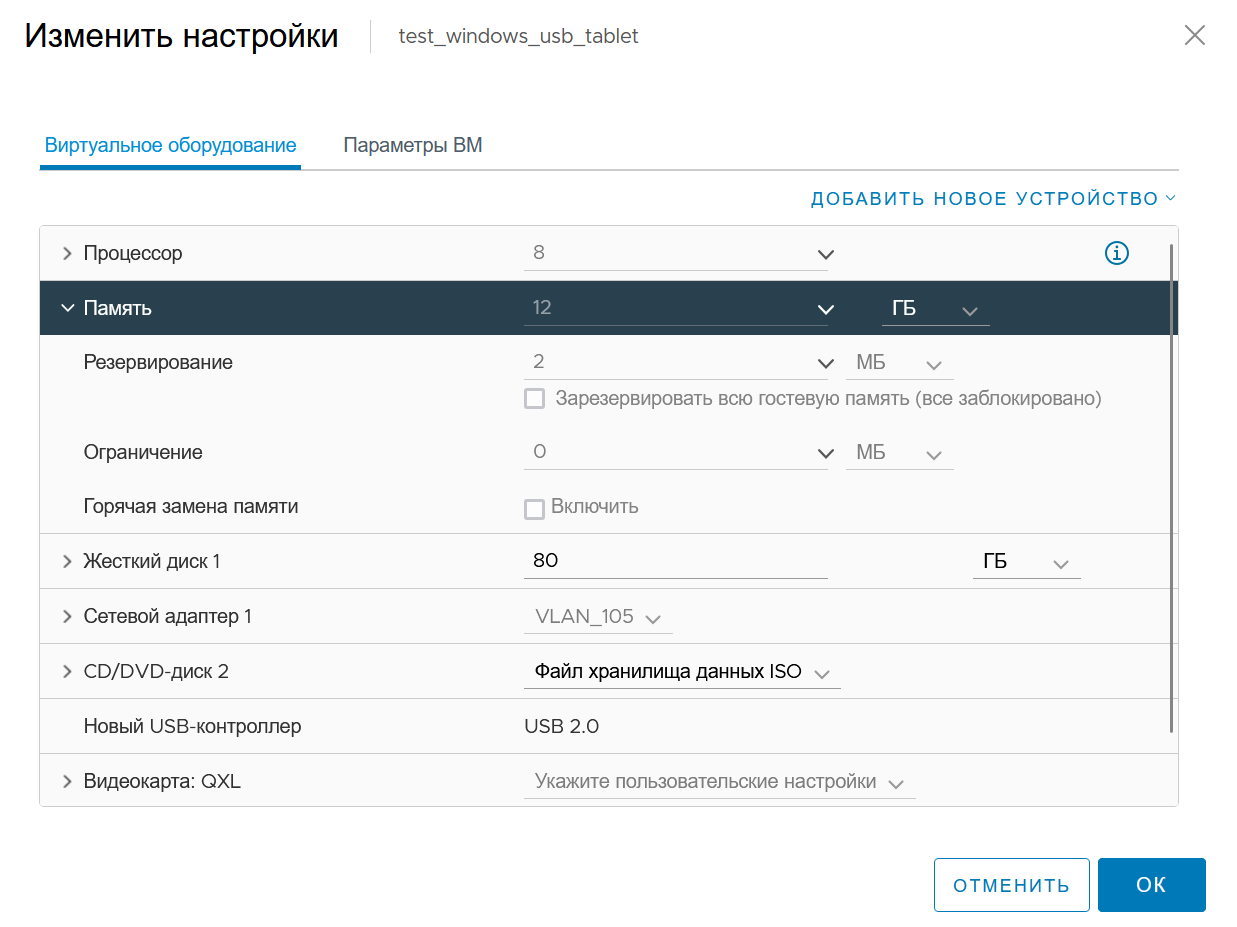
Горячее расширение объема ОЗУ
Для расширения объема ОЗУ необходимо перейти во вкладку Память.
Горячее добавление жесткого диска
❗️ Для горячего добавления диска при создании ВМ должна быть выбрана шина virtio.
- Для добавления нового жесткого диска необходимо нажать на кнопку Добавить новое устройство, после нажатия появится список доступных для добавления устройств. Необходимо выбрать Жесткий диск.
Возможность использования дополнительного диска с другого хранилища
Для добавления и использования нового диска, хранящиегося в другом месте хранения необходимо:
- Выбрать ВМ, затем с помощью правой кнопки мыши вызвать контекстное меню, выбрать Изменить настройки.
- Нажать Добавить новое устройство -> Жесткий диск.
- Перейти в появишуюся вкладку Новый жесткий диск, в пункте Расположение выбрать Обзор….
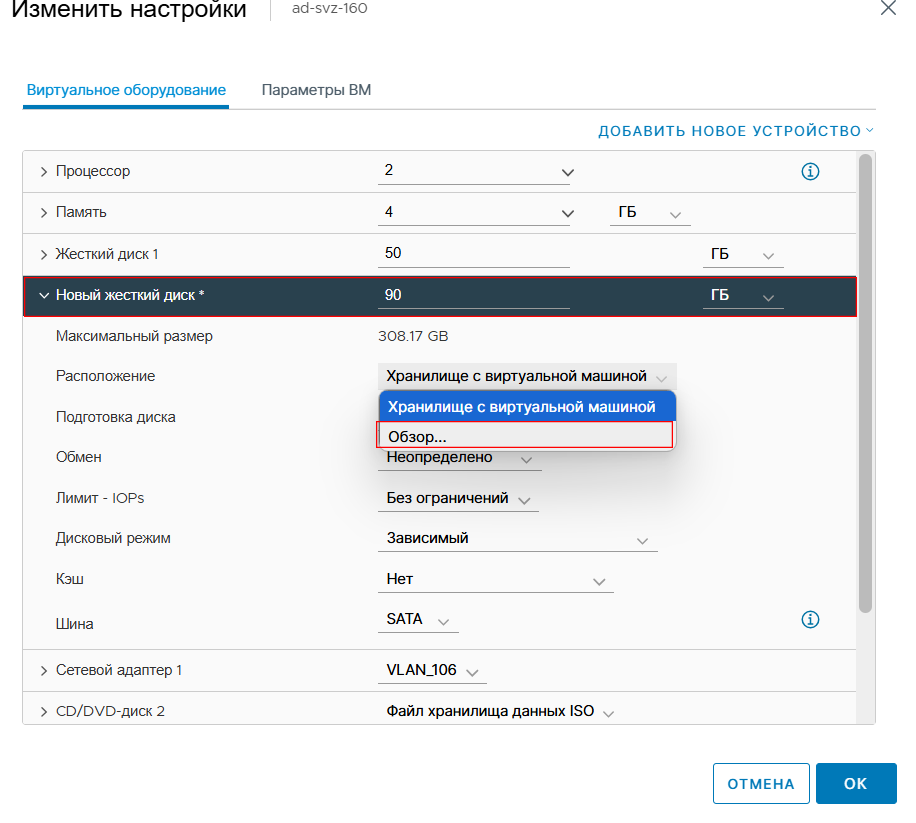
- В выпадающем окне выбрать другое хранилище, отличающиеся от первого диска и нажать кнопку ОК.
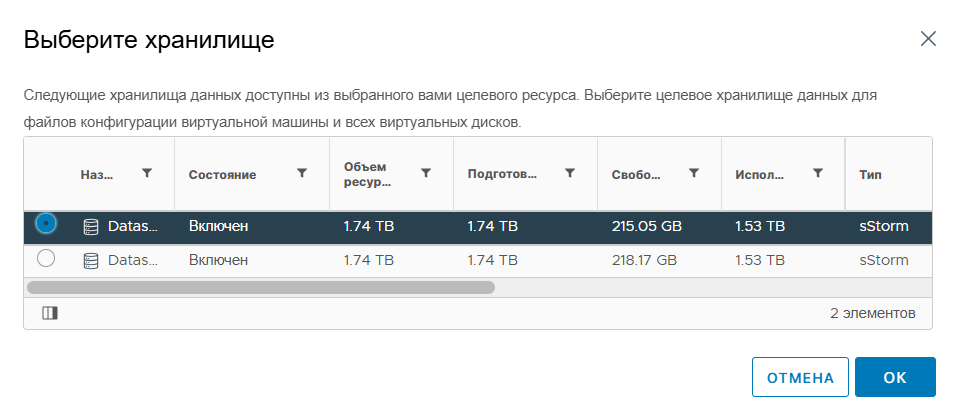
- Нажать кнопку ОК.
Горячее добавление сетевого адаптера
❗️Для горячего добавления сетевого адаптера при создании ВМ должен быть выбран сетевой адаптер с типом paravirtual.
- Для добавления нового сетевого адаптера необходимо нажать на кнопку Добавить новое устройство, после чего появится список доступных для добавления устройств, где необходимо выбрать Сетевой адаптер.
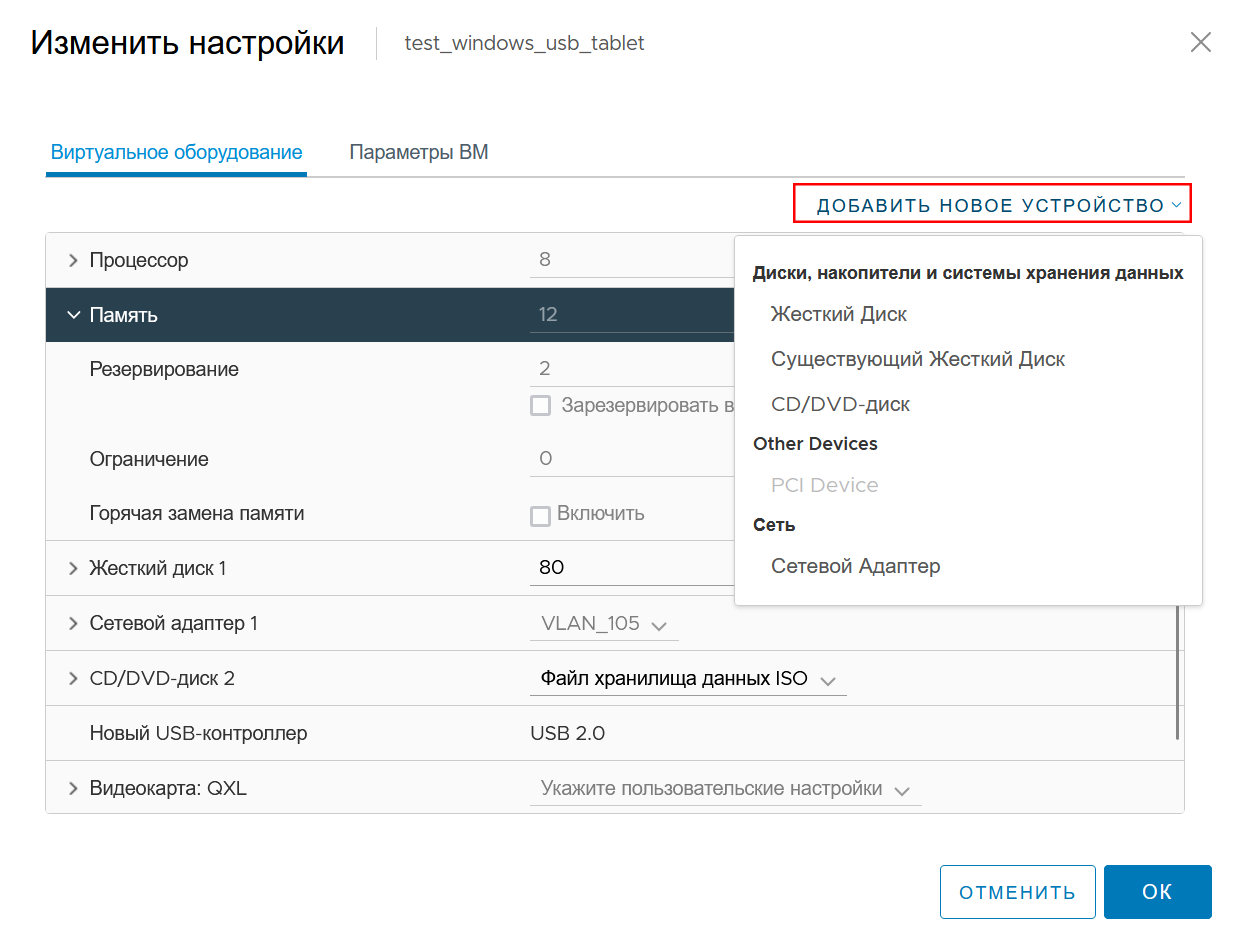
❗️ “Горячее” добавление жесткого диска доступно при использовании шины Virtio.
Настроить сетевой адаптер можно с помощью вкладки Сетевой адаптер.
Настройка CD/DVD диска находится во вкладке CD/DVD-диск. Данная опция также позволяет настроить виртуальную шину CD/DVD диска.
Настройка видеокарты доступна в одноименной вкладке Видеокарта и позволяет настроить количество дисплеев, объем общей видеопамяти и выбрать модель видеокарты.
Раздел Другие настройки позволяет выбрать устройства ввода.
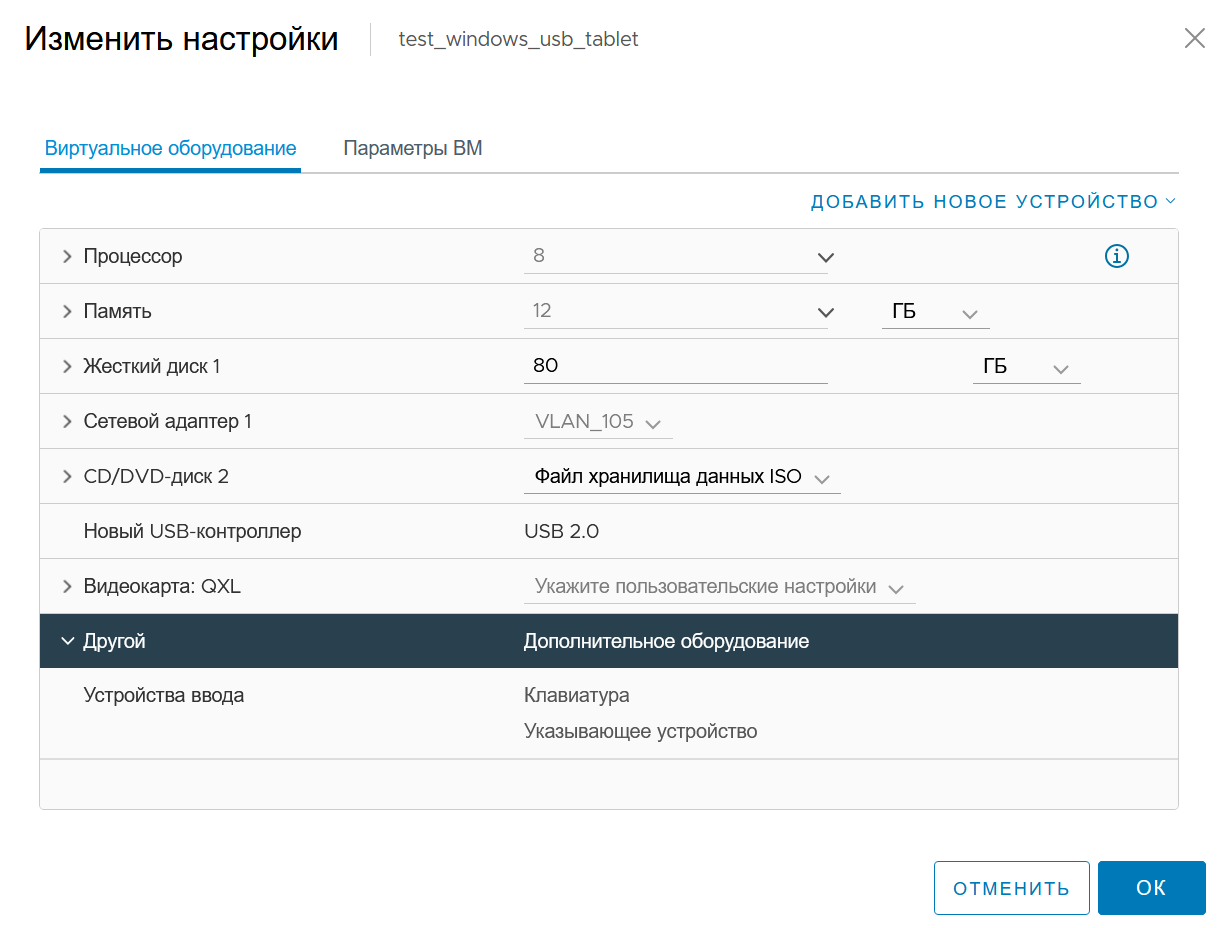
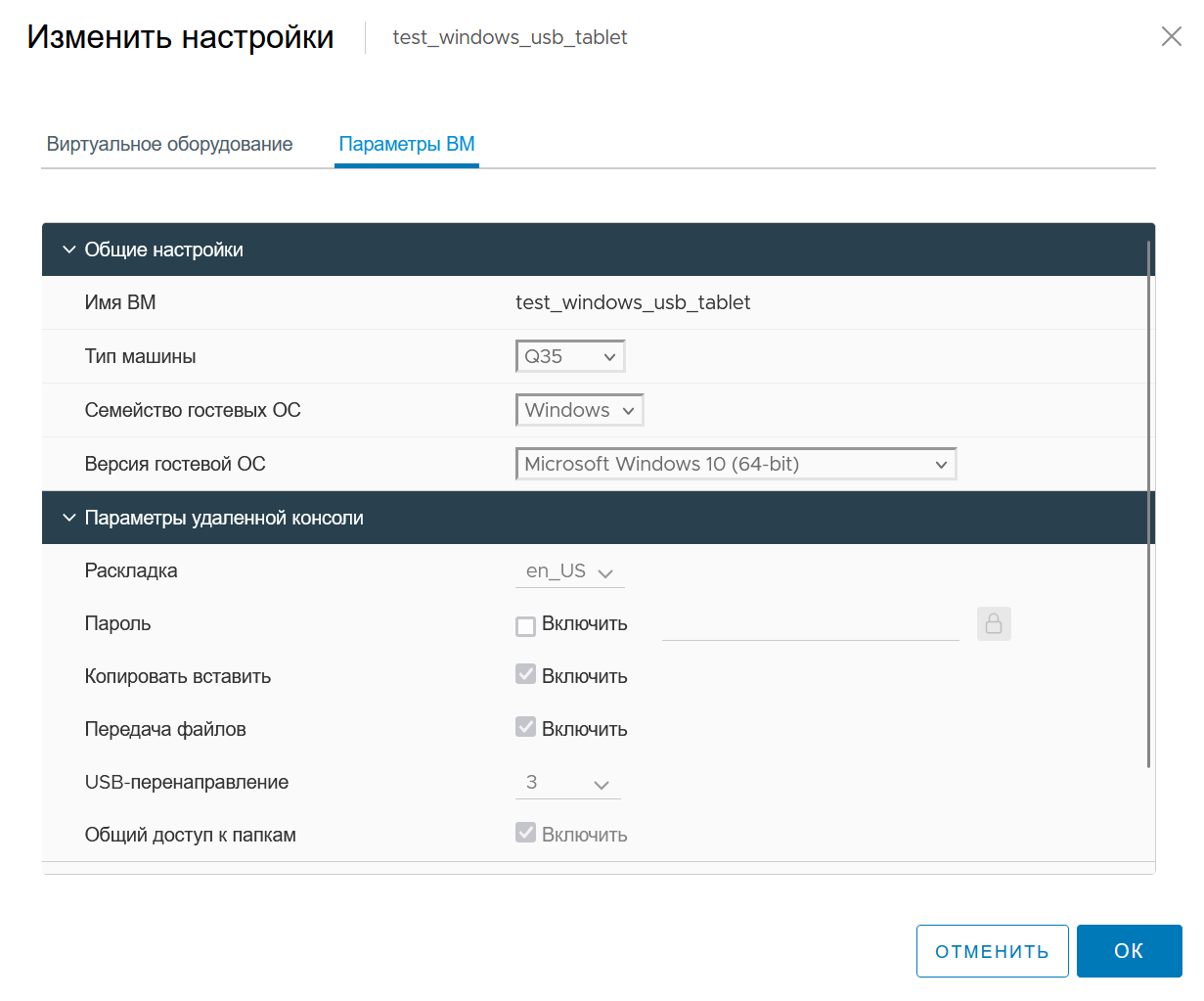
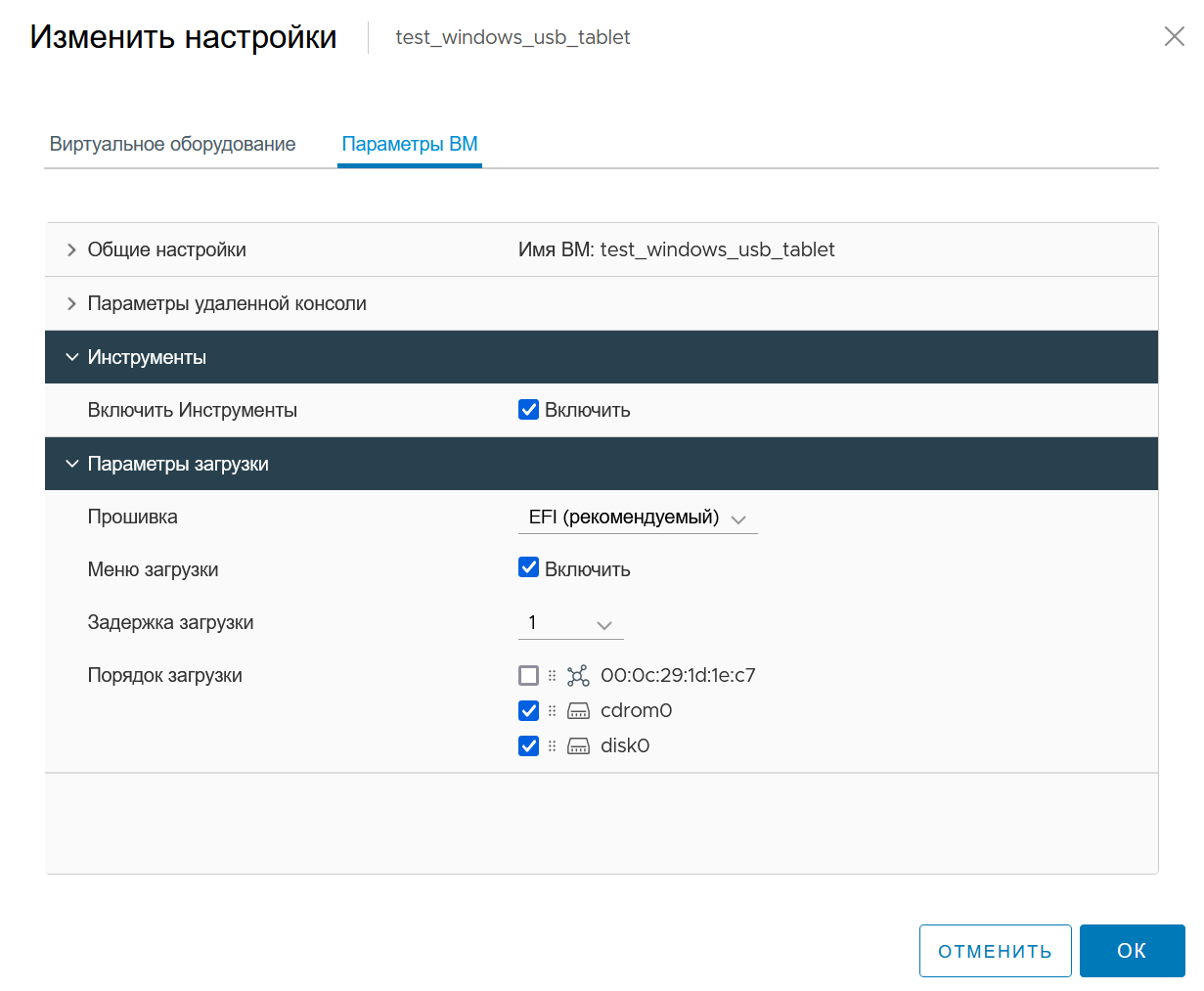
Раздел Параметры ВМ позволяет настроить общие настройки ВМ, такие, как имя, порядок загрузки дисков, семейство гостевой ОС и другие параметры.
Добавление гостевых инструментов в ВМ
Гостевые агенты значительно упрощают эксплуатацию виртуальной машины. Для виртуальных машин на базе ОС Windows гостевые инструменты встроены в систему.
Для добавления инструментов ВМ на ОС Windows необходимо выполнить следующие действия:
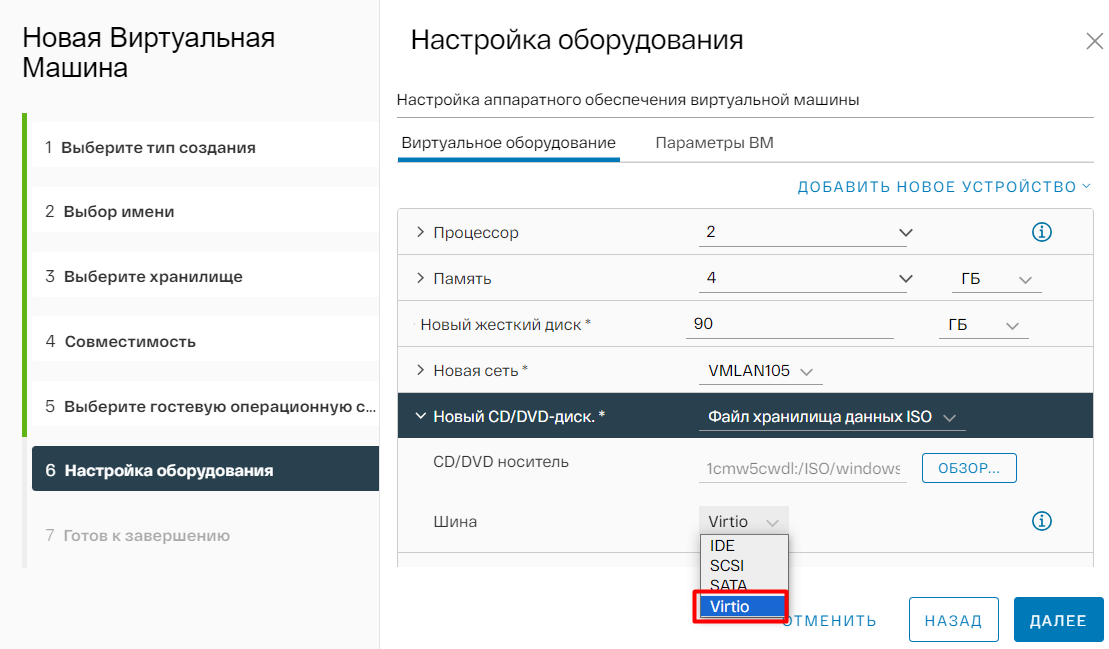
- При создании виртуальной машины в шаге Настройка оборудования выбрать шину Virtio.
- После создания виртуальной машины, выбрать ее в списке с помощью нажатия правой кнопкой мыши.
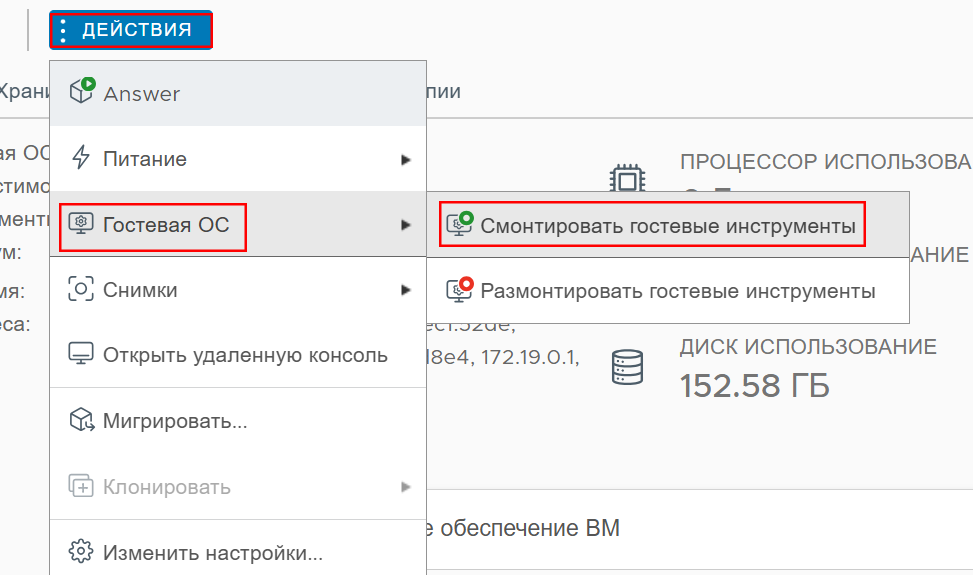
- Нажать кнопку Действия > Гостевая ОС > Смонтировать гостевые инструменты.
- Войти в гостевую ВМ, убедиться, что образ с утилитами присутствует.
- Войти в проводник, нажать на диск с инструментами.
- Запустить установщик, дождаться окончания установки.
- Гостевые инструменты установлены. При необходимости, гостевые инструменты можно размонтировать, нажав соответствующую кнопку Размонтировать гостевые инструменты.
Наличие гостевых инструментов отображено в строке Инструменты Иридиум:
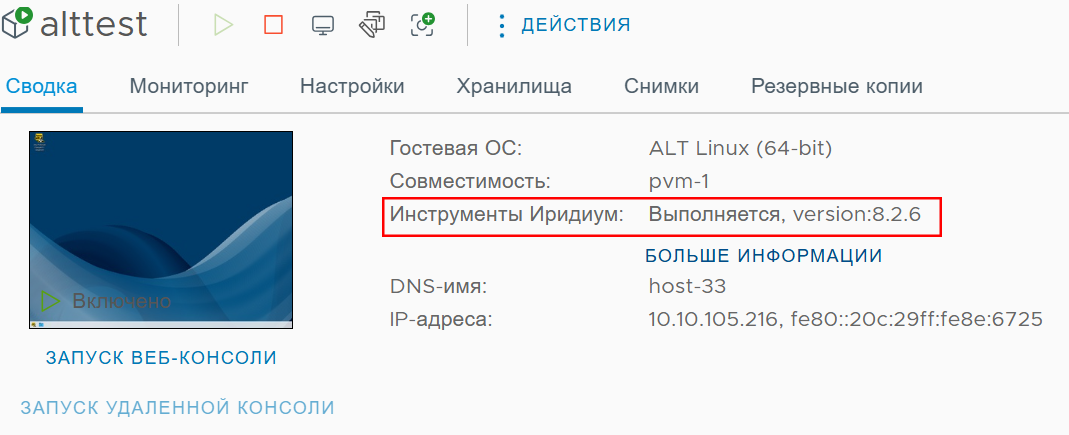
Для установки гостевых инструментов на базе Linux загрузка возможна через репозиторий: после установки ВМ в терминале выполнить команды:
sudo apt update
sudo apt install qemu-guest-agent
Создание действий по расписанию для виртуальной машины
Для создания действий по расписанию необходимо:
- Выбрать нужную ВМ.
- Перейти в раздел Настройки.
- Перейти в раздел Действия по расписанию.
- Нажать кнопку Новые запланированные задачи.
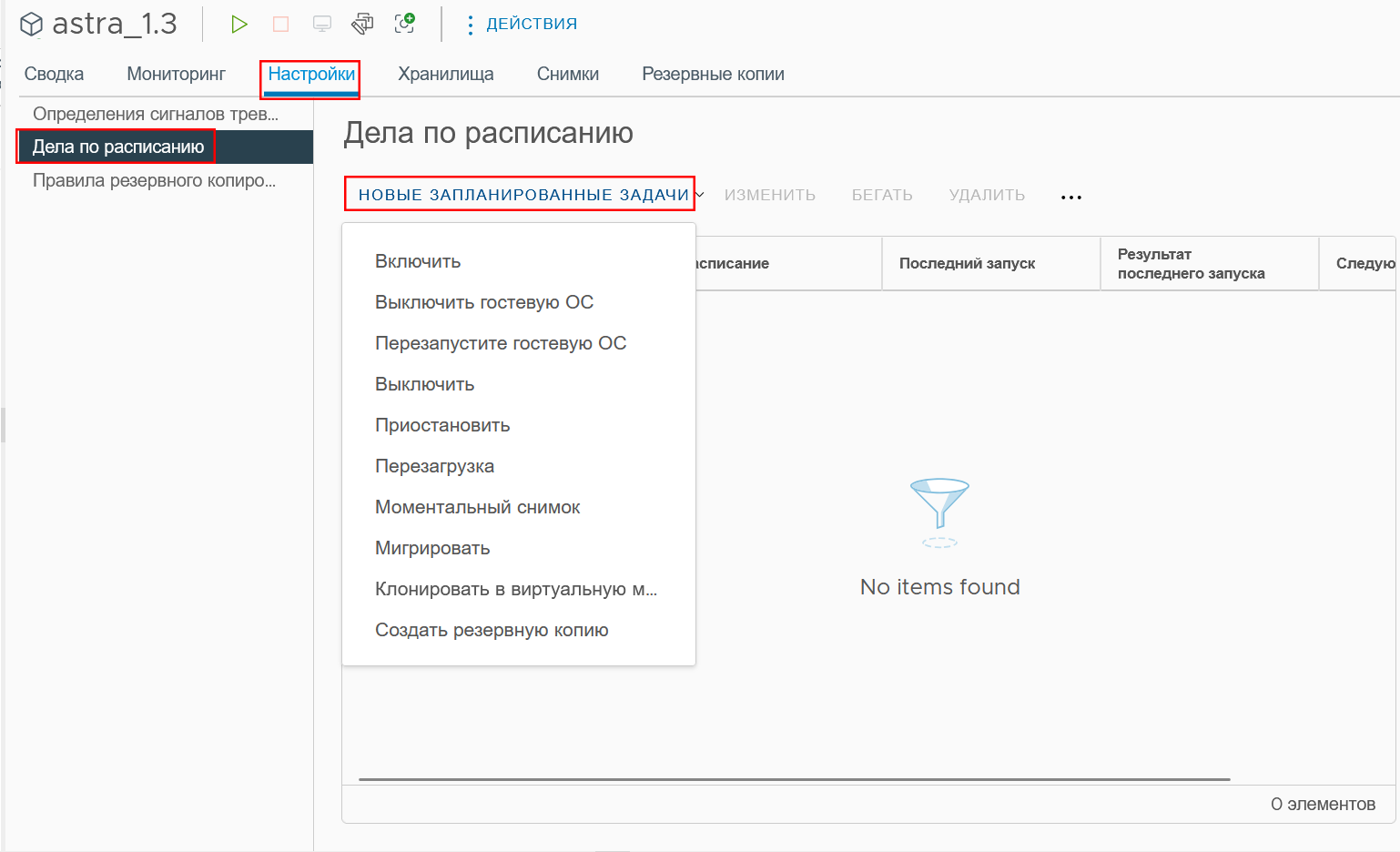
Доступны следующие действия:
- Включение;
- Выключение гостевой ОС;
- Перезапуск гостевой ОС;
- Выключение ВМ;
- Приостановка ВМ;
- Перезагрузка ВМ;
- Создание моментального снимка;
- Миграция ВМ;
- Клонирование в виртуальную машину;
- Создание резервной копии.
После выбора откроется окно создания действия. Окно создания действия будет отличаться в зависимости от выбранного действия.
Включение, выключение, приостановка и перезагрузка ВМ по расписанию
Для включения гостевой ОС по расписанию:
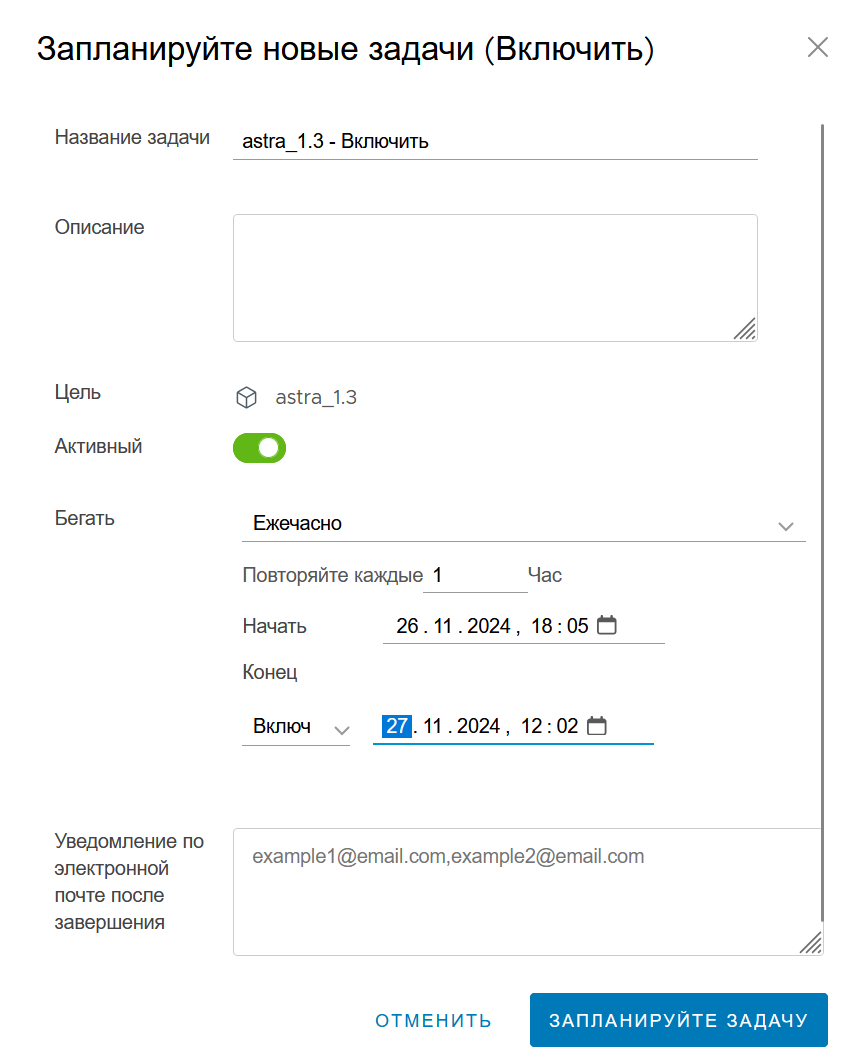
- Выбрать соответствующее действие в выпадающем списке.
- Откроется окно создания задачи.
- Необходимо заполнить поля Название задачи, выставить расписание, с какой частотой будет исполняться задача.
- Нажать кнопку Запланировать задачу.
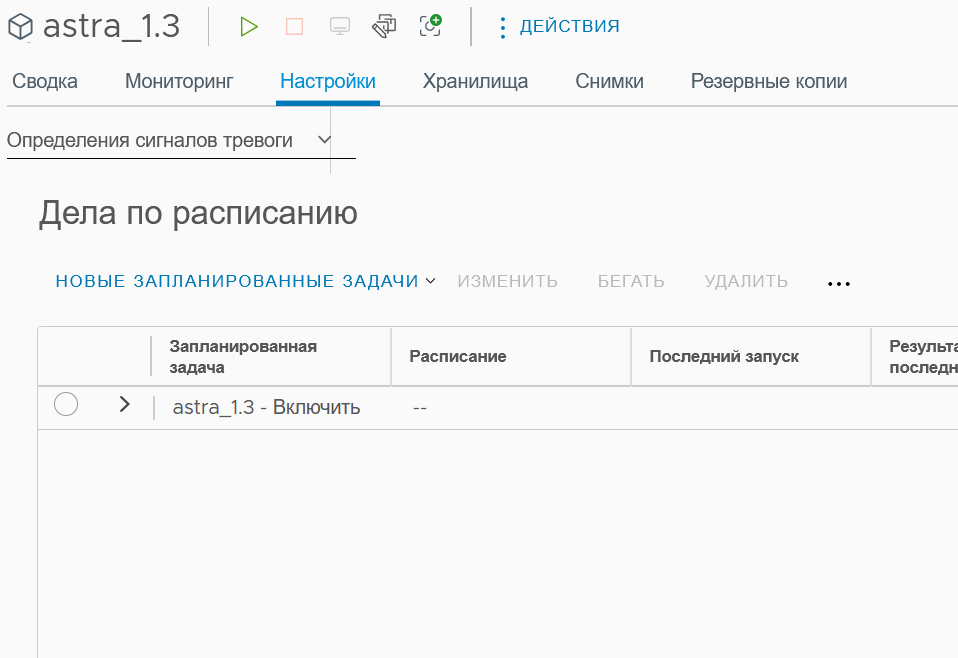
- Созданная задача будет отображена в списке.
Создание моментального снимка по расписанию
Для создания снимка по расписанию:
- Выбрать соответствующее действие в выпадающем списке.
- Откроется окно создания задачи.
- Необходимо заполнить поля Название задачи, выставить расписание, с какой частотой будет исполняться задача.
- Нажать кнопку Далее.
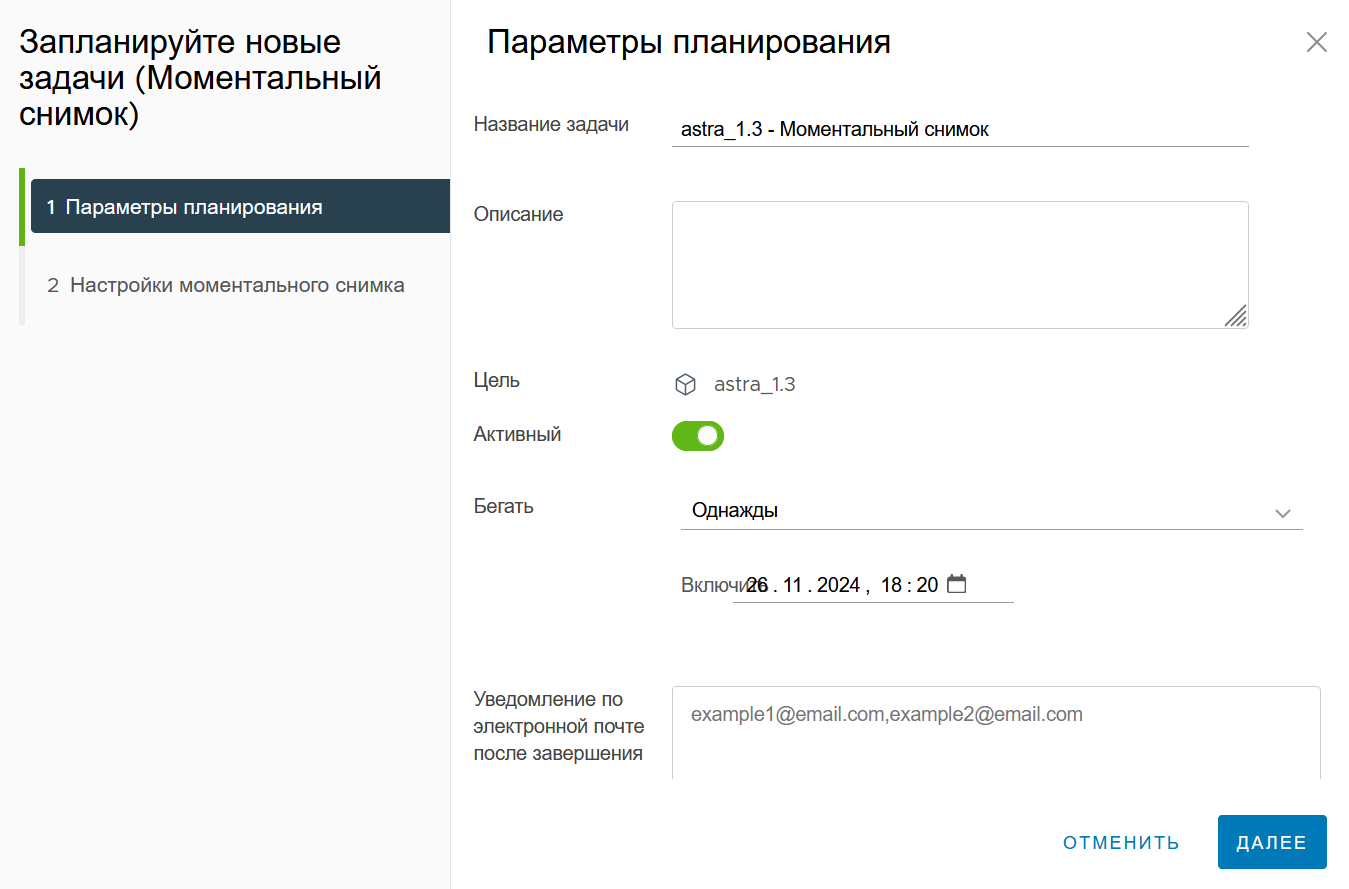
- Далее необходимо ввести имя снимка, и при необходимости, описание. Доступно включение в снимок памяти машины и гостевой файловой системы.
- Созданная задача будет отображена в списке.
Миграция ВМ по расписанию
Для запланированной миграции необходимо:
- Выбрать соответствующее действие в выпадающем списке.
- Откроется окно создания задачи.
- Необходимо заполнить поля Название задачи, выставить расписание, с какой частотой будет исполняться задача.
- Нажать кнопку Далее.
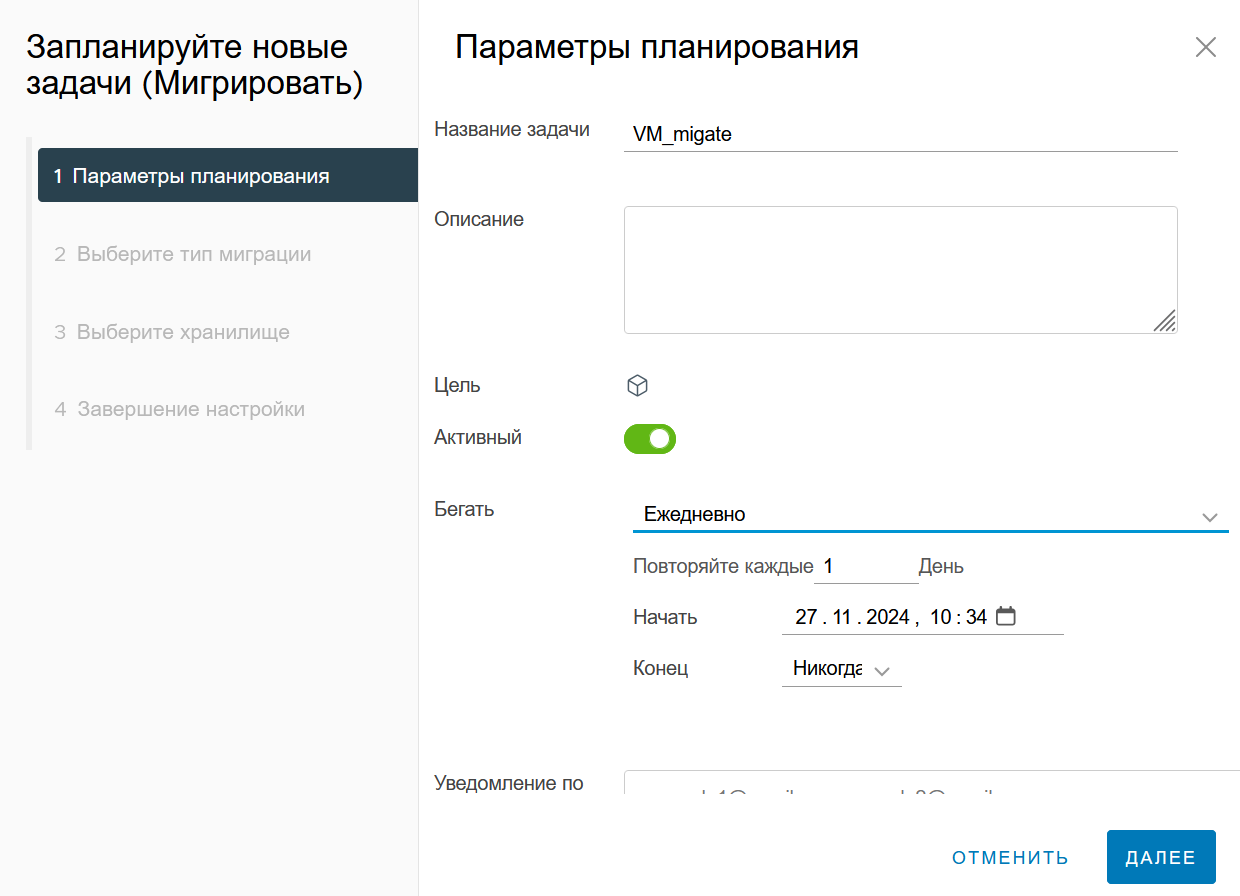
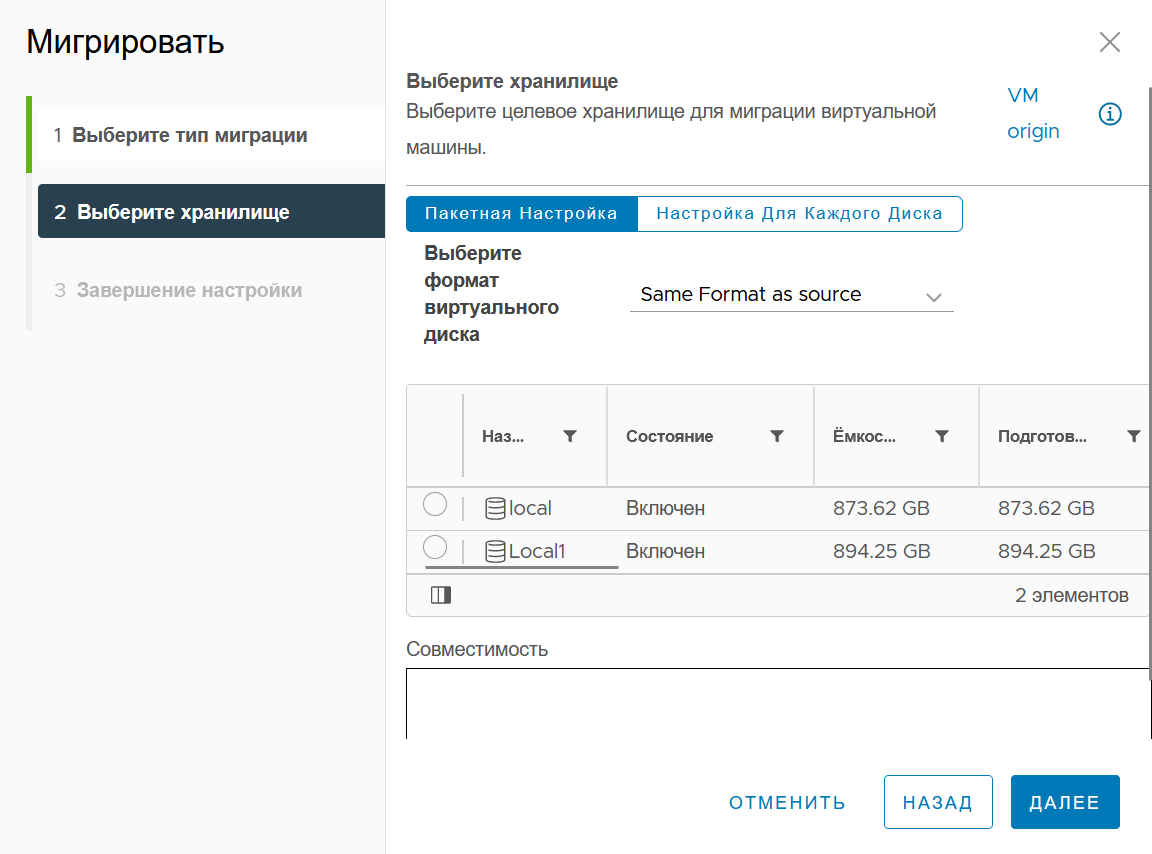
- Далее необходимо выбрать тип миграции, выбрать хранилище, формат диска. Возможна настройка для каждого диска отдельно.
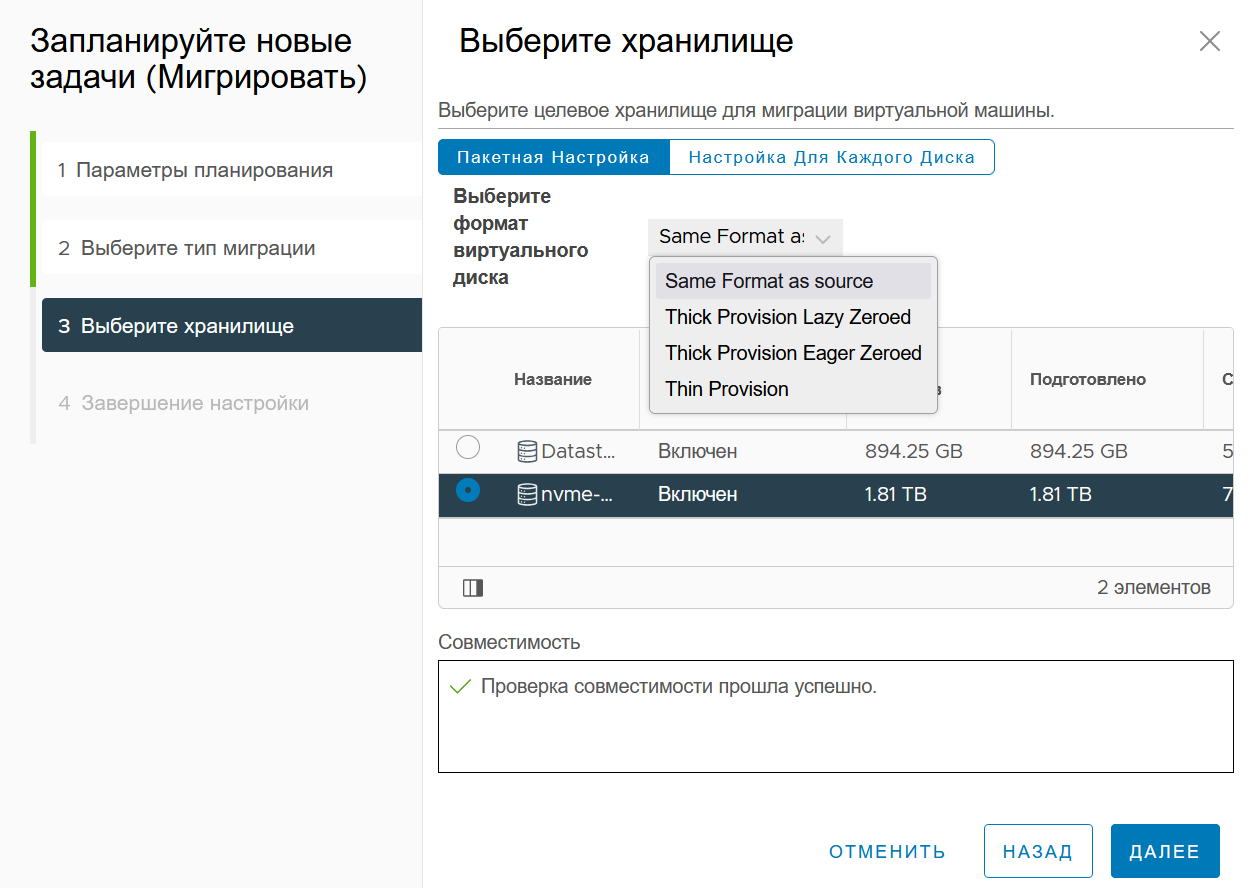
- Нажать кнопку Далее.
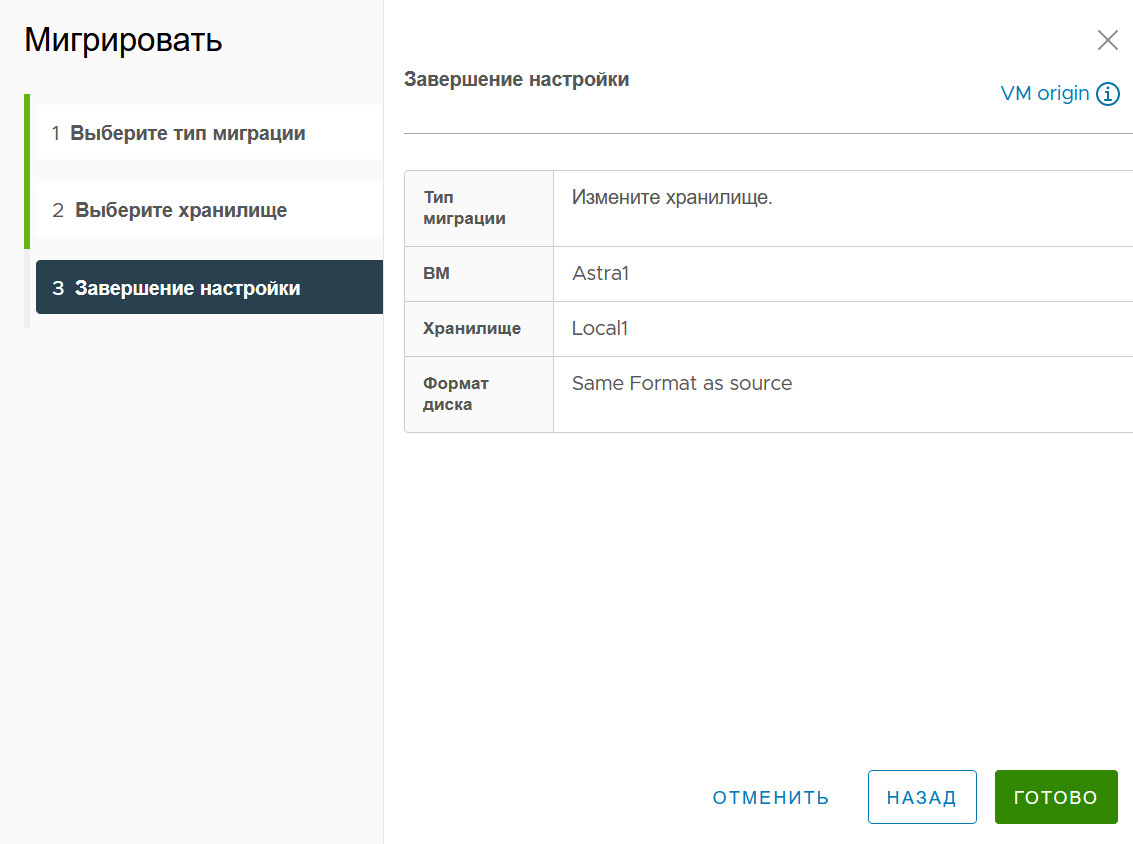
- В шаге Завершение настройки можно просмотреть параметры создаваемой задачи.
- Задача будет отображена в списке задач по расписанию.
Клонирование ВМ по расписанию
Для запланированной миграции необходимо:
- Выбрать соответствующее действие в выпадающем списке.
- Откроется окно создания задачи.
- Необходимо заполнить поля Название задачи, выставить расписание, с какой частотой будет исполняться задача.
- Нажать кнопку Далее.
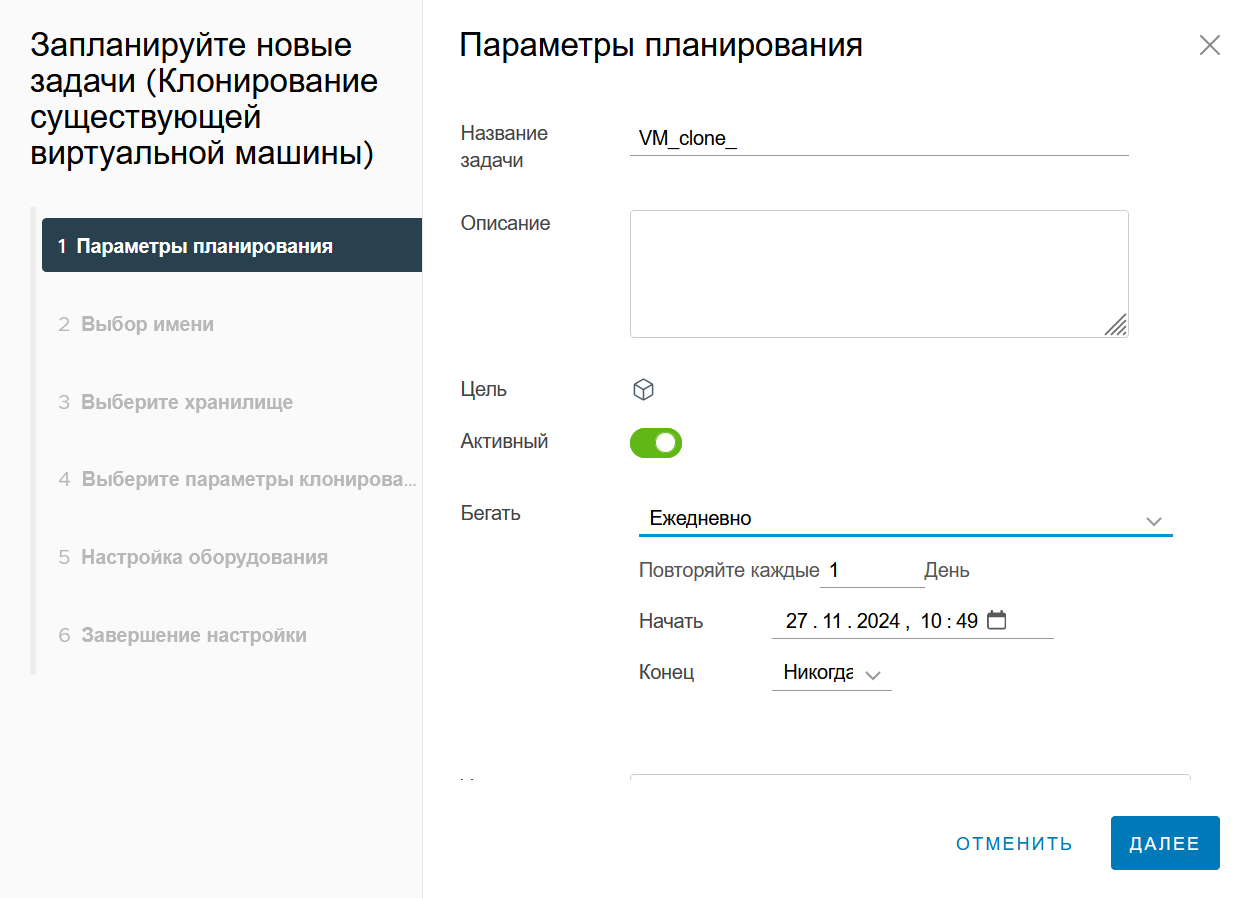
- Далее необходимо ввести имя ВМ, указать хранилище.
- В шаге Настройка оборудования необходимо настроить конфигурацию ВМ.
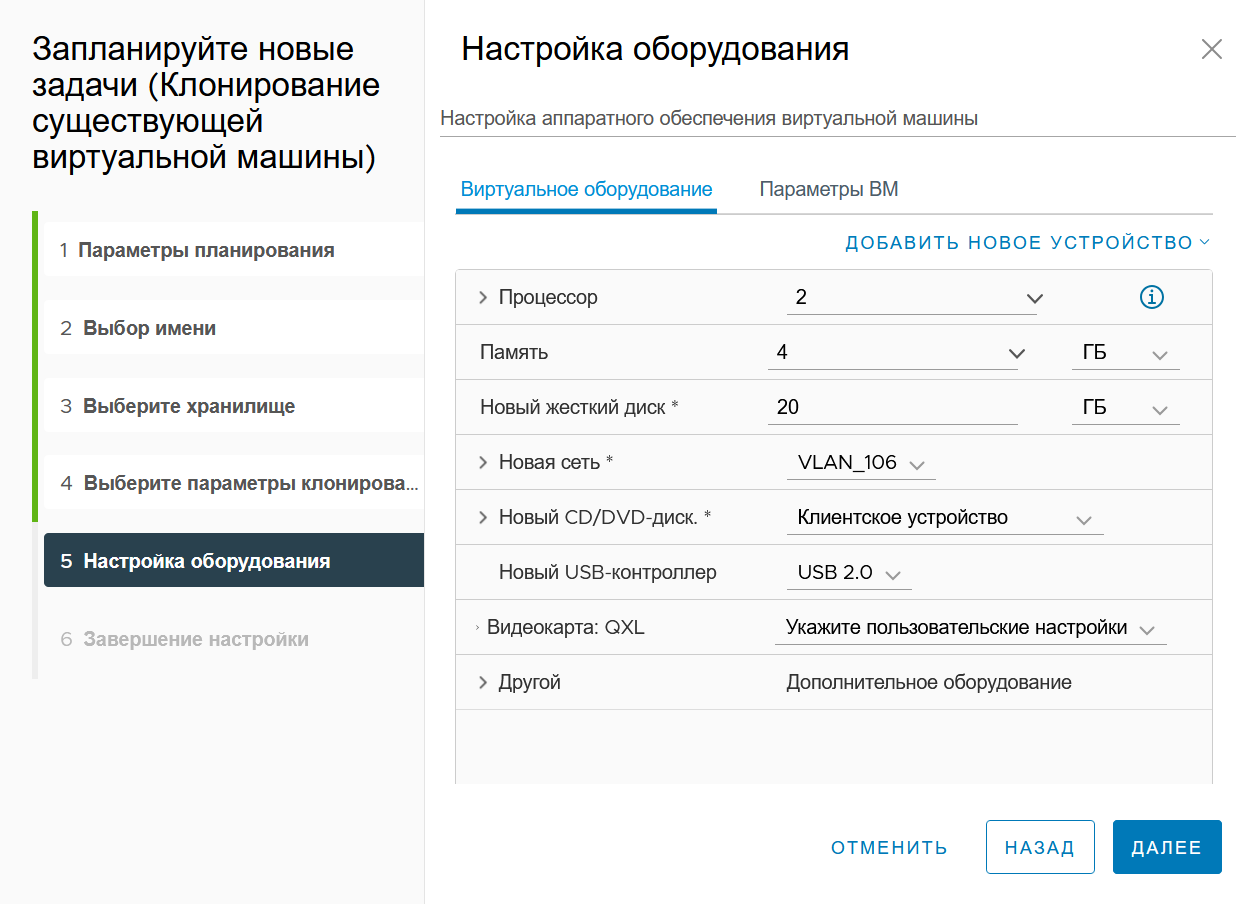
- В шаге Завершение настройки можно просмотреть параметры создаваемой задачи.
Создание резервной копии по расписанию
Для запланированной миграции необходимо:
- Выбрать соответствующее действие в выпадающем списке.
- Откроется окно создания задачи.
- Необходимо заполнить поля Название задачи, выставить расписание, с какой частотой будет исполняться задача.
- Нажать кнопку Далее.
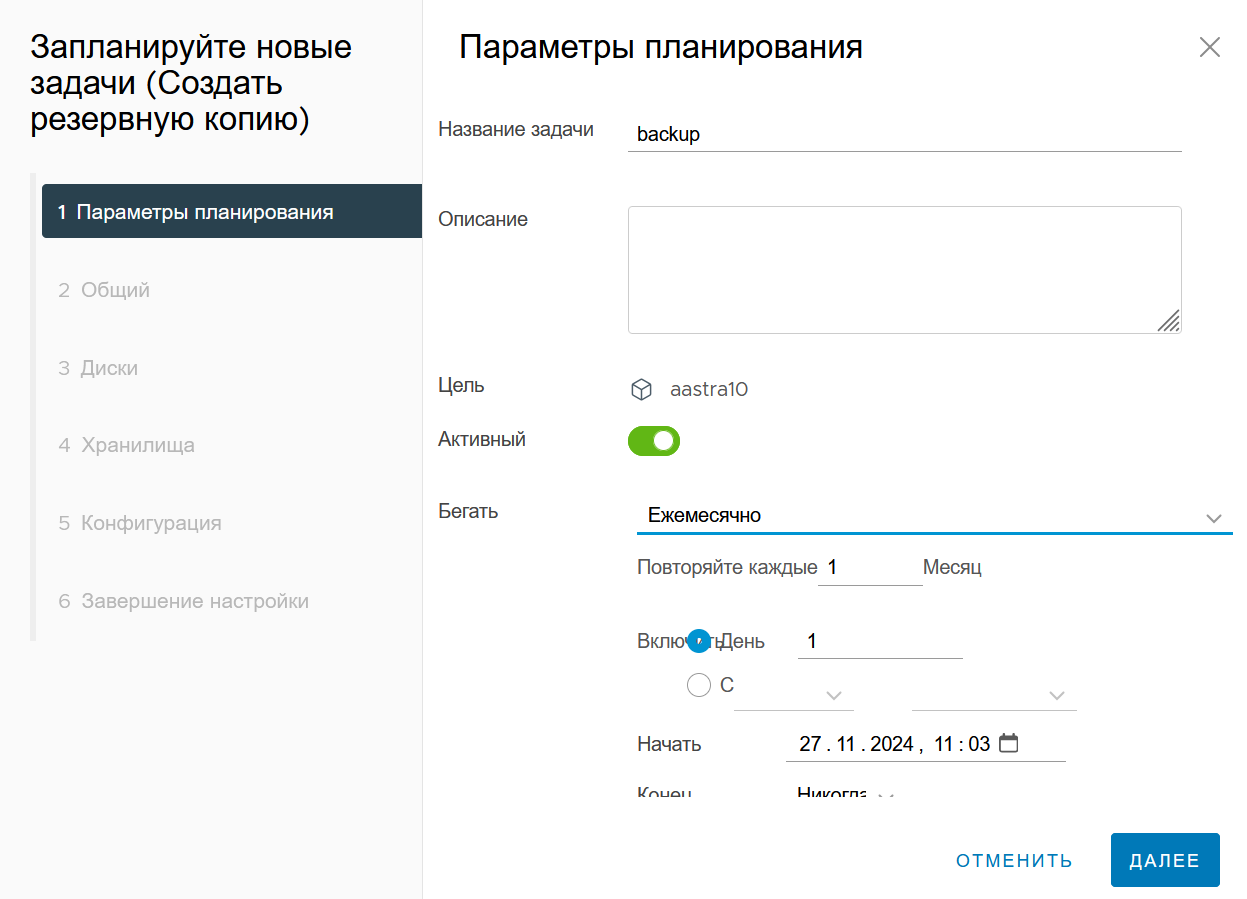
- Необходимо ввести название создаваемой резервной копии.
- Выбрать диски для копирования.
- Выбрать хранилище для резервной копии.
- Далее необходимо выбрать тип резервной копии.
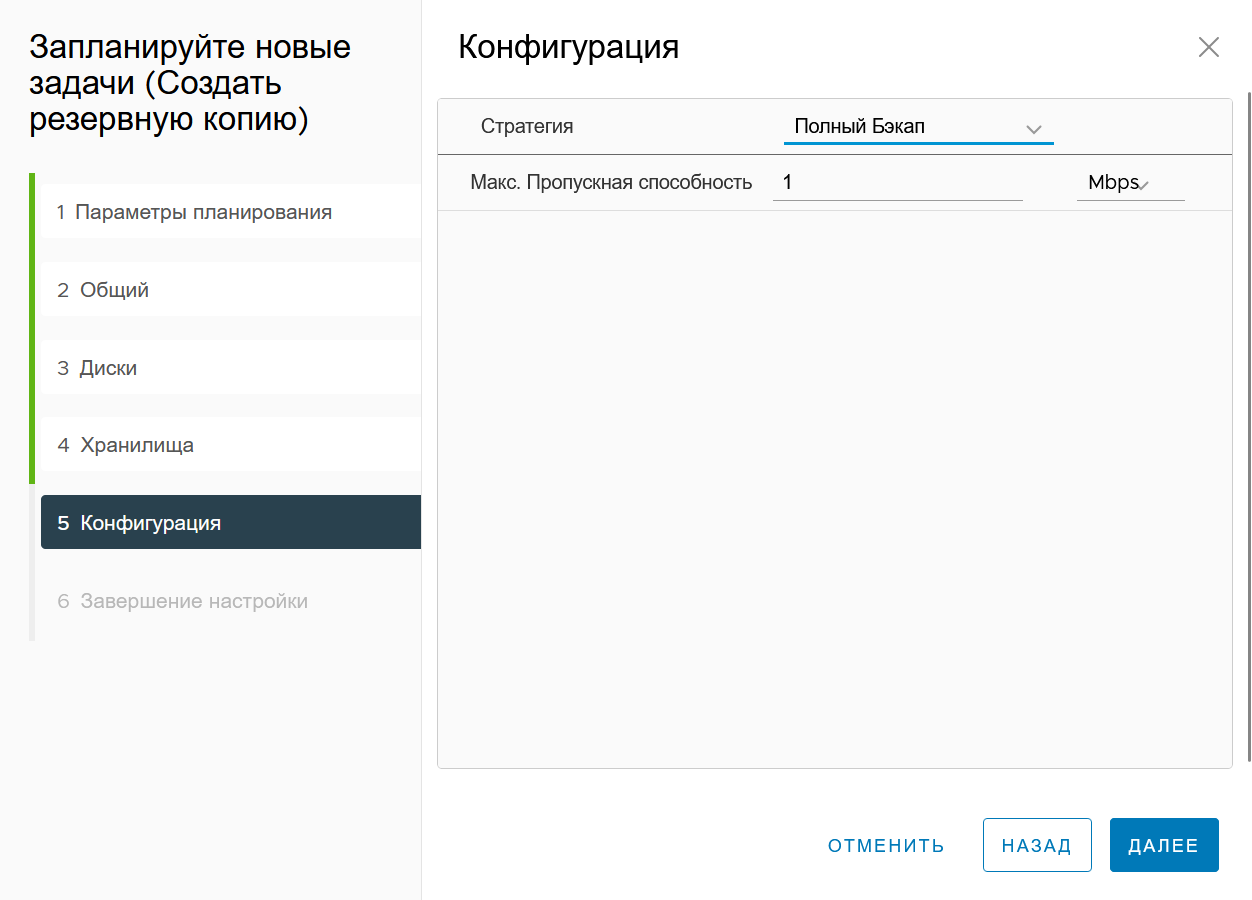
- В шаге Завершение настройки можно просмотреть параметры создаваемой задачи.
Клонирование ВМ
Клонирование виртуальной машины представляет собой создание копии существующей виртуальной машины. Новая виртуальная машина будет иметь ту же самую конфигурацию, установленные приложения и разрешения, которые были у оригинальной ВМ.
Для клонирования виртуальной машины необходимо выполнить следующие действия:
- Выбрать виртуальную машину, которую необходимо клонировать. Она должна быть выключена.
- Нажать на ВМ правой кнопкой мыши, в выпадающем меню нажать Клонировать в виртуальную машину. Если необходимо создать шаблон из этой ВМ, необходимо нажать кнопку Клонировать в шаблон.
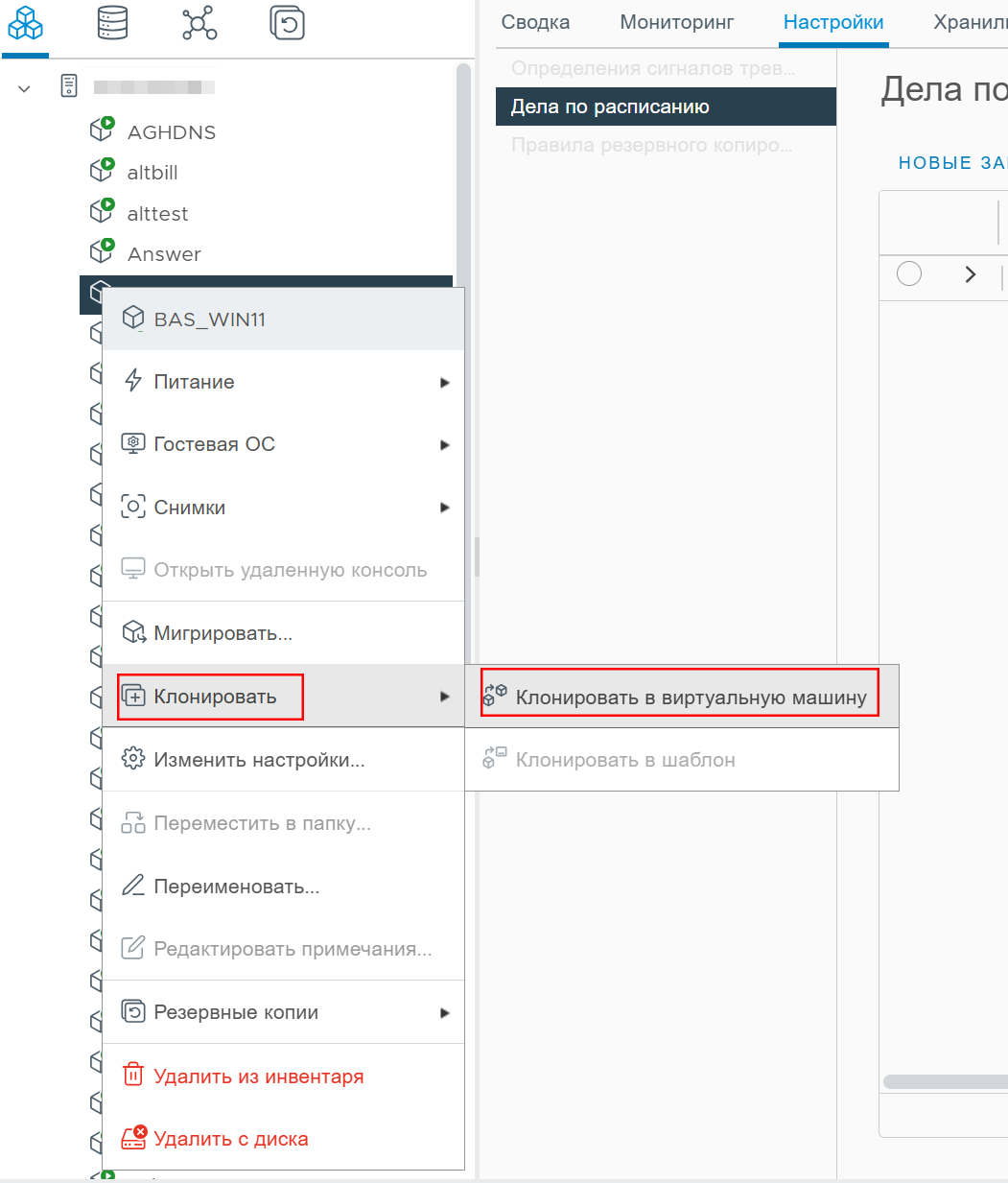
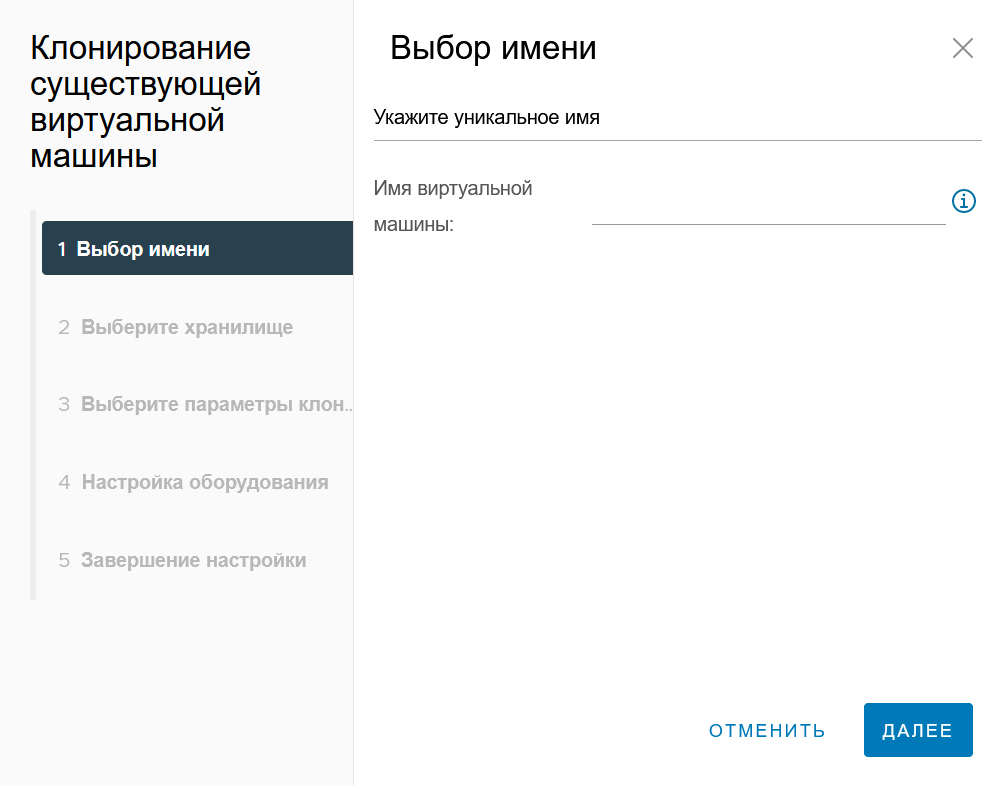
- На этапе выбора имя и папки необходимо ввести уникальное имя ВМ или оставить его пустым, система автоматически сгенерирует случайное имя. На данном этапе также необходимо выбрать папку, где будет размещена ВМ.
- В шаге выбора хранилища необходимо выбрать хранилище, куда будет производиться клонирование ВМ, затем нажать Далее.
- На вкладке Настройка оборудования можно настроить оборудование и параметры виртуальной машины, затем нажать кнопку Далее.
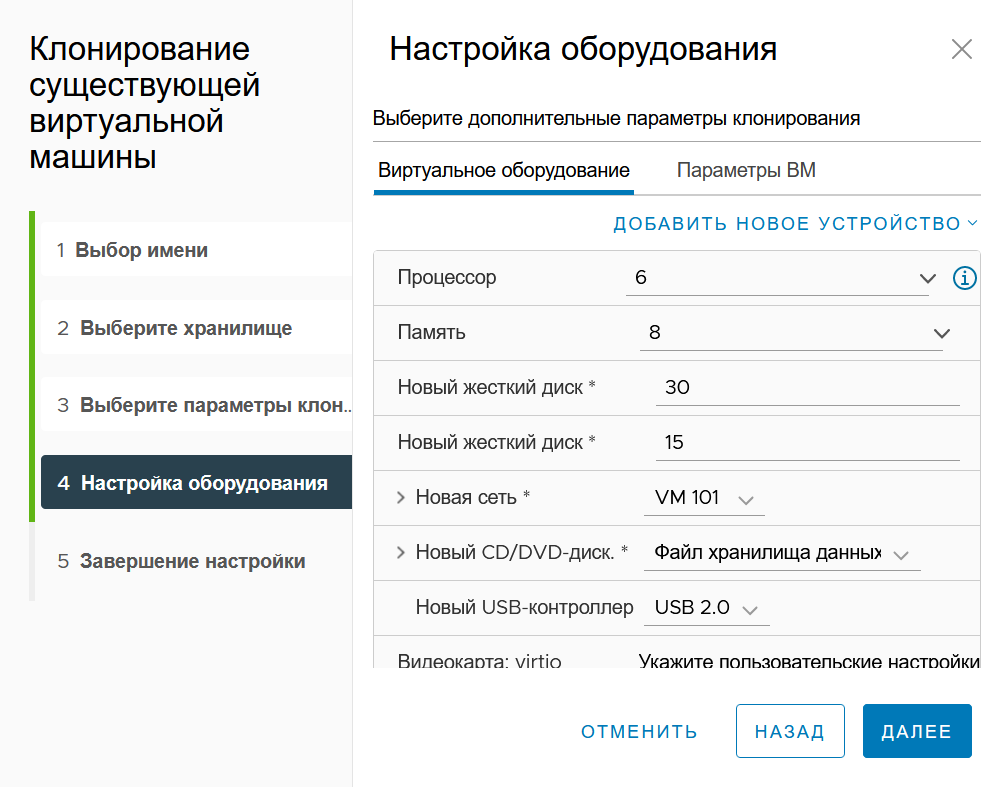
На странице Завершение можно просмотреть настройки ВМ, затем нажать Готово.
Новая виртуальная машина появится в списке ВМ.
Проброс устройств гипервизора в виртуальную машину
Проброс USB-устройств
Для проброса USB-устройства необходимо подключить USB-контроллер к виртуальной машине, для этого нужно выполнить следующие действия:
- Перейти в раздел Виртуальные машины, выбрать необходимую ВМ, затем нажать кнопку Изменить настройки.
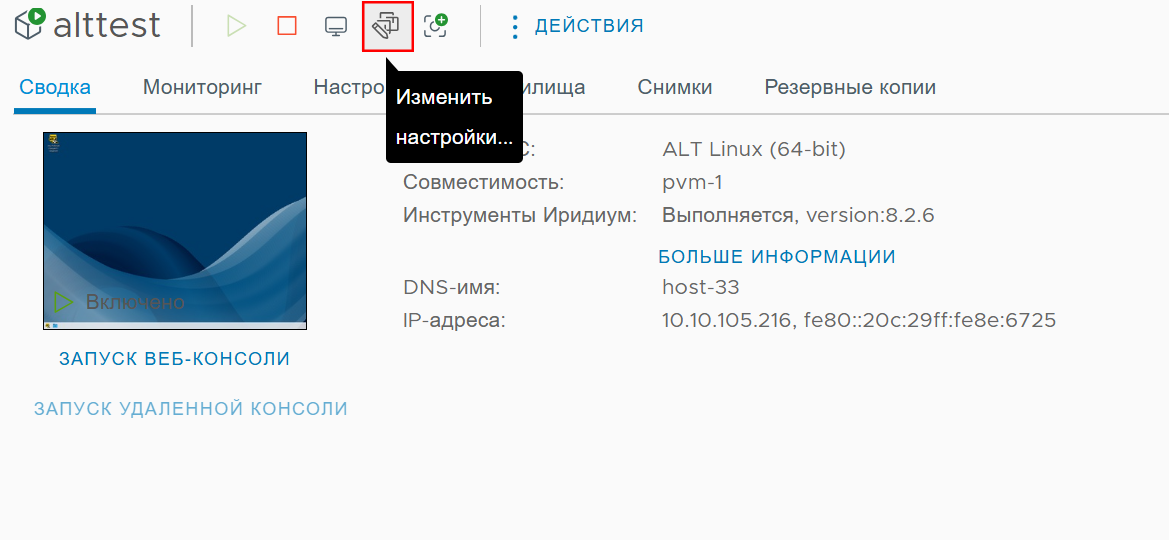
- Откроется окно изменения настроек. Необходимо нажать кнопку Добавить новое устройство, где необходимо выбрать PCI-устройство.
- Нажать кнопку ОК, после чего контроллер появится в списке виртуального оборудования.
Проброс CD/DVD-диска
Для проброса CD/DVD-диска нужно выполнить следующие действия:
- Перейти в раздел Виртуальные машины, выбрать необходимую ВМ, затем нажать кнопку Действия.
- Выбрать параметр Изменить настройки.
- Откроется окно изменения настроек. Необходимо нажать кнопку Добавить новое устройство, где необходимо выбрать CD/DVD-диск.
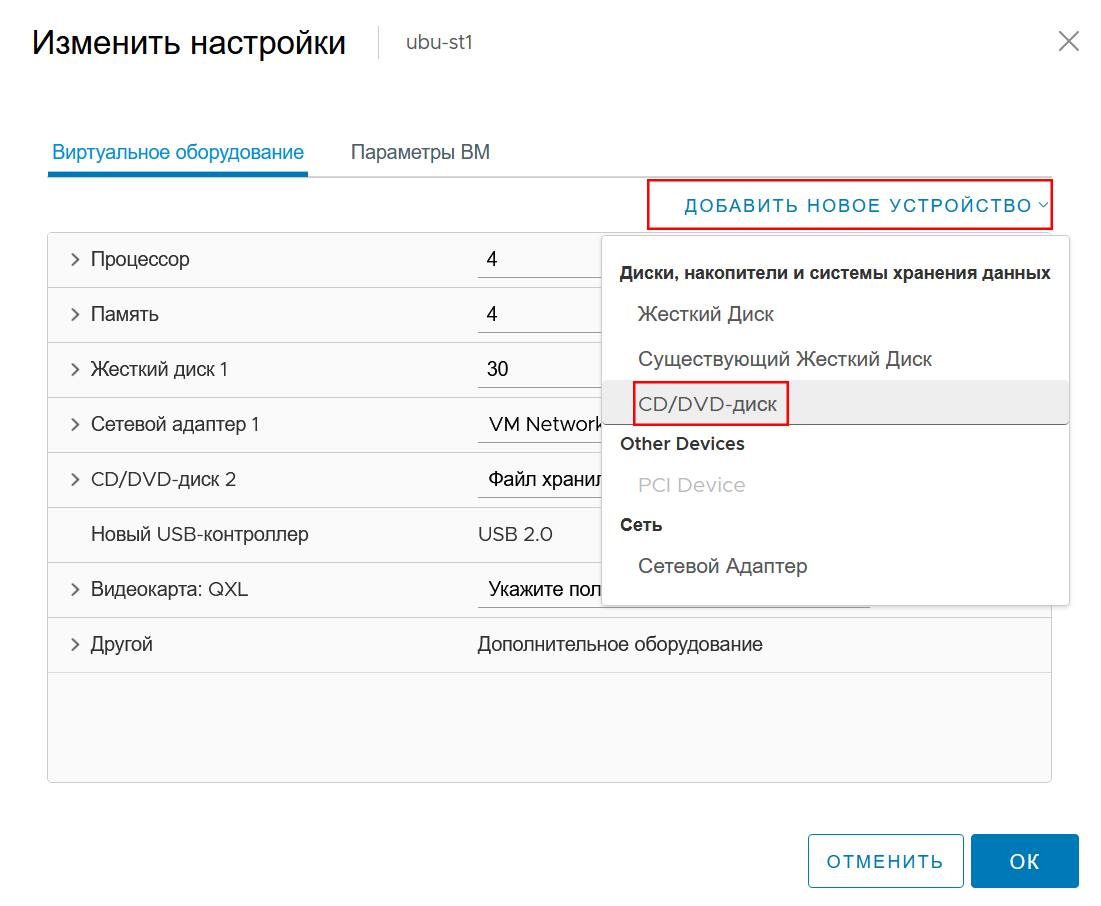
- Нажать кнопку ОК, после чего контроллер появится в списке виртуального оборудования.
- В списке виртуального оборудования CD/DVD-диск необходимо оставить как Клиентское устройство.
Миграция виртуальных машин между хранилищами
Для миграции ВМ с одного хранилища на другое необходимо выполнить следующие действия:
- Перейти в раздел Виртуальные машины.
- Выбрать виртуальную машину, которую нужно переместить.
- Нажать кнопку Действия, затем нажать Мигрировать. Опционально можно нажать на имя ВМ правой кнопкой мыши, затем выбрать Мигрировать.
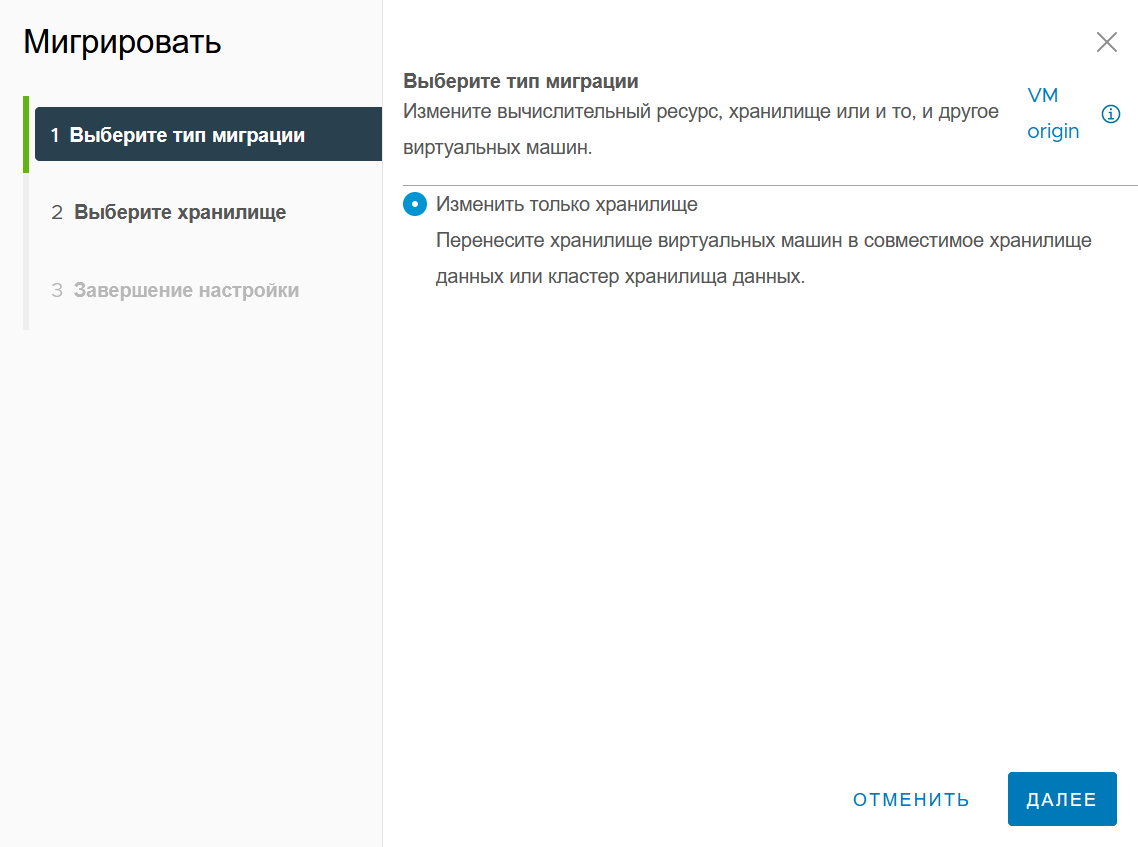
- В следующем шаге выбрать хранилище для миграции ВМ.
- На странице Завершение настройки можно ознакомиться с подробностями, затем нажать кнопку Готово.
Снимки состояния ВМ
Снимки состояния, или снапшоты - позволяют сохранить состояние и данные виртуальной машины на момент создания снимка. При создании снимка состояния виртуальной машины образ ВМ “замораживается” в текущем состоянии.
Программный комплекс “Прокуратор” поддерживает создание нескольких снимков для того, чтобы позволить администратора выбирать, к какому состоянию ВМ ему необходимо вернуться. Снимок ВМ содержит следующую информацию:
- Настройки ВМ - конфигурация виртуального оборудования и настроек ВМ;
- Состояние питания ВМ - ВМ может быть выключена, включена или приостановлена.
- Состояние диска - состояние всех виртуальных дисков ВМ;
- Состояние памяти ВМ - содержимое памяти ВМ.
Все снимки представлены в качестве древовидной структуры, где ранние снимки находятся вверху, поздние - снизу.
Создание снимков ВМ
Для создания снимка ВМ необходимо выполнить следующие действия:
- Перейти к нужной ВМ.
- Нажать на кнопку Действия.
- Выбрать параметр Снимки.
- Нажать на кнопку Сделать снимок.
Также снимок ВМ можно сделать, нажав на соответствующую кнопку на панели управления ВМ или перейти в раздел Снимки.
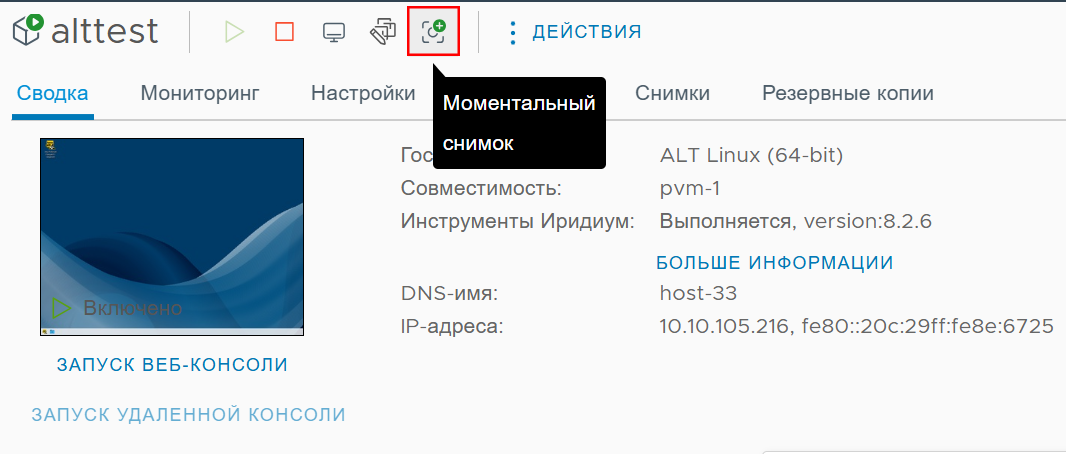
- Откроется окно создания нового снимка, где необходимо указать имя снимка, и при необходимости - описание.
- Нажать кнопку Готово. После этого снимок появится в разделе Снимки.
Удаление и редактирование снимков ВМ
Для удаления снимков:
- Перейти к нужной ВМ.
- Перейти в раздел Снимки.
- Выбрать снимок, который нужно удалить, затем нажать кнопку Удалить.
- Нажать кнопку Готово.
Для редактирования снимков:
- Перейти к нужной ВМ.
- Перейти в раздел Снимки.
- Выбрать снимок, который нужно удалить, затем нажать кнопку Редактировать.
- После изменения имени, описания ВМ, нажать кнопку Готово.
Восстановление состояния ВМ из снимка состояния
Для отката состояния виртуальной машины на момент создания снимка необходимо выполнить действия:
- Перейти к нужной ВМ.
- Перейти в раздел Снимки.
- Выбрать снимок ВМ, с помощью которого нужно восстановить состояние ВМ, затем нажать кнопку Восстановить.
- Появится окно отката состояния ВМ.
Текущее состояние этой виртуальной машины будет потеряно, если оно не сохранено в снимке состояния.
- Нажать кнопку Восстановить. Состояние виртуальной машины будет таким, каким оно было на момент создания снимка.
Управление виртуальными машинами через pcli
Получение списка ВМ
pcli vim-cmd vmsvc/getallvms
Получение конфигурации конкретной ВМ
pcli vim-cmd vmsvc/get.config <имя_ВМ>
Удаление ВМ из инвентаря (без удаления файлов)
pcli vim-cmd vmsvc/unregister <имя_ВМ>
Полное удаление ВМ
vim-cmd vmsvc/destroy <имя_ВМ>
Управление питанием ВМ
pcli vim-cmd vmsvc/power.on <имя_ВМ>         # Включение
pcli vim-cmd vmsvc/power.off <имя_ВМ>        # Выключение
pcli vim-cmd vmsvc/power.reset <имя_ВМ>      # Жесткая перезагрузка
pcli vim-cmd vmsvc/power.hard_stop <имя_ВМ>  # Принудительная остановка
pcli vim-cmd vmsvc/power.reboot <имя_ВМ>     # Перезагрузка ОС (если установлены VMware Tools)
pcli vim-cmd vmsvc/power.shutdown <имя_ВМ>   # Завершение работы ОС
pcli vim-cmd vmsvc/power.suspend <имя_ВМ>    # Приостановка