Создание резервных копий ВМ
Создание резервных копий ВМ
Создание резервных копий ВМ
Резервная копия виртуальной машины - это копия данных и состояния ВМ, созданная для восстановления системы в случае сбоя, потери данных или их повреждения. Резервная копия включает в себя системные файлы и данные, конфигурацию ВМ, снимки состояния ВМ.
Для создания резервной копии ВМ нужно предварительно создать хранилище для резервных копий. Создание хранилища для резервных копий описано в разделе Настройка хранилища.
Для создания резервной копии необходимо выполнить следующие действия:
- Создать резервную копию ВМ можно несколькими способами:
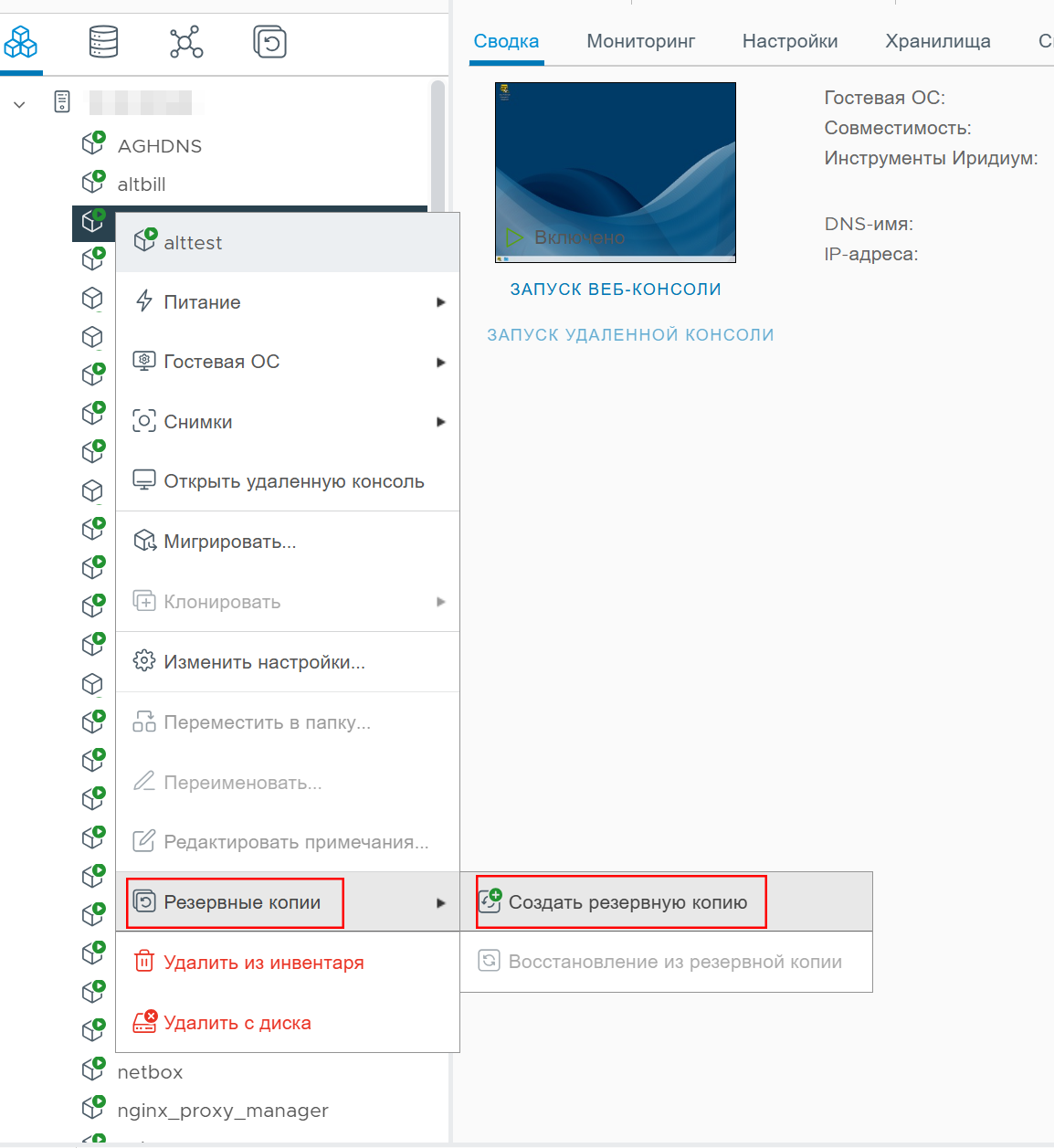
- С помощью правой кнопки мыши нажать на ВМ в списке ВМ, затем выбрать Резервные копии -> Создать резервную копию;
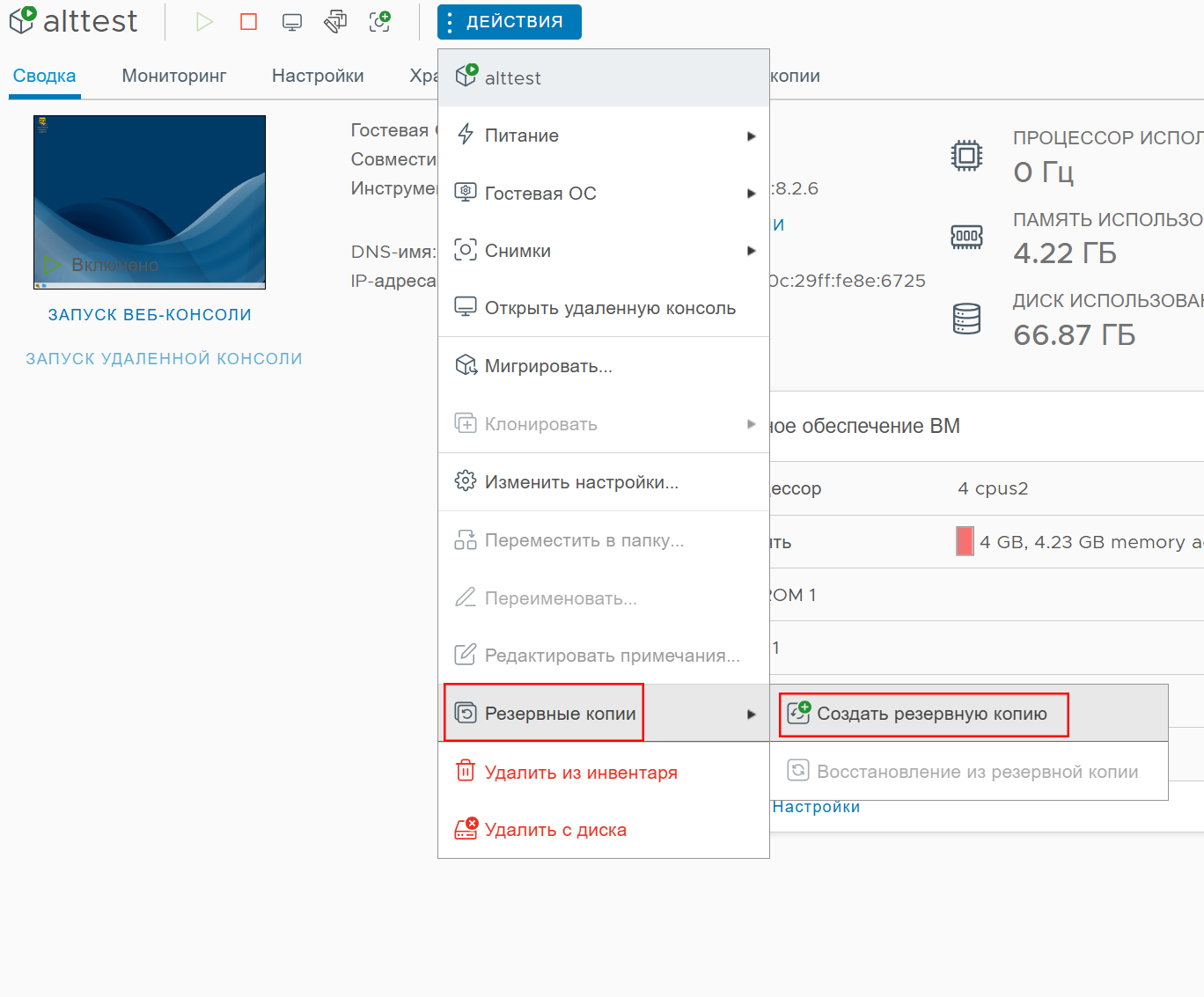
- С помощью кнопки Действия, затем выбрать Резервные копии -> Создать резервную копию;
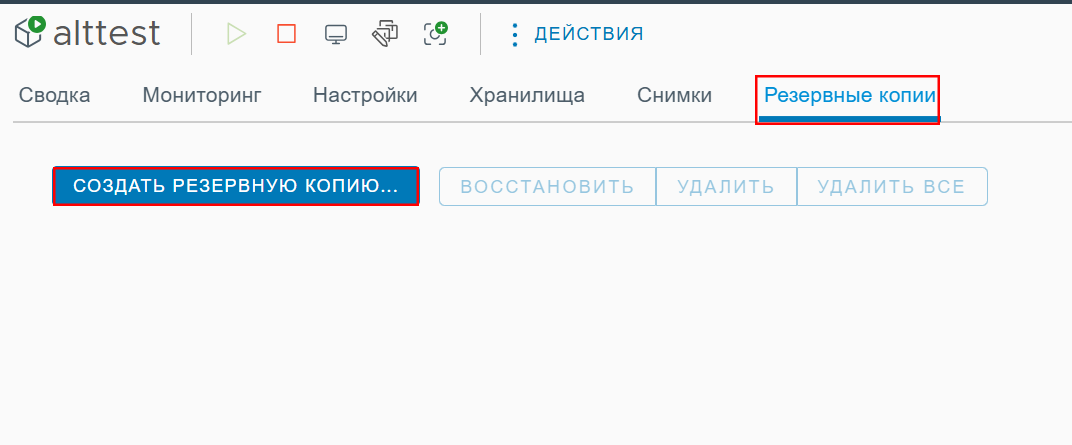
- С помощью перехода в раздел Резервные копии.
- Откроется окно создания резервной копии ВМ.
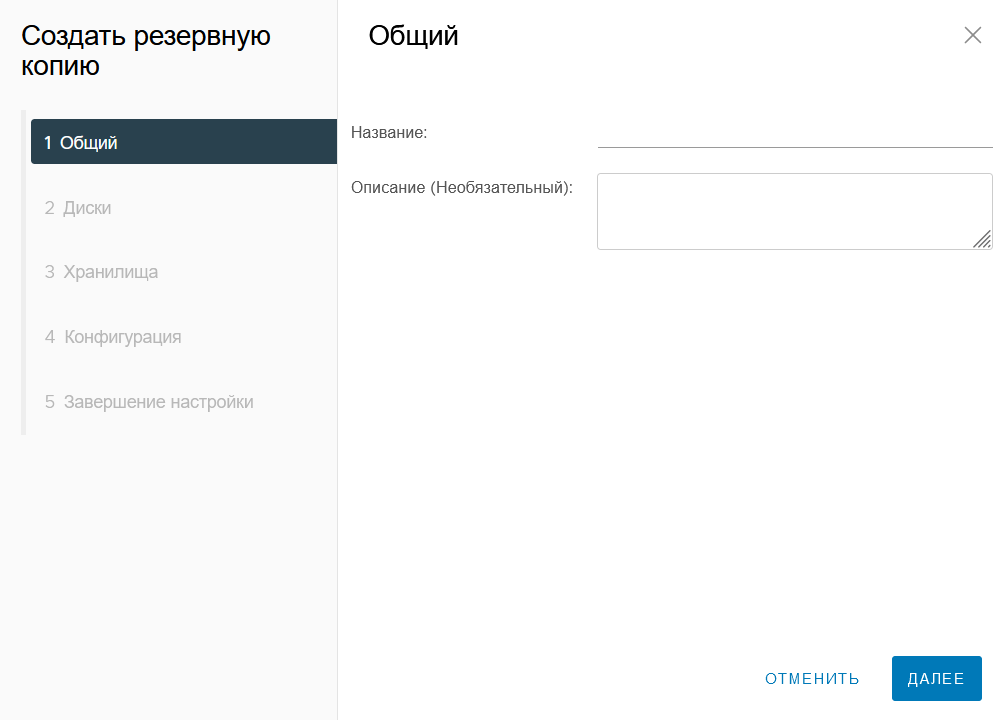
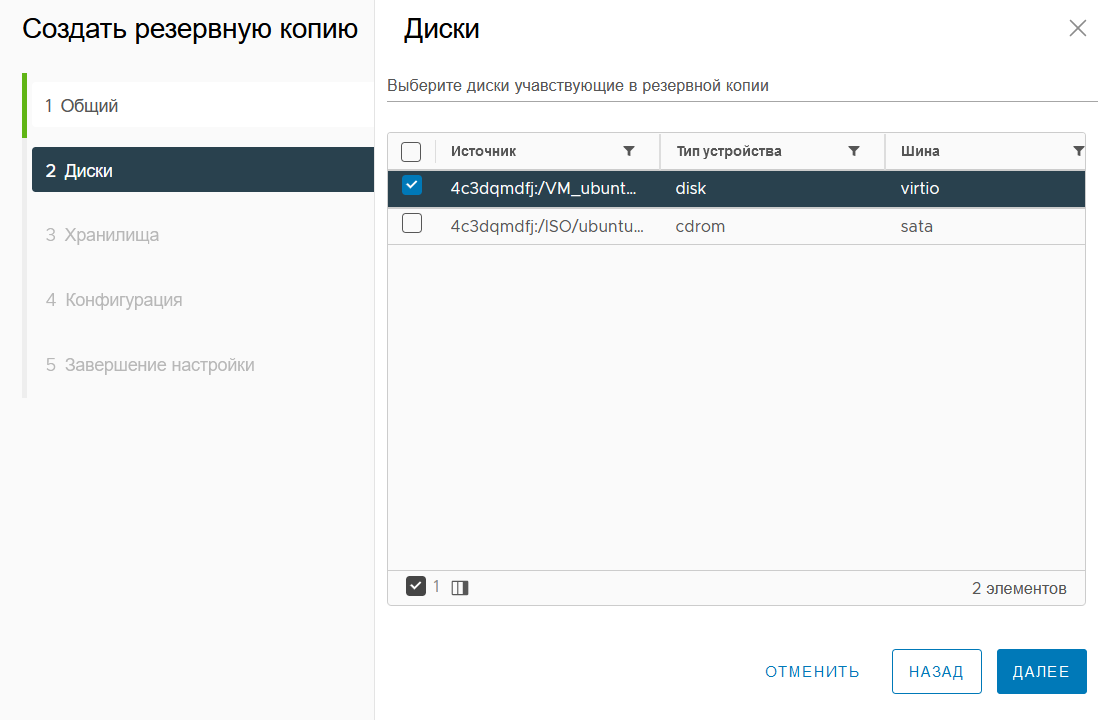
- Далее необходимо выбрать диски для создания резервной копии.
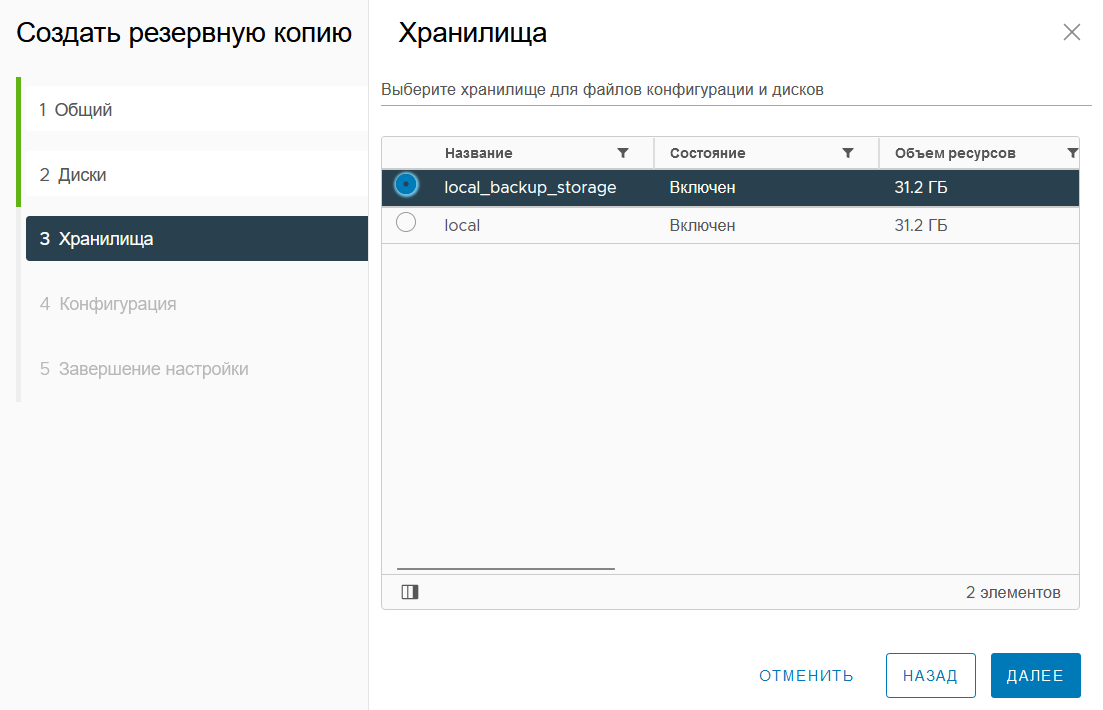
- На следующем этапе необходимо выбрать место для хранения резервных копий.
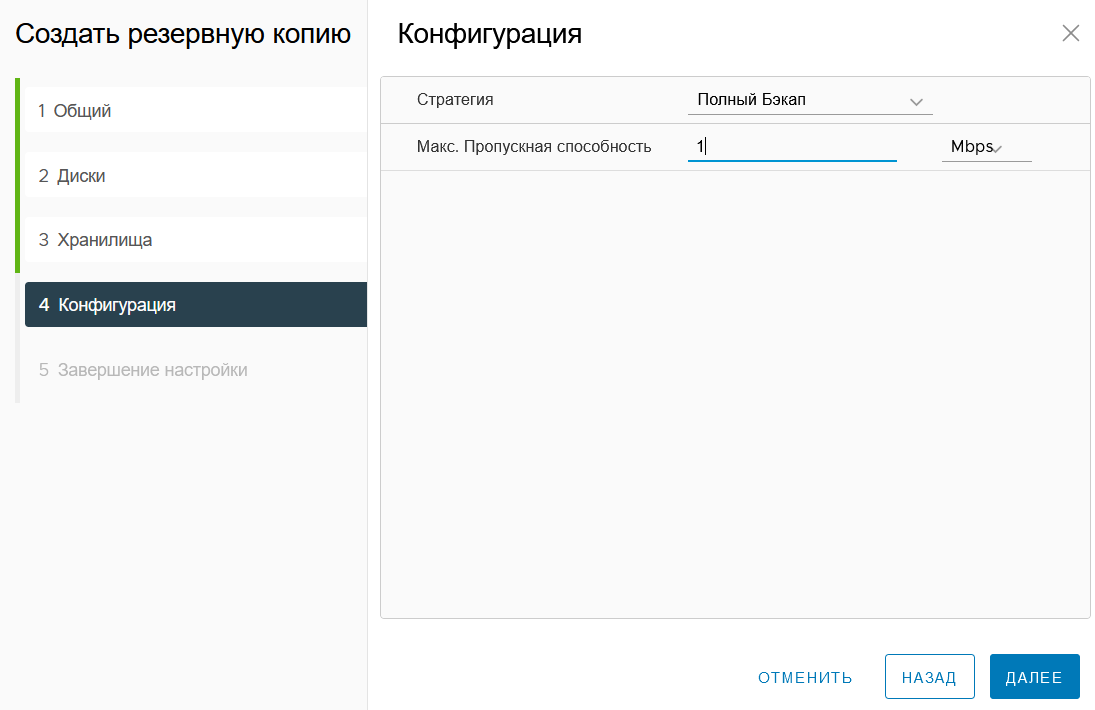
- В шаге Конфигурация необходимо выбрать тип резервной копии, максимальную пропускную способность. Доступны следующие типы копий:
Полная копия. Сохраняет все данные и состояние ВМ, включая операционную систему, приложения, файлы и конфигурацию. Создаётся целостная копия всей ВМ, что позволяет восстановить её независимо от других копий;
Инкрементальная копия. Сохраняет только изменения, произошедшие с момента последней резервной копии (будь то полной или предыдущей инкрементальной). Каждая инкрементальная копия зависит от предыдущих, что позволяет экономить место и снижает время на создание. При восстановлении сначала используется последняя полная копия, затем последовательно применяются все инкрементальные копии;
Дифференциальная копия. Сохраняет изменения, которые произошли с момента последней полной копии. Каждая новая дифференциальная копия хранит всё больше данных, так как накапливаются все изменения с момента создания последней полной копии. При восстановлении нужна последняя полная копия и только последняя дифференциальная.
- В шаге Завершение настройки можно ознакомиться с параметрами создаваемой резервной копии. Для завершения создания резервной копии необходимо нажать кнопку Готово.
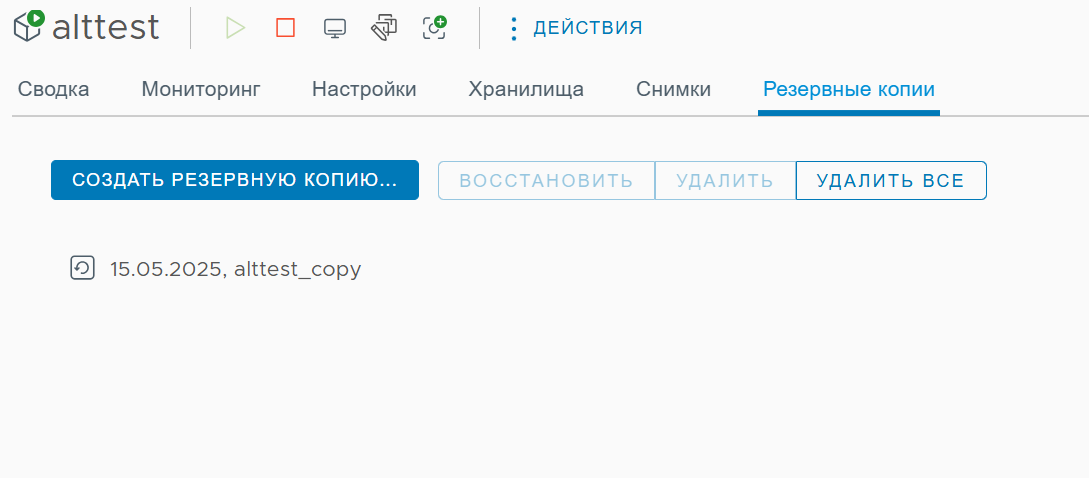
Резервная копия будет доступна в разделе Резервные копии.
Восстановление ВМ из резервной копии
Для восстановления виртуальной машины из резервной копии необходимо выполнить следующие действия:
- Перейти в раздел Хранилища резервных копий.
- Выбрать хранилище для резервных копий, где размещена резервная копия ВМ.
- Выбрать ВМ.
- Выбрать резервную копию.
- Перейти в раздел Резервные копии.
- Нажать на кнопку Восстановить.
Восстановить ВМ также можно, нажав на вкладку Резервные копии выбранной ВМ.
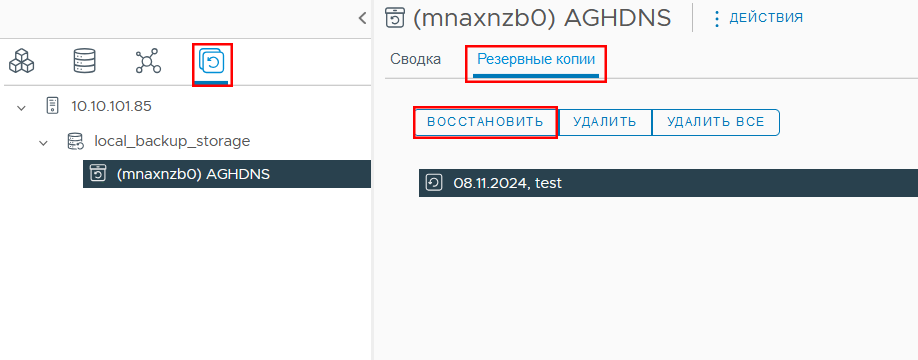
- Откроется окно восстановления ВМ из резервной копии.
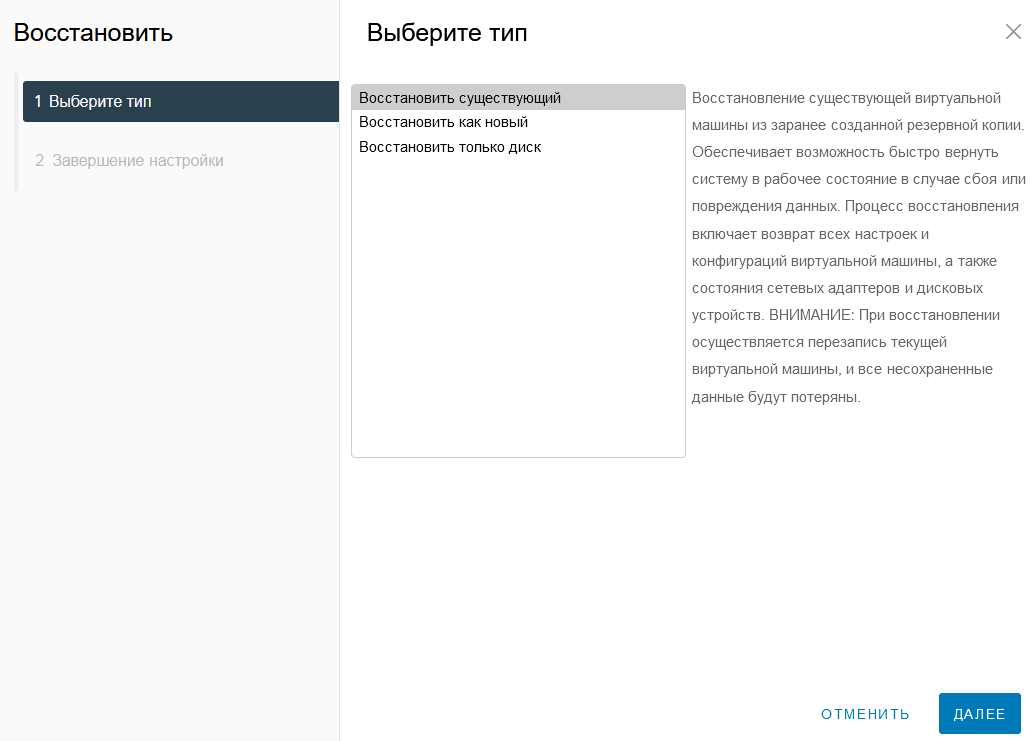
- Доступны следующие варианты восстановления:
| Действие | Описание |
|---|---|
| Выбор виртуальной машины | В дереве объектов инфраструктуры открыть список виртуальных машин на нужном хосте и выбрать ту, на основе которой будет создан шаблон. |
| Запуск мастера | Вызвать контекстное меню виртуальной машины и выбрать Шаблон → Создать шаблон из этой виртуальной машины. |
| Выбор имени | Указать уникальное имя шаблона на шаге мастера Выбор имени и нажать Далее. |
| Выбор хранилища | На шаге Выберите хранилище отметить нужное хранилище с достаточным объёмом свободного места, проверить его статус и совместимость, затем нажать Далее. |
| Настройка оборудования | Проверить параметры, унаследованные от исходной ВМ, и при необходимости изменить число CPU, объём RAM, параметры дисков и сетевых адаптеров. |
| Завершение | На шаге Готово к завершению ознакомиться с итоговой конфигурацией и подтвердить создание, нажав Готово. |
| Результат | Новый шаблон появляется в списке доступных и готов к использованию для развёртывания новых виртуальных машин. |
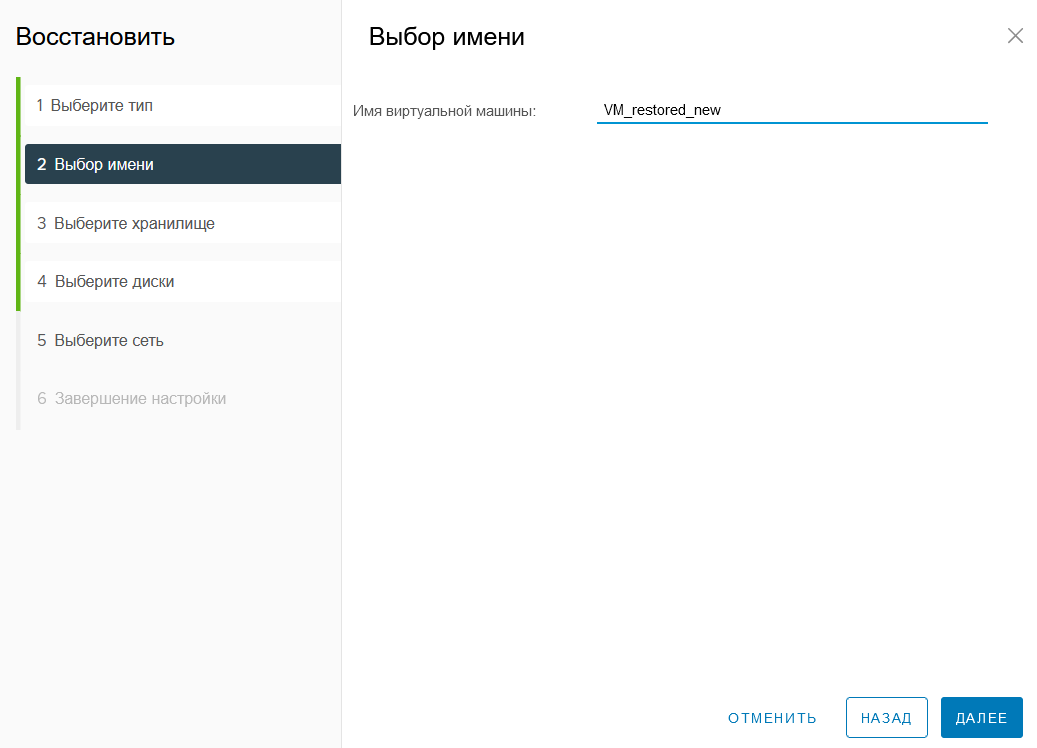
Если было выбрано восстановление диска, то необходимо ввести новое имя диска.
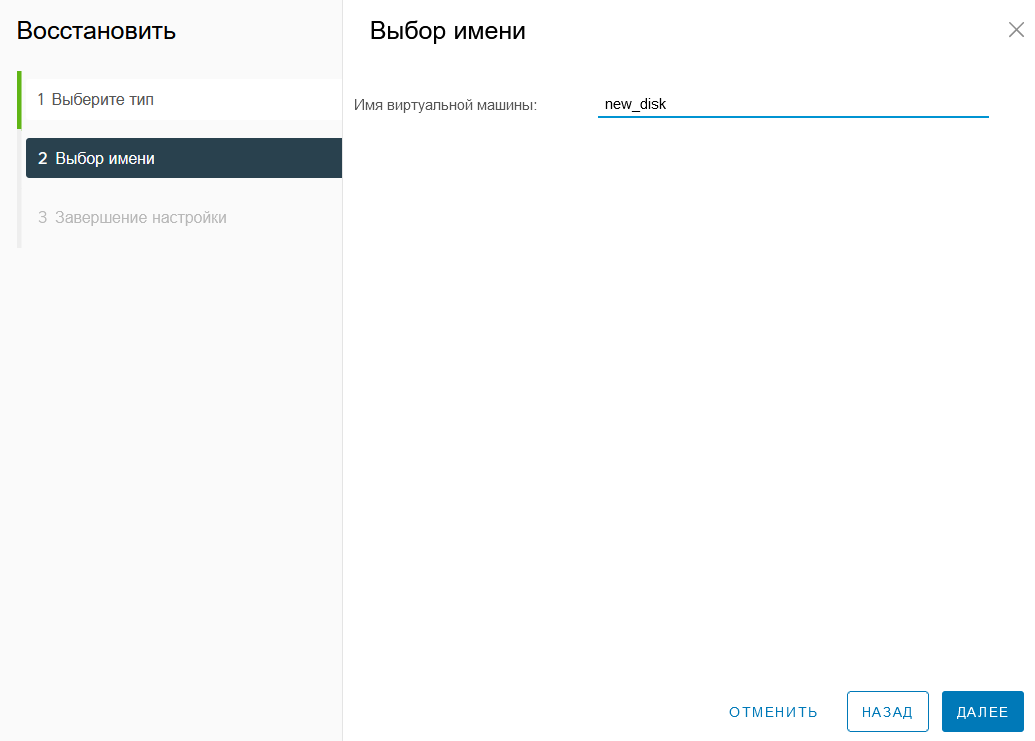
Восстановленная ВМ появиться в списке ВМ. В случае выбора варианта восстановления ВМ в новую машину, будет создана новая ВМ с данными копии исходной ВМ.