Управление кластером
Управление кластером
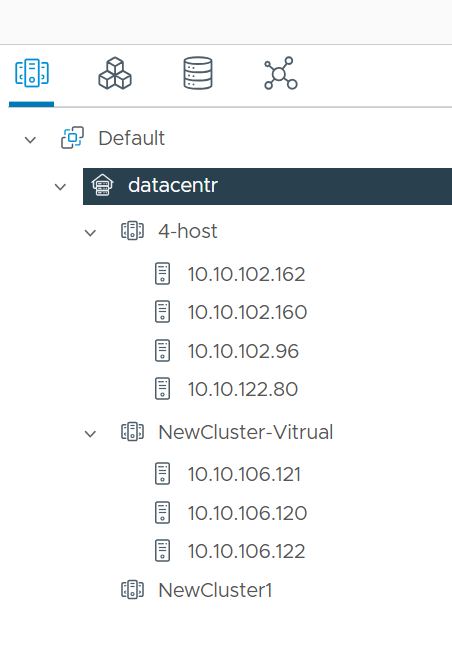
Создание кластера в дата-центре
Для создания кластера необходимо выполнить следующие действия:
- Выбрать дата-центр.
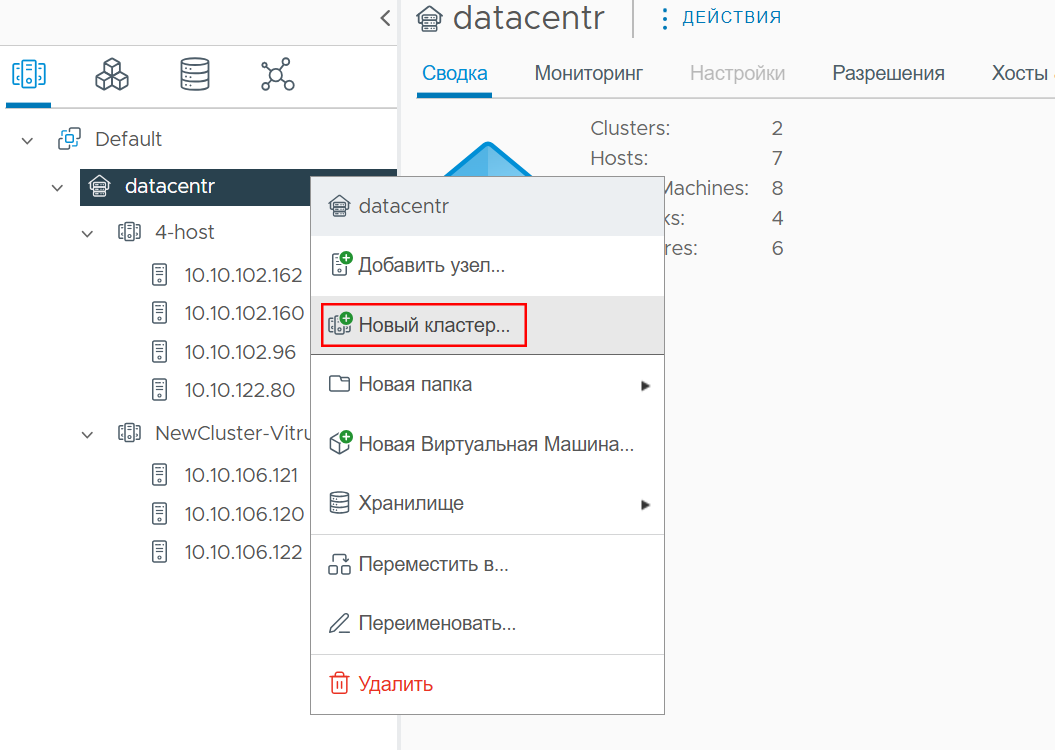
- Нажать на него правой кнопкой мыши.
- В контекстном меню выбрать Новый кластер…. Альтернативно создать кластер можно через меню Действия.
- Откроется окно создания кластера.
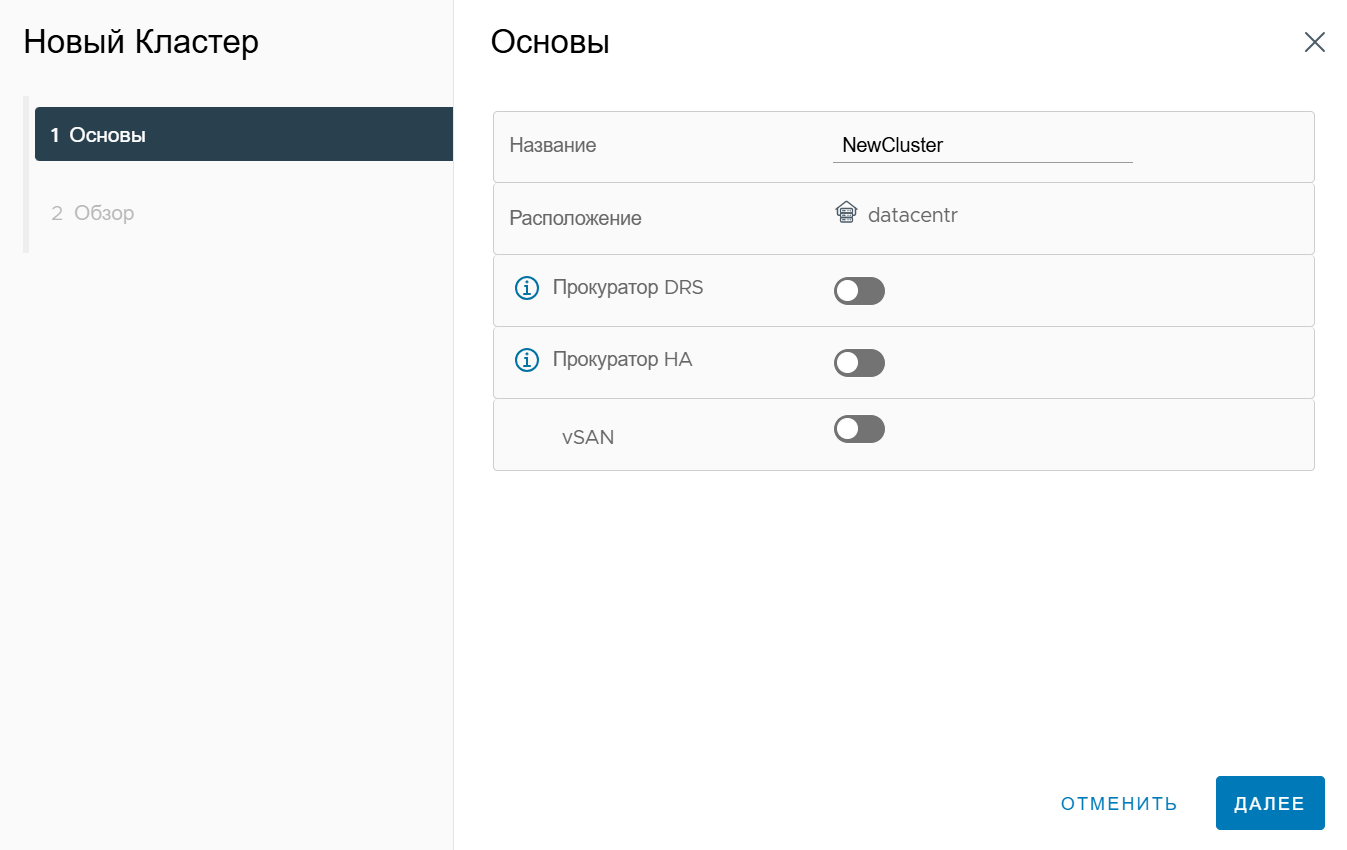
- В открывшемся окне необходимо ввести название кластера. Доступны также настройки DRS и НА.
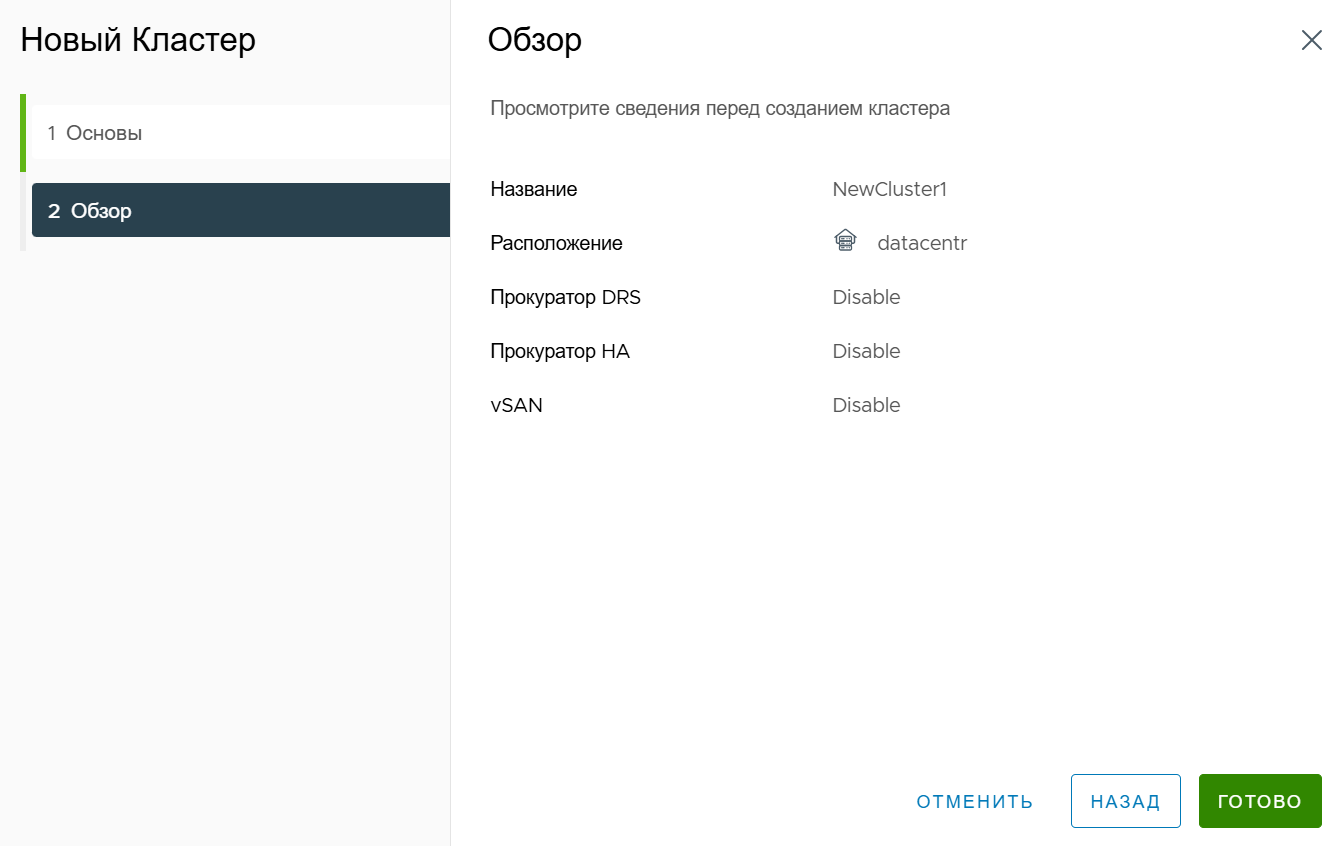
- В шаге Обзор доступна информация о создаваемом кластере.
- Созданный кластер отображен в списке.
Создание кластера в папке
- Выбрать папку.
- Нажать на папку правой кнопкой мыши.
- В контекстном меню выбрать Новый кластер….
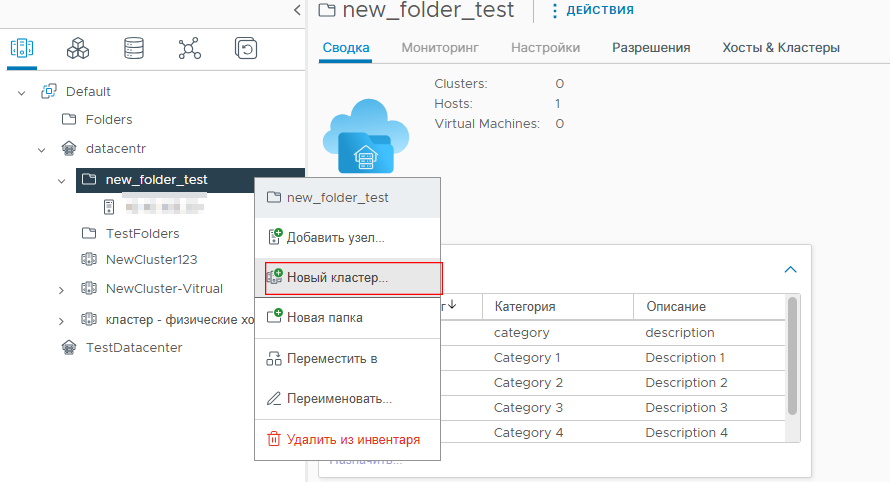
- Откроется окно создания кластера.
- В открывшемся окне ввести название кластера. Доступны настройки DRS и НА.
- В шаге Обзор доступна информация о создаваемом кластере.
- Созданный кластер будет отображен в списке.
Создание кластера высокой доступности (High availability)
Для создания HA-кластера:
- Перейти в Зона -> Настройки.
- Ознакомиться со схемой подключения узлов.
В конфигурации участвуют три узла:
Active — основной узел.
Passive — резервный узел, получает все обновления, но не выполняет активные задачи.
Witness — узел-свидетель, обеспечивающий кворум и отказоустойчивость.
Все три узла подключаются к выделенной сети Sphere HA Network через сетевой интерфейс NIC 1.
❗️Убедиться, что Сеть Sphere HA Network создана и изолирована от сети управления. NIC 1 на каждом узле подключён к данной сети. На узле Witness интерфейс NIC 0 отключён.
Выполнить резервирование статических IP-адресов для всех узлов, как указано в предварительных условиях.
После настройки сети и IP-адресов система автоматически определит роли узлов (Active, Passive, Witness) и начнёт репликацию состояния.
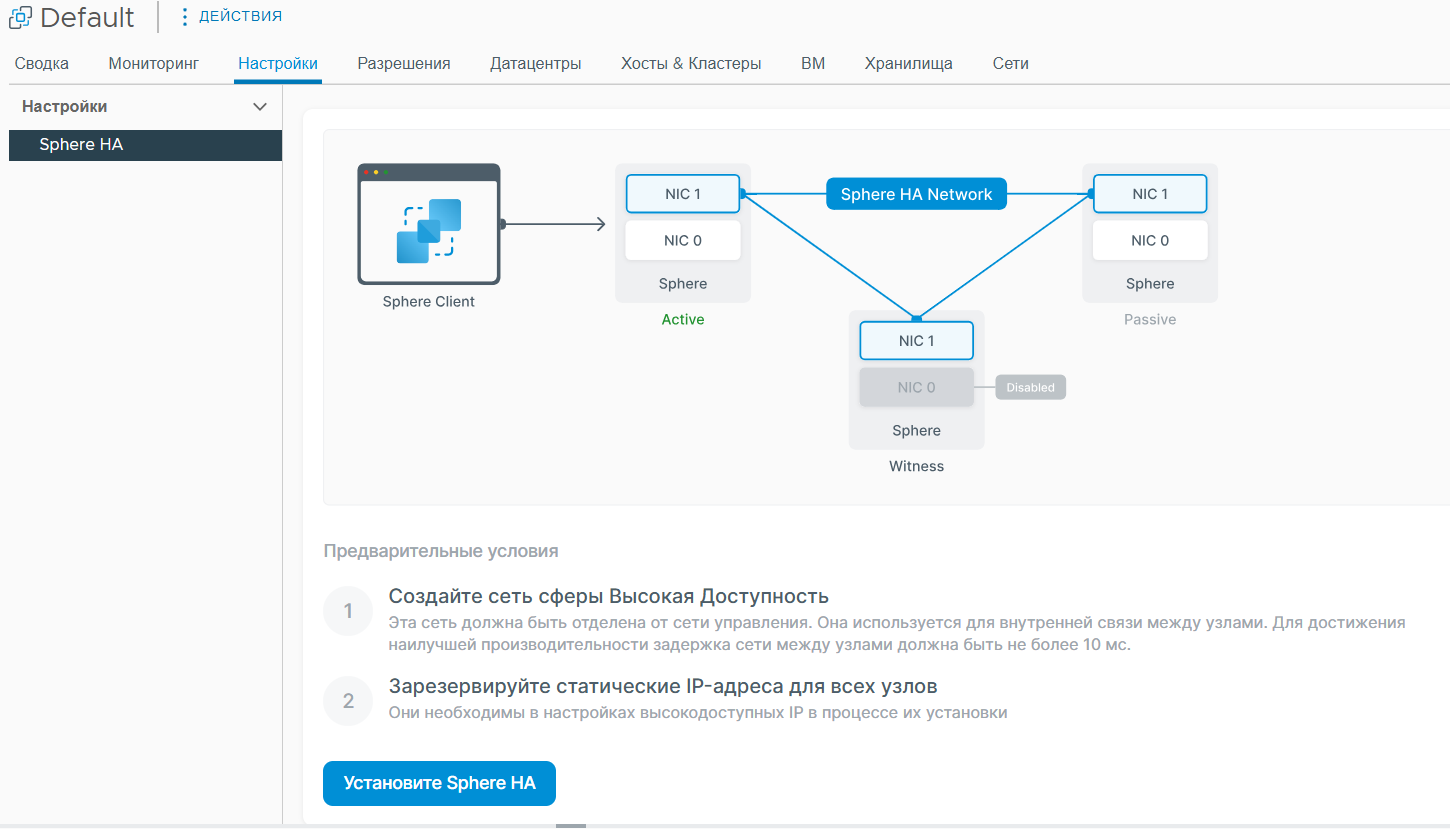
- Нажать кнопку Установите Сферу.
- Откроется окно загрузки пакета ПК “Сфера”.
- В поле Файл пакета Сферы нажать кнопку Выберите файл, указать путь к подготовленному пакету установки HA-кластера.
- Нажать кнопку Подтвердить для запуска процесса установки.
- После загрузки пакета система автоматически выполнит:
- Развертывание трёх виртуальных узлов:
- Активного узла.
- Пассивного узла.
- Узла-свидетеля (witness).
- Подключение всех узлов к выделенной сети Sphere HA Network через интерфейс NIC 1.
- Назначение ролей и синхронизацию между узлами.
Добавление узла в HA-кластер
- Перейти в настройки зоны.
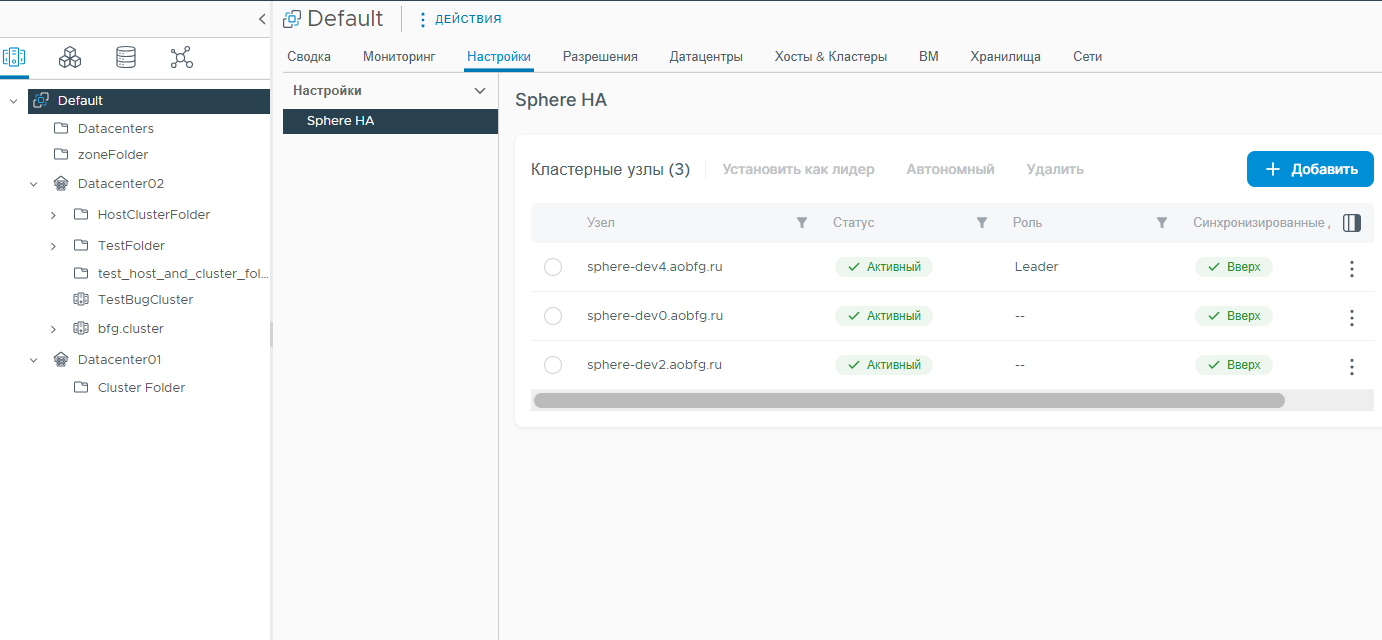
- Нажать на кнопку Добавить.
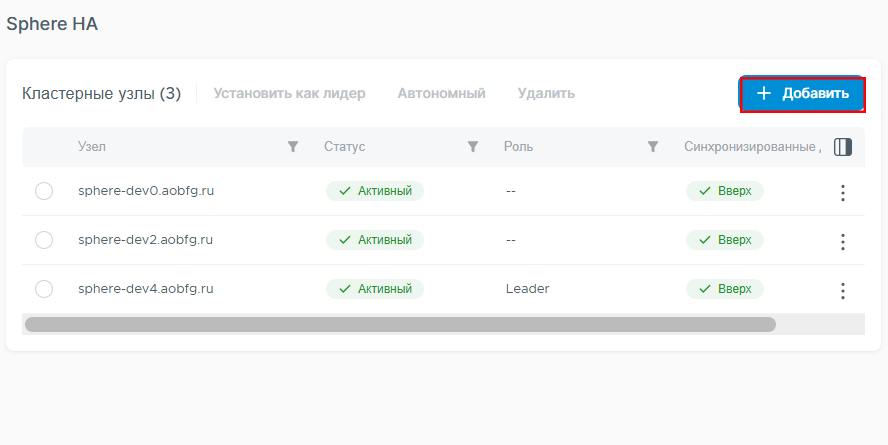
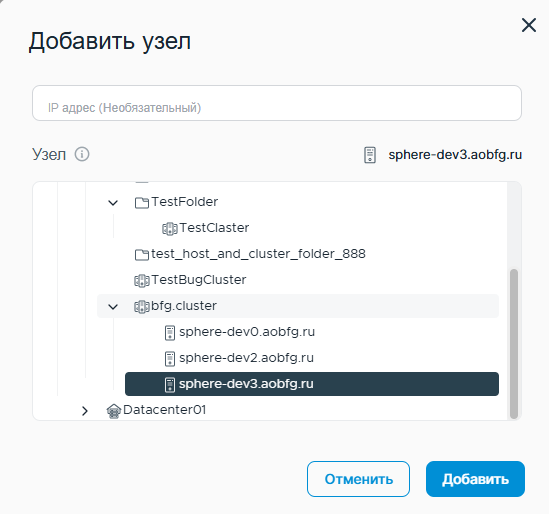
- Откроется окно добавления хоста в HA-кластер. Необходимо выбрать существующий хост.
Перемещение кластера
Для перемещения кластера необходимо:
- Нажать на кластер правой кнопкой мыши.
- В контекстном меню выбрать Переместить в….
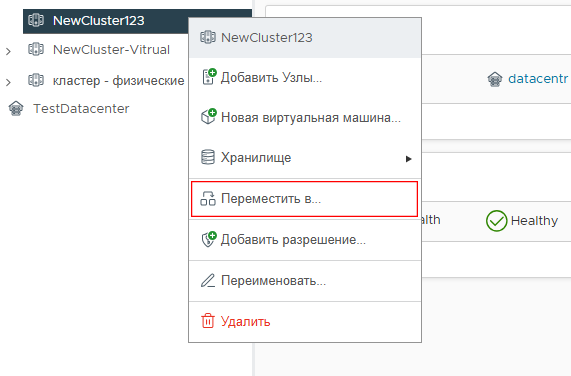
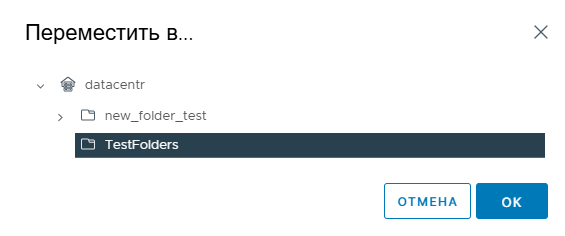
- В открывшемся окне выбрать, в какую папку или дата-центр необходимо переместить кластер.