Управление дата-центром
Управление дата-центром
Дата-центр содержит в себе все типы объектов в инвентаре, которые необходимы для создания полнофункциональной среды для работы виртуальных машин. ПК “Сфера” поддерживает создание нескольких центров обработки данных для нужд различных групп пользователей.
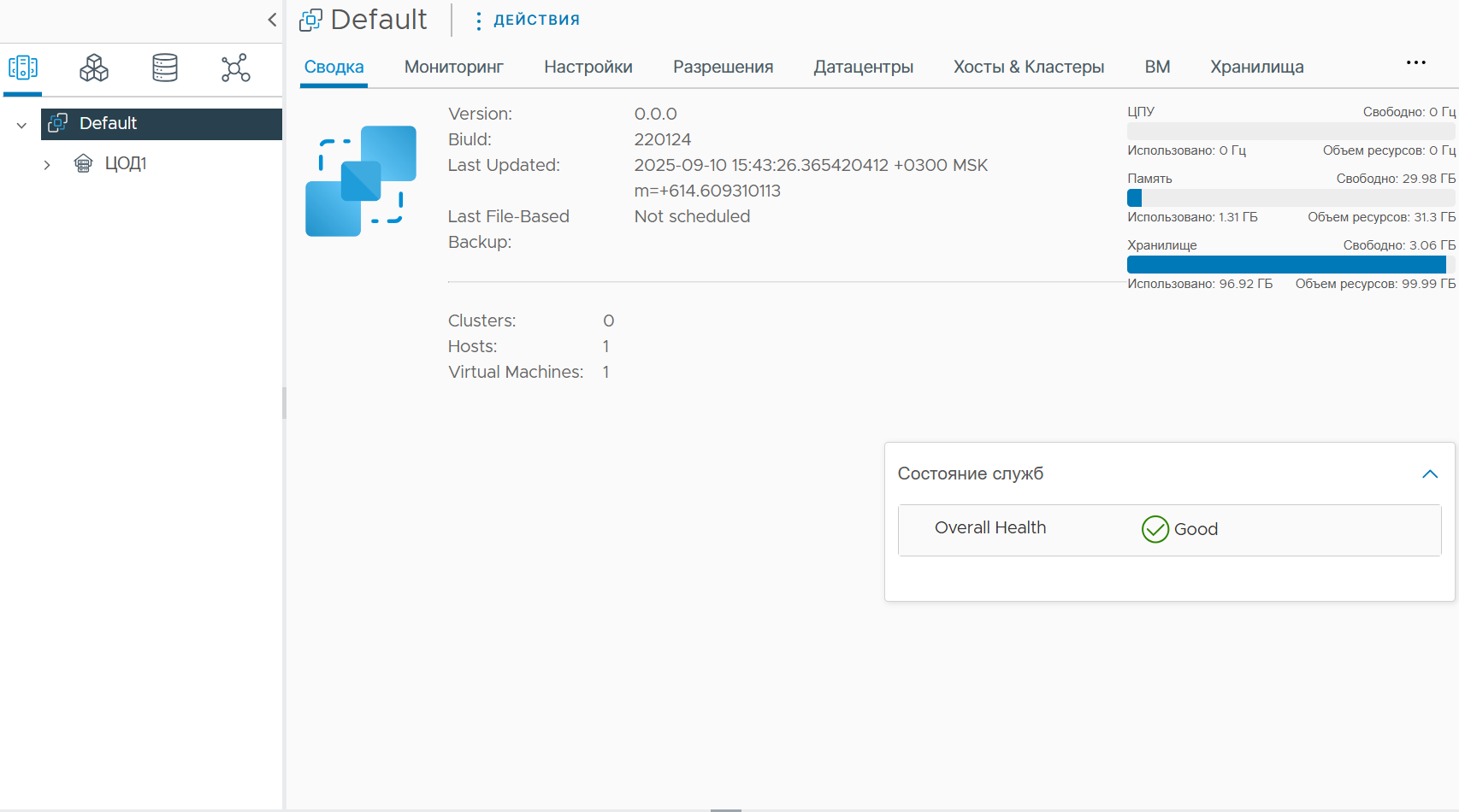
- вкладка Сводка отображает информацию о подключенных кластерах, хостах, ВМ, сетей, хранилищ и резервных копий ВМ;
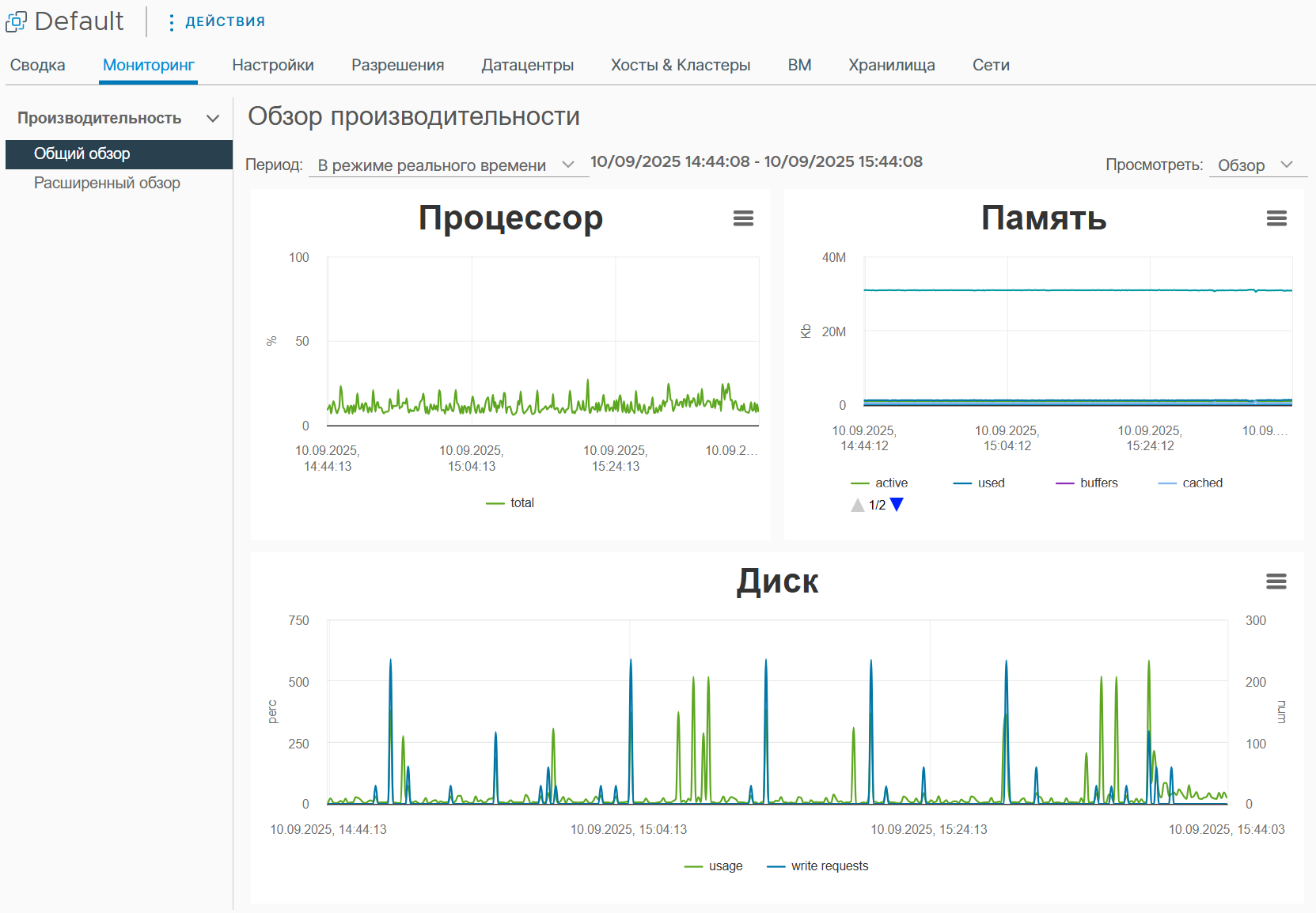
- вкладка Мониторинг отображает метрики производительности подключенных к дата-центру кластеров;
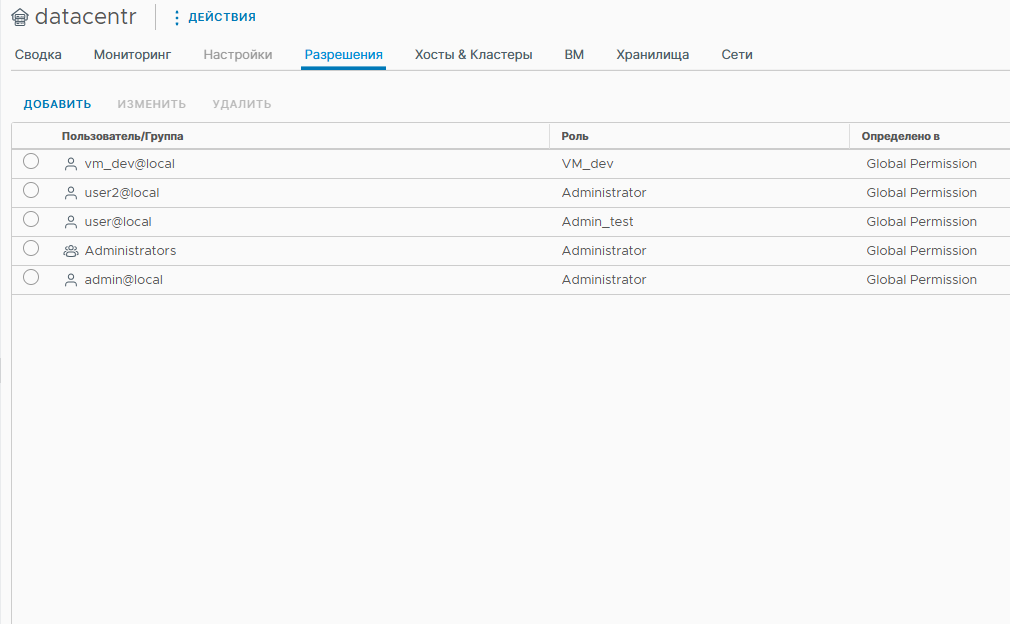
- вкладка Разрешения отображает список пользователей / групп пользователей, которые имеют права на взаимодействие с дата-центром;
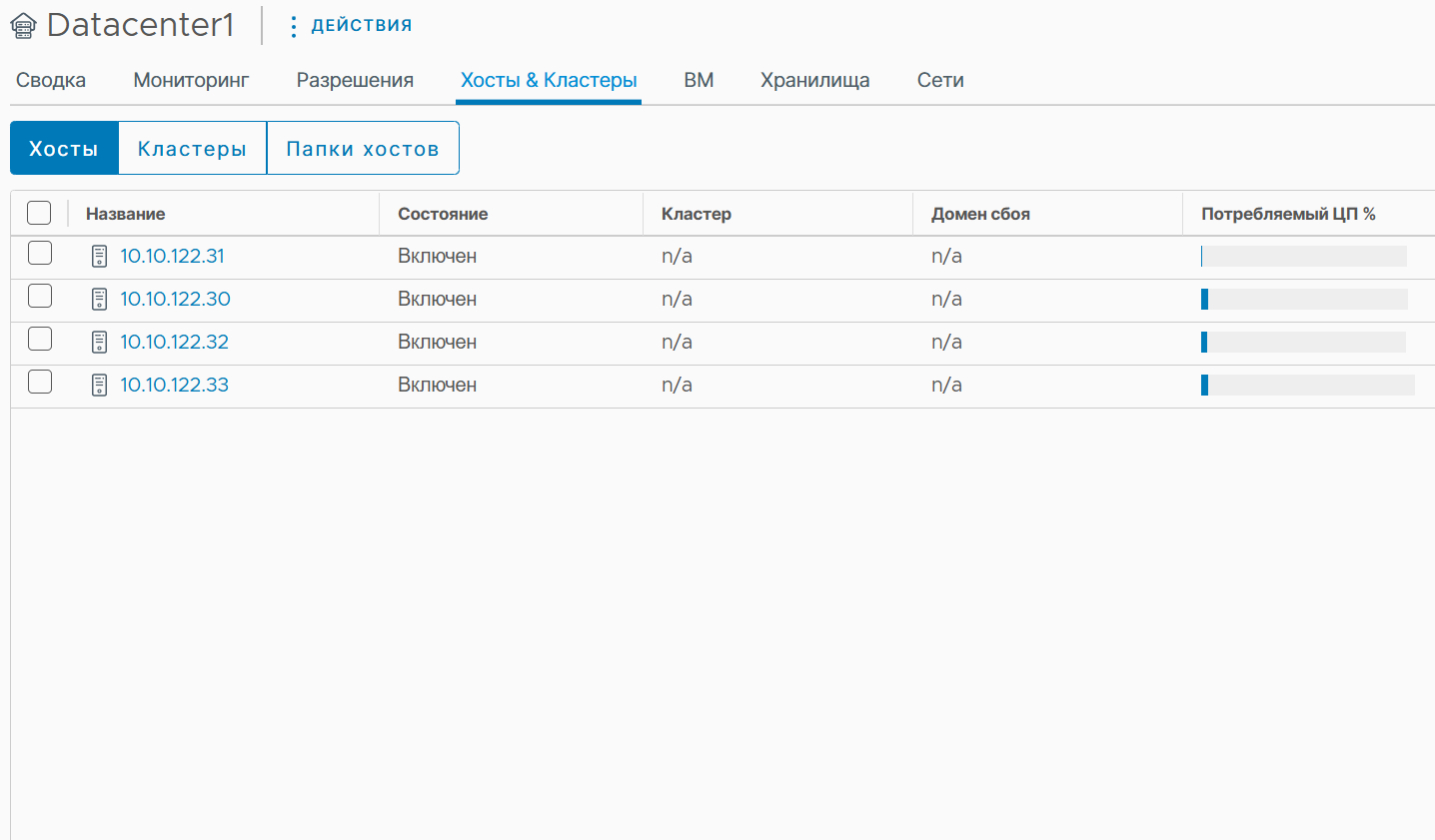
- вкладка Хосты & Кластеры отображает список подключенных кластеров, хостов, папок хостов;
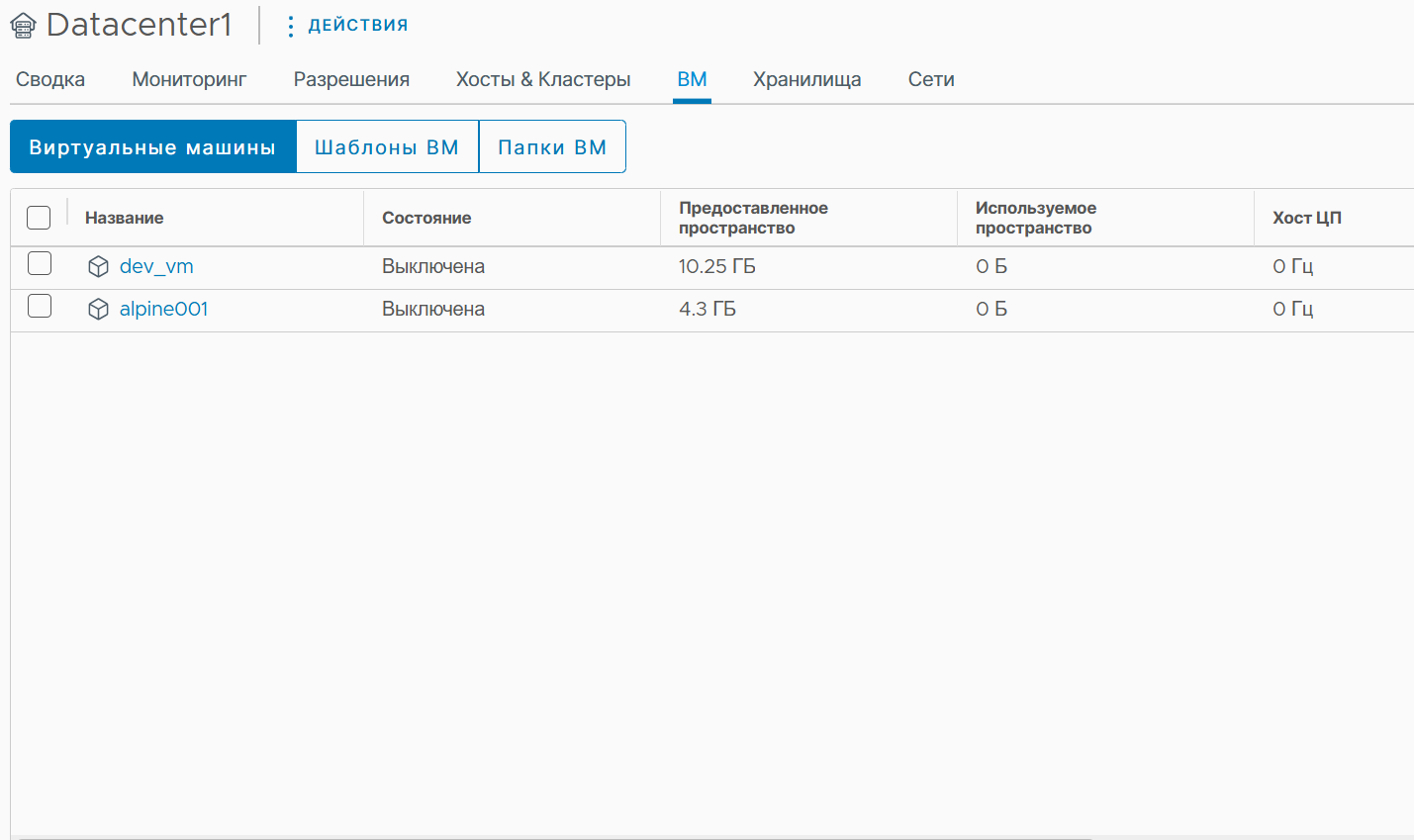
- вкладка ВМ отображает виртуальные машины и папки ВМ, размещенные в дата-центре;
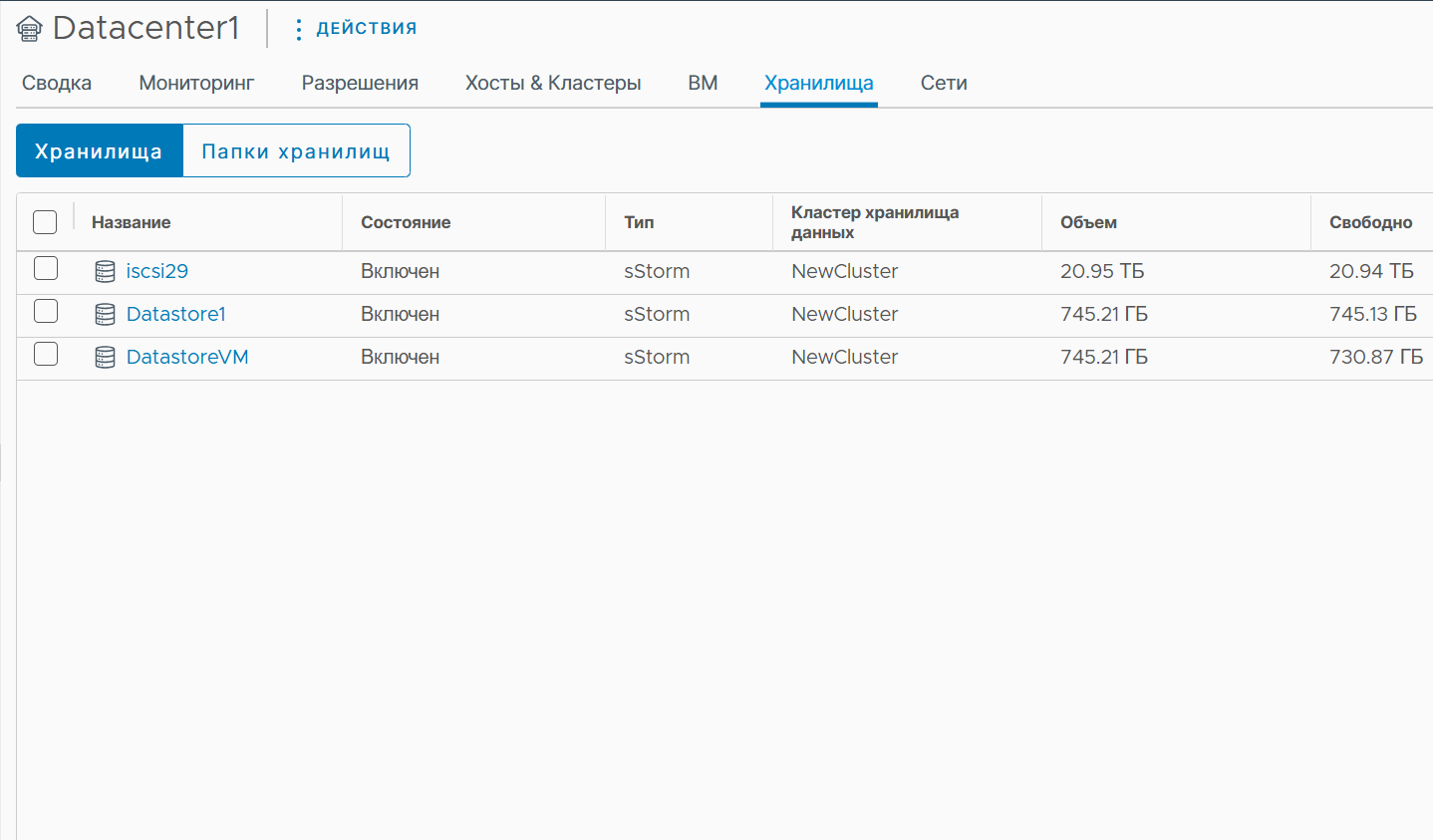
- вкладка Хранилища отображает хранилища и папки хранилищ, подключенные к дата-центру;
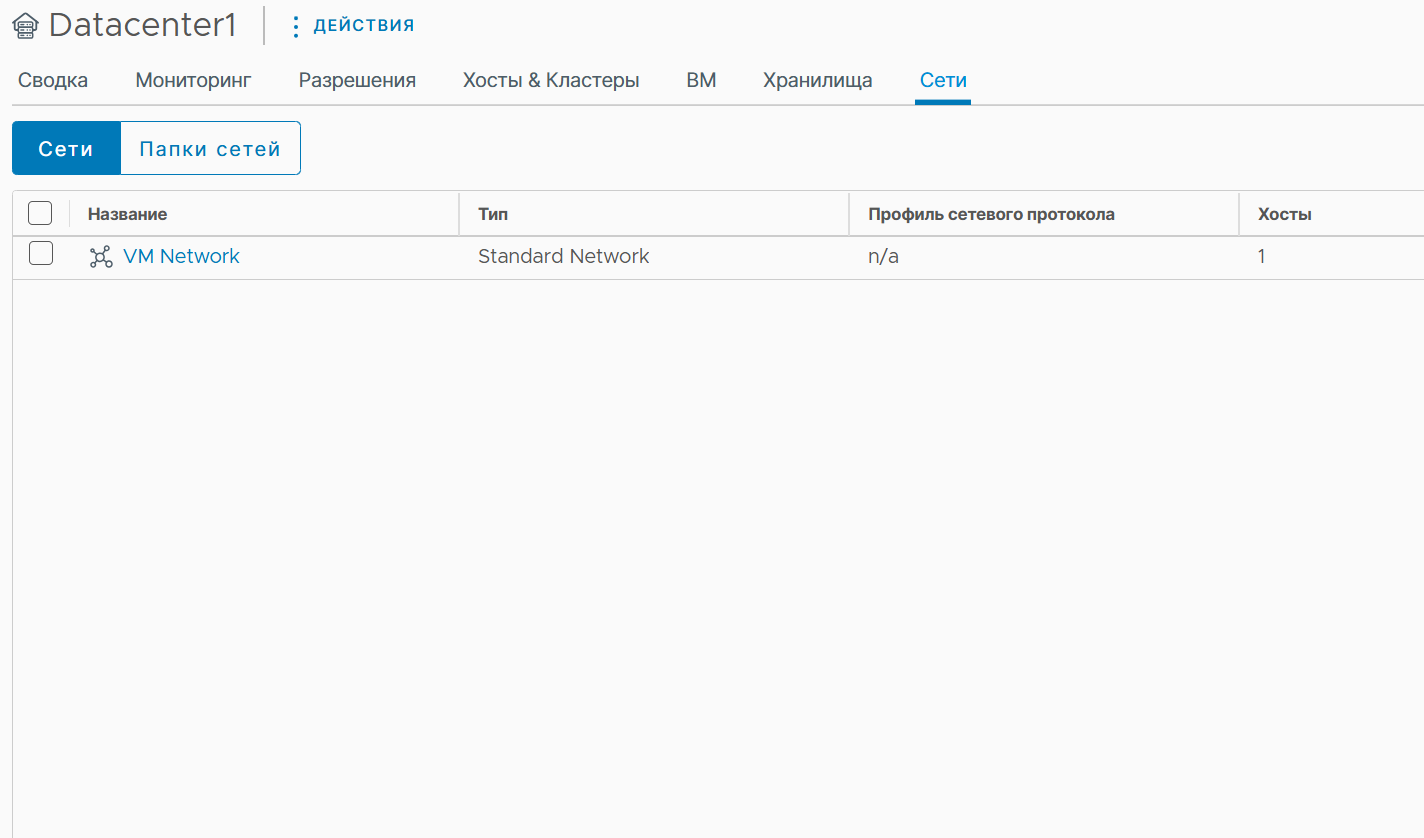
- вкладка Сети отображает подключенные к дата-центру сети, папки сетей.
Создание дата-центра
Для создания дата-центра необходимо выполнить следующие действия:
- Перейти в раздел Хосты и кластеры.
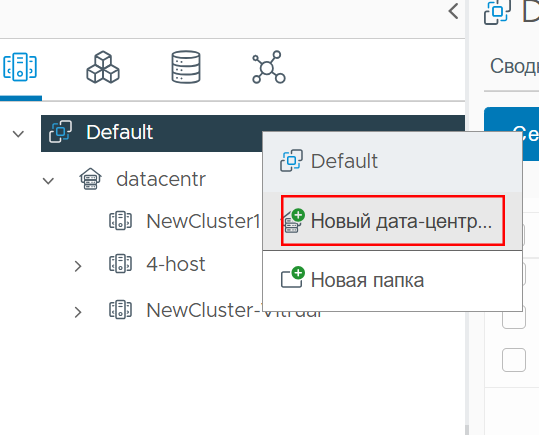
- Нажать на зону правой кнопкой мыши.
- Нажать на Новый дата-центр.
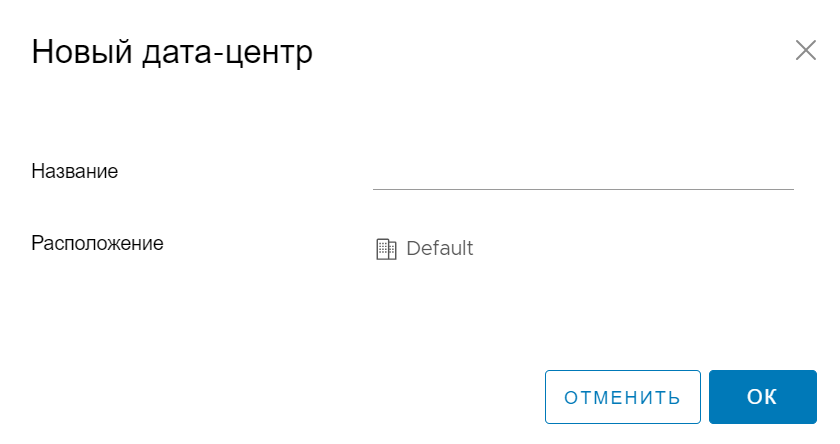
- Откроется окно создания нового Дата-центра.
- Ввести имя дата-центра в поле Название. В поле Расположение будет отображен дата-центр в выбранной раннее зоне.
Создание папки в дата-центре
Для создания папки:
- Выбрать дата-центр.
- Нажать на него правой кнопкой мыши.
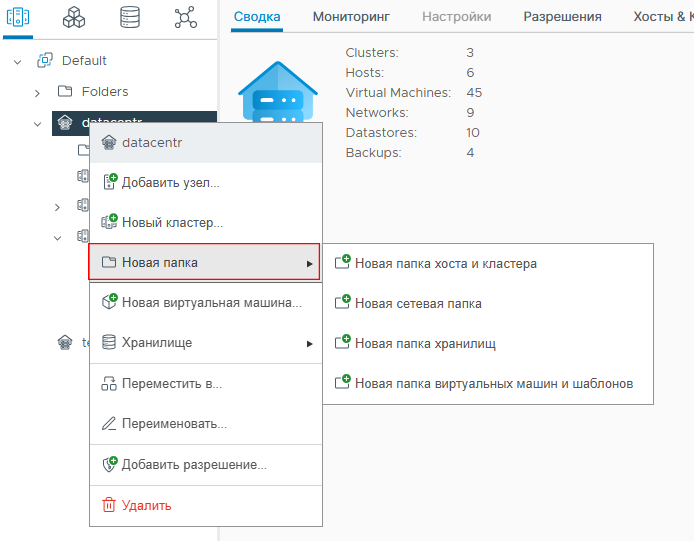
- В контекстном меню выбрать Новая папка.
- Выбрать тип новой папки:
- новая папка хоста и кластера;
- новая сетевая папка;
- новая папка хранилищ;
- новая папка виртуальных машин и шаблонов.
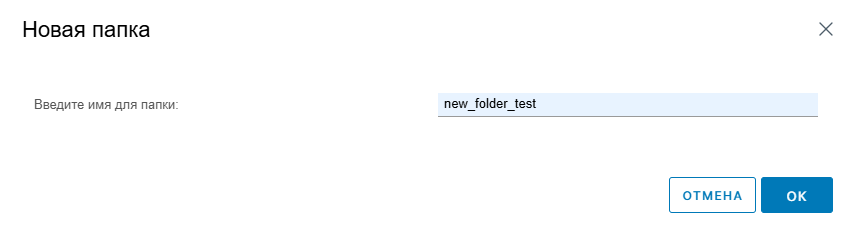
- Откроется окно создания новой папки, где необходимо ввести имя для папки.
- Созданная папка будет отображена в списке.
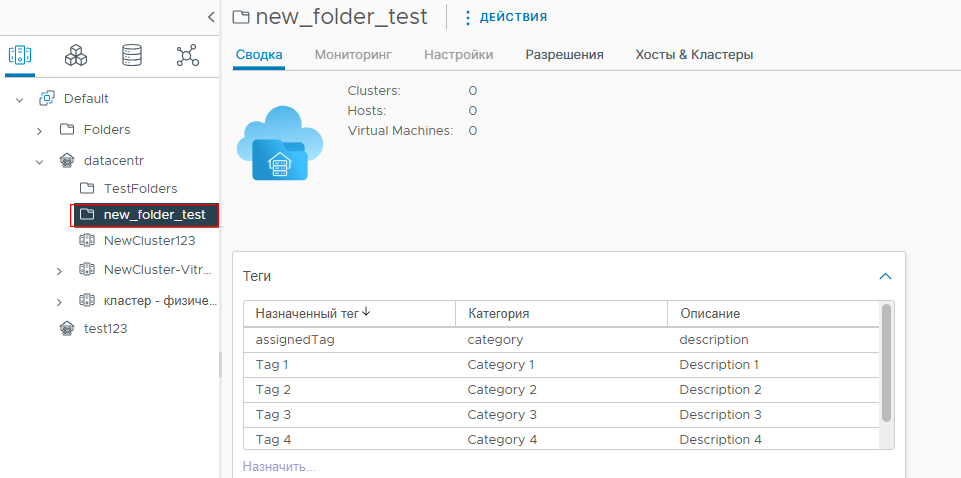
- Хост будет отображен в папке.
Перемещение дата-центра
Для перемещения дата-центра (например, из папки) необходимо:
- Выбрать дата-центр.
- Нажать на него правой кнопкой мыши.
- В контекстном меню выбрать Переместить в….
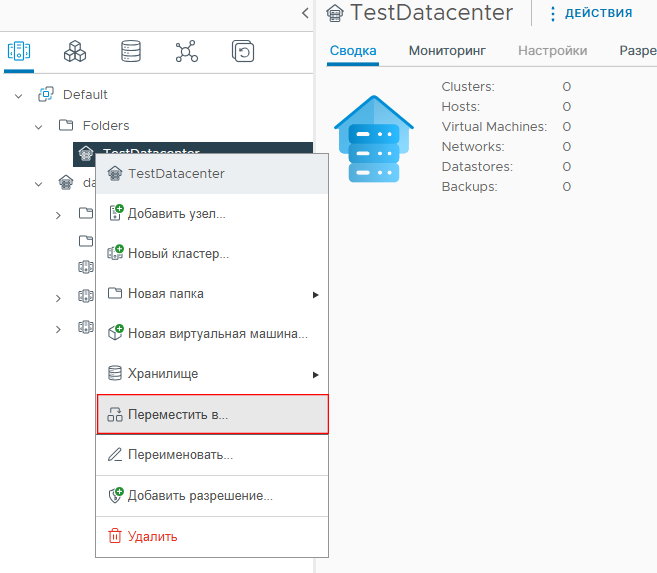
- В окне выбрать новое местоположение дата-центра.
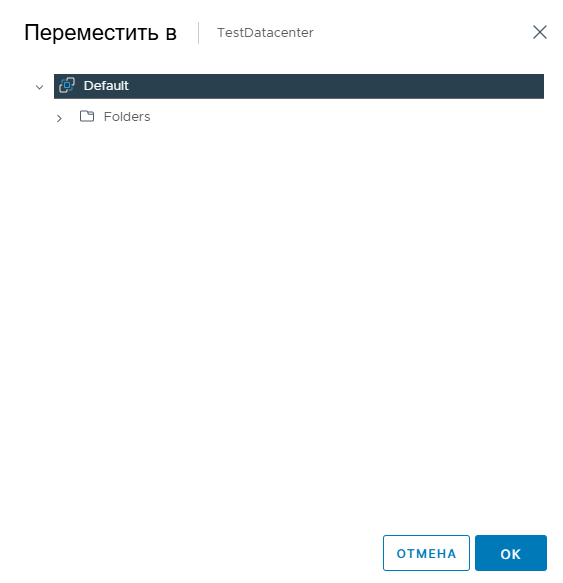
- Нажать кнопку ОК.
Удаление дата-центра
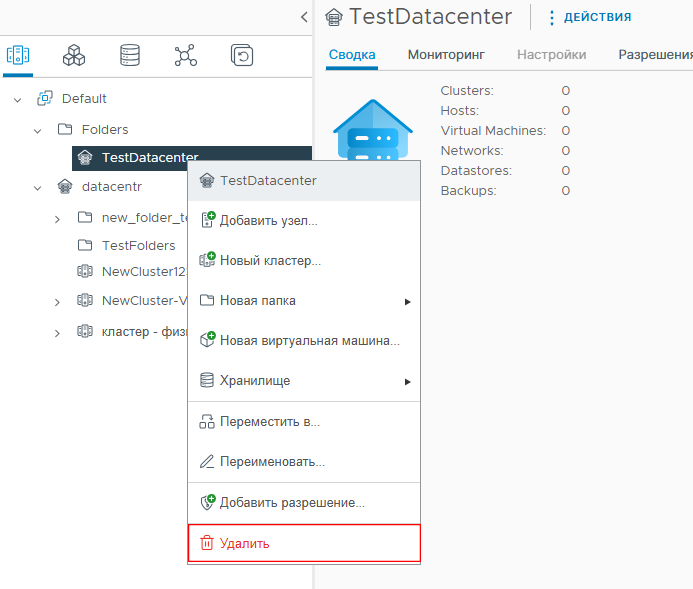
Для удаления дата-центра необходимо:
- Выбрать дата-центр.
- Нажать на него правой кнопкой мыши.
- В контекстном меню выбрать Удалить.