Настройки хоста
Настройки хоста
Для получения информации о подключённых хостах необходимо воспользоваться древовидной структурой, отображаемой в разделе управления инфраструктурой.
- Перейти в раздел Хосты и Кластеры раздела Зона.
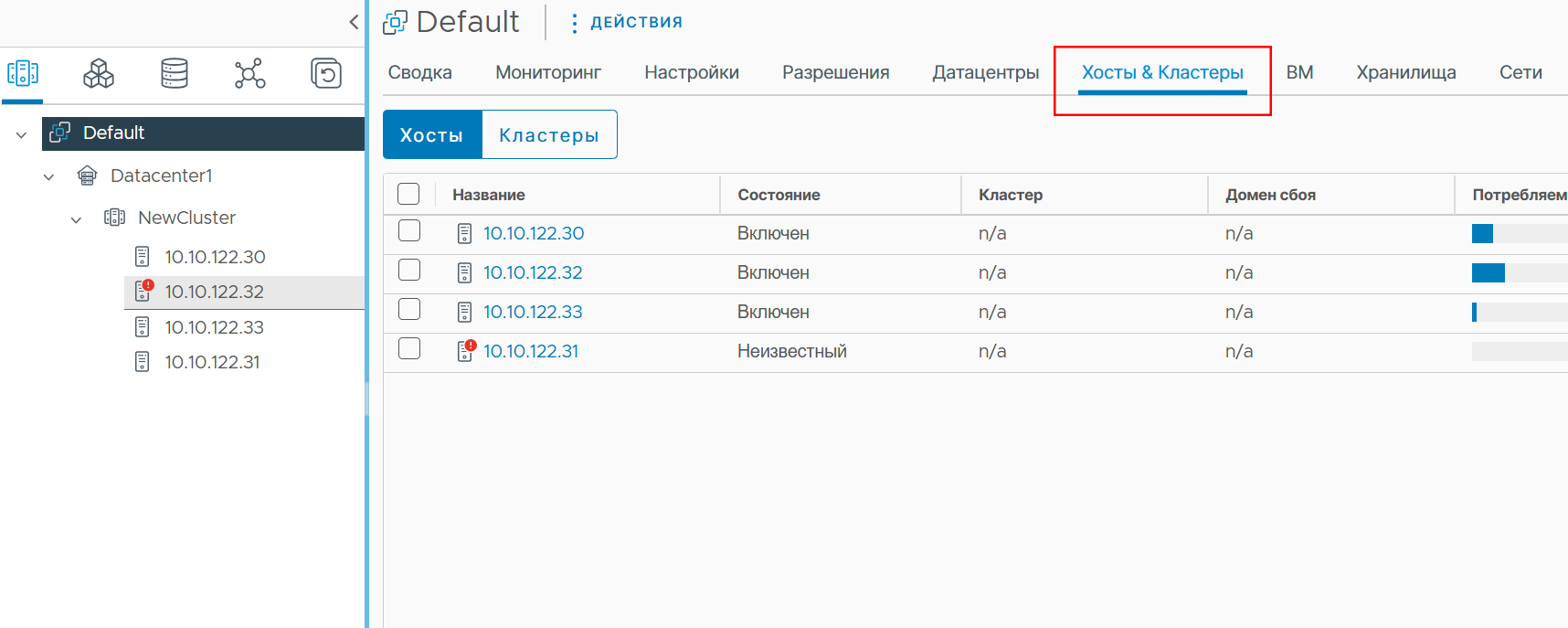
- Информация представлена виде списка хостов.
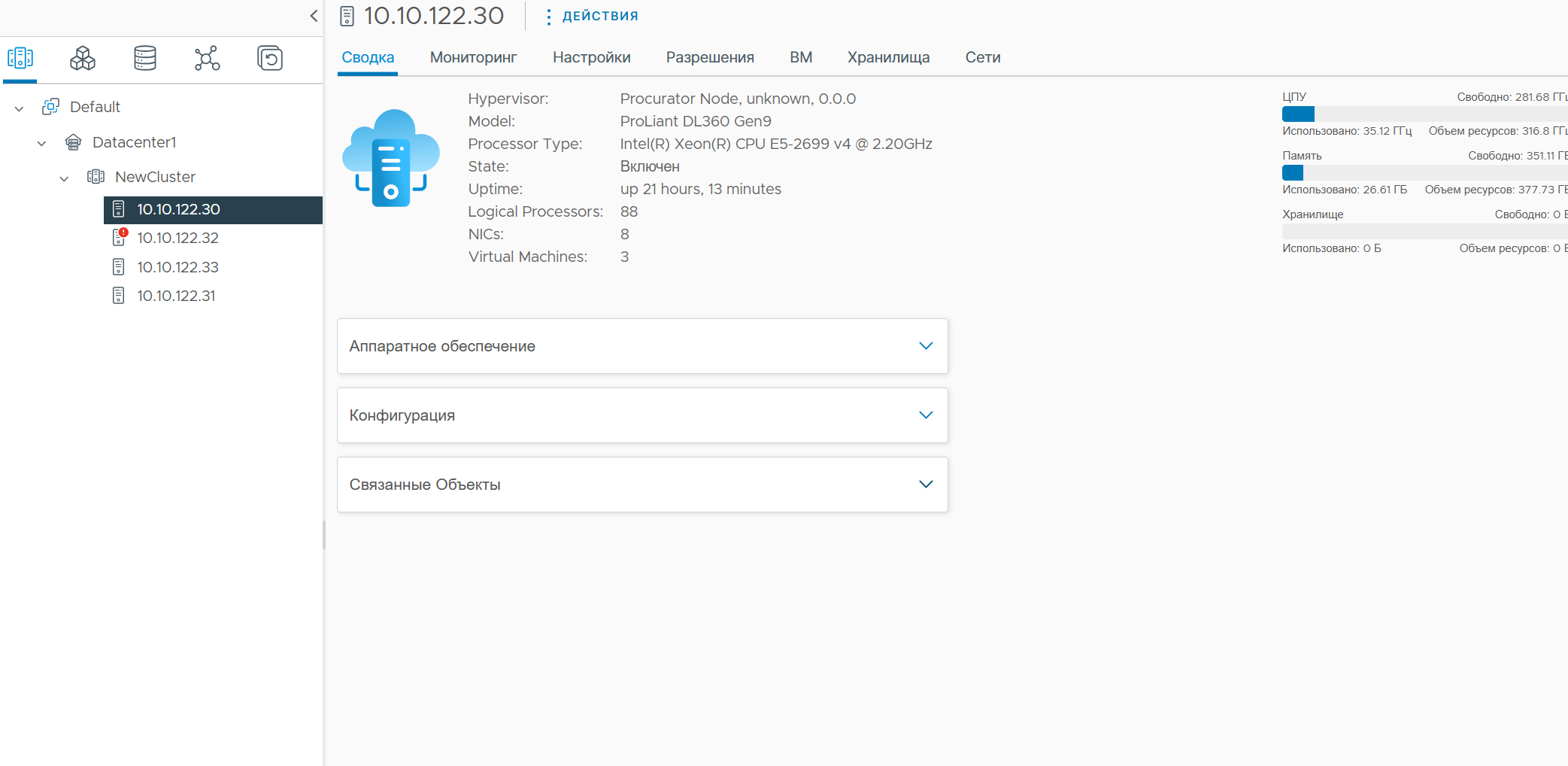
- Для получения сведений по конкретному хосту необходимо кликнуть по соответствующей строке с его IP-адресом.
- Откроется вкладка Сводка о хосте с подробной информацией о вычислительном ресурсе.
Системные настройки
Лицензирование
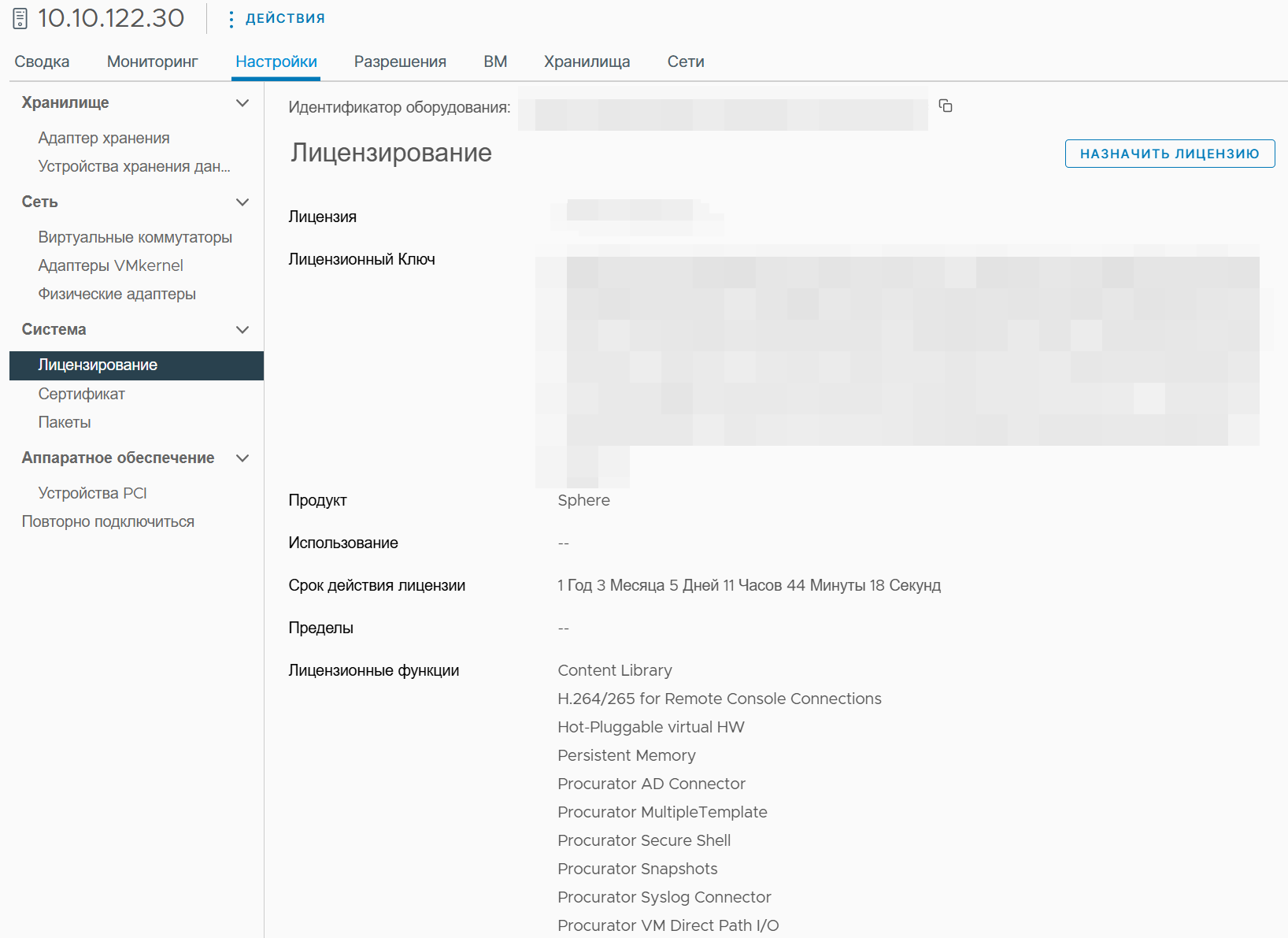
В разделе Лицензирование отображается информация о текущем лицензионном состоянии программного комплекса. Интерфейс включает следующие элементы:
- Лицензия – тип установленной лицензии.
- Лицензионный ключ – строка, идентифицирующая текущую лицензию (значение скрыто).
- Продукт – наименование программного продукта, для которого применяется лицензия.
- Использование – отображает оставшийся срок действия лицензии (в формате: месяцев, дней, часов, минут, секунд).
- Срок действия лицензии – отображается автоматически на основе введённого ключа.
- Лицензионные функции – перечень доступных функций и модулей, активированных по данной лицензии.
Добавление лицензии
Для добавления лицензии:
- В Настройки хоста -> Лицензирование нажать Назначить лицензию -> Новая лицензия.
- Откроется окно добавления лицензии, в которой нужно заполнить следующие поля:
- Лицензионный ключ;
- Название лицензии.
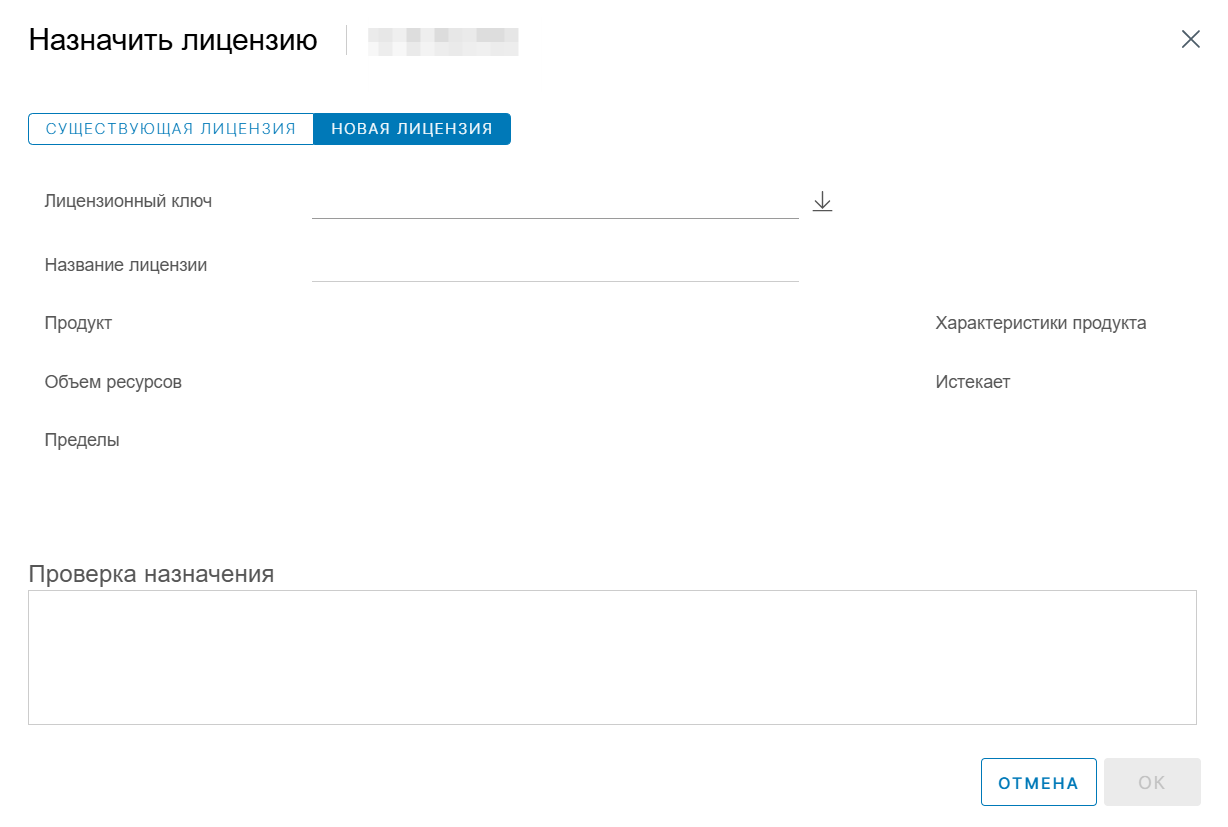
- Нажать кнопку ОК.
Сертификат
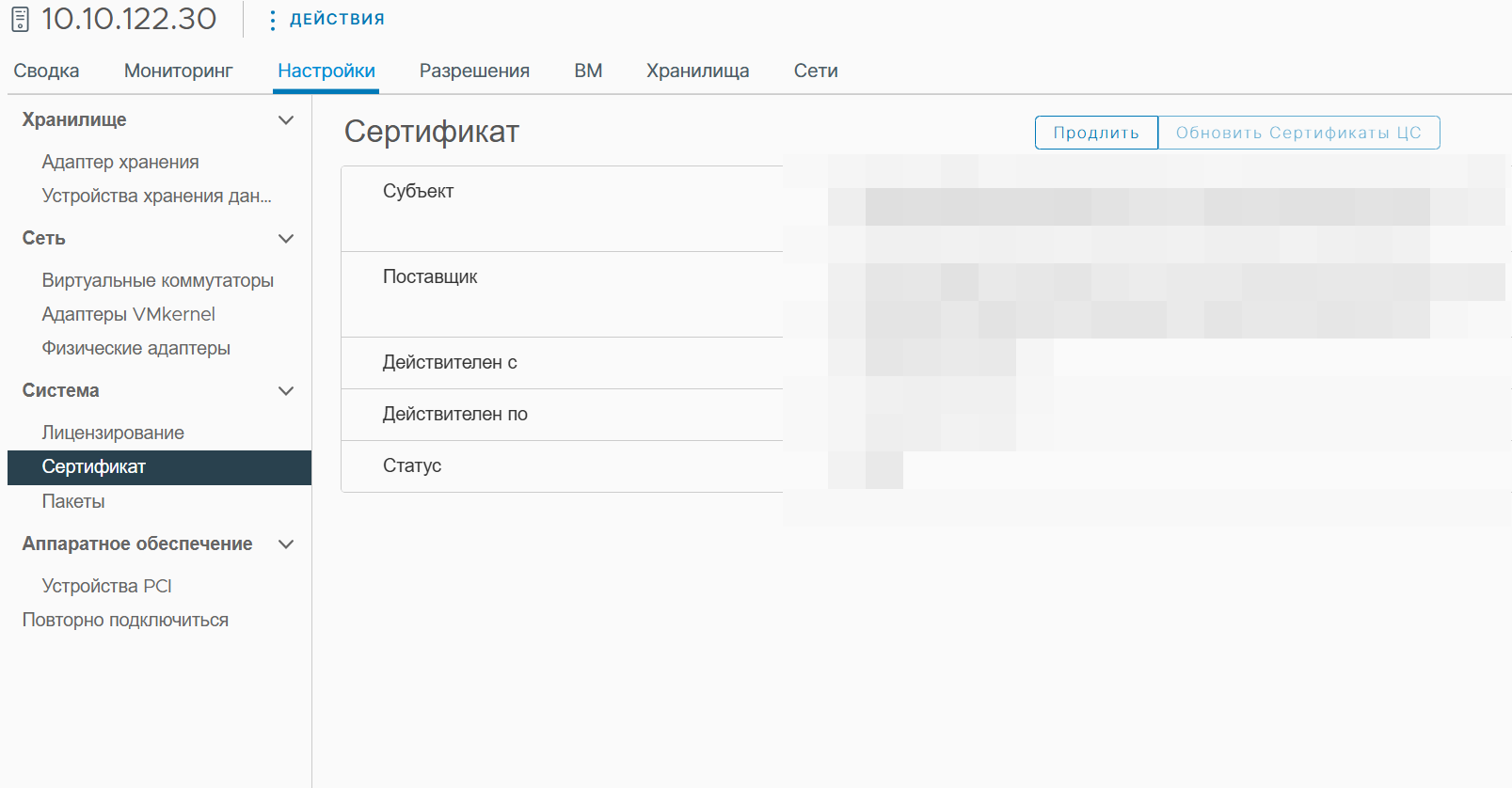
Страница Сертификат отображает информацию о сертификате хоста. При необходимости, его можно продлить, нажав кнопку Продлить.
Пакеты
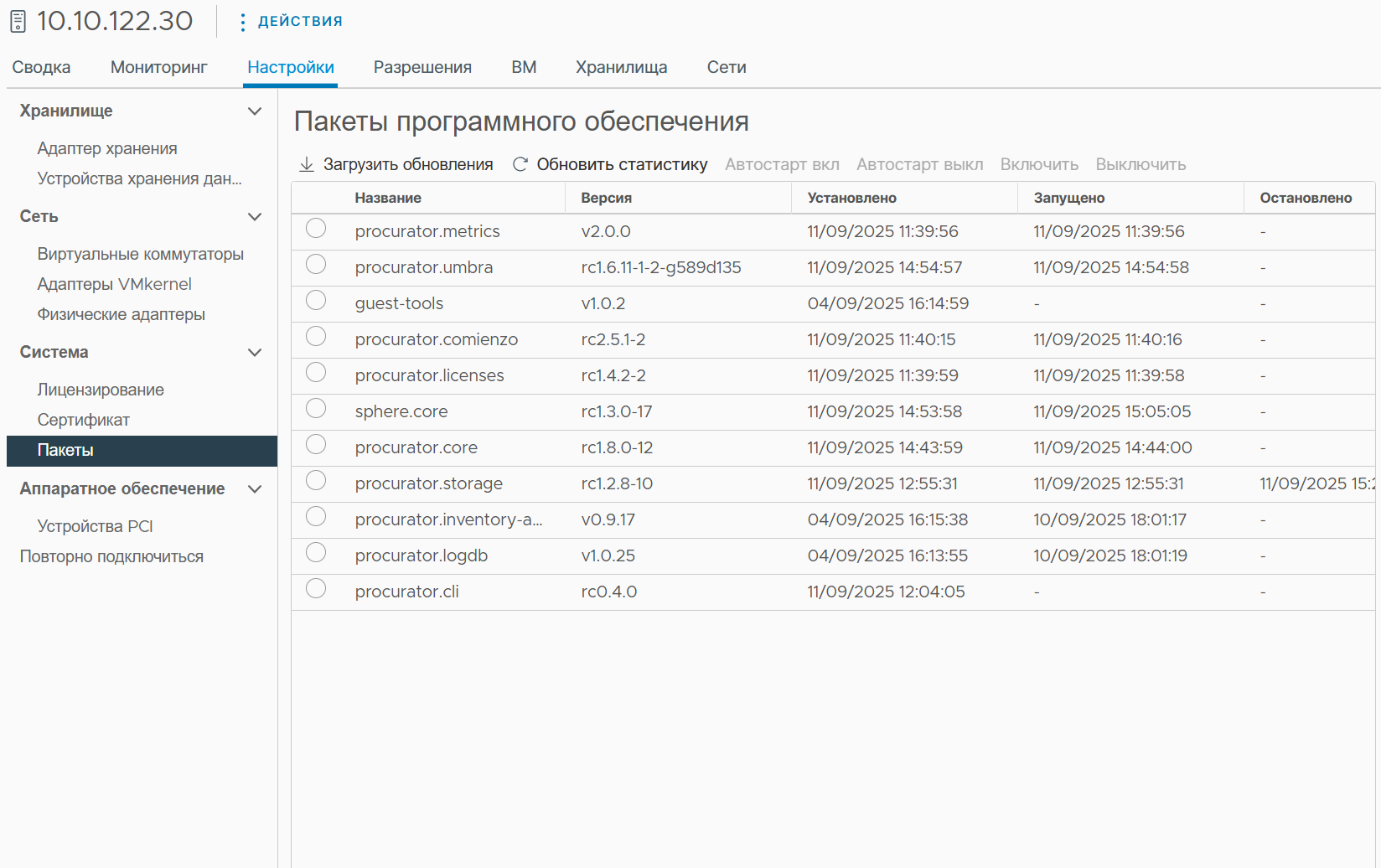
Страница Пакеты позволяет просмотреть основные пакеты изделия, их версию, дату и время установки. Здесь можно обновить их, нажать на кнопку Загрузить обновления. Далее откроется окно, где необходимо выбрать пакет, который необходимо загрузить. При процессе загрузки нельзя обновлять страницу.
Добавление хоста в дата-центр
Для создания узла необходимо выполнить следующие действия:
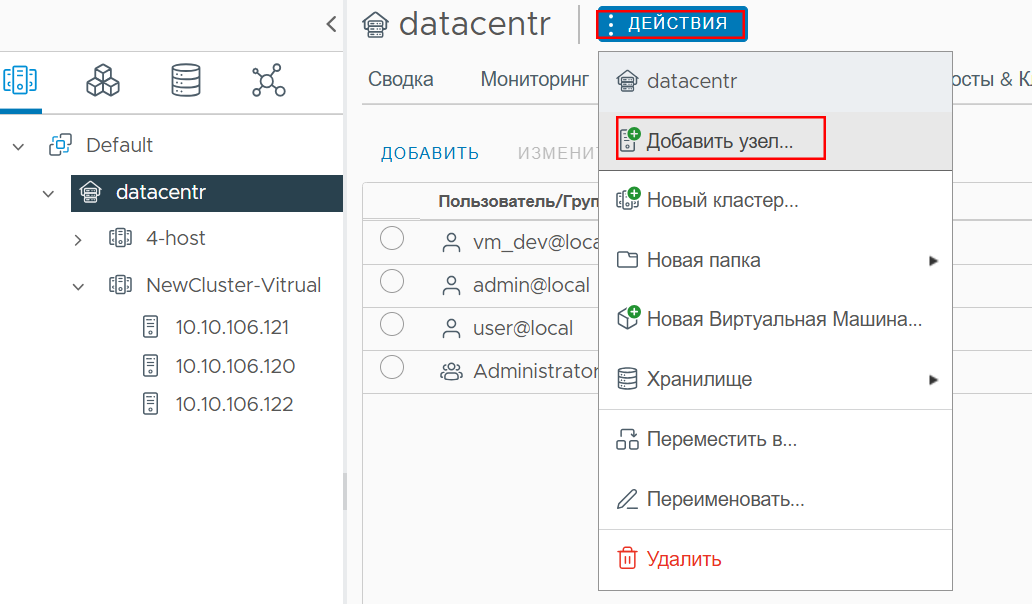
- Перейти к дата-центру, кластеру или папке внутри дата-центра.
- Нажать на кнопку Действия, выбрать Добавить узел….
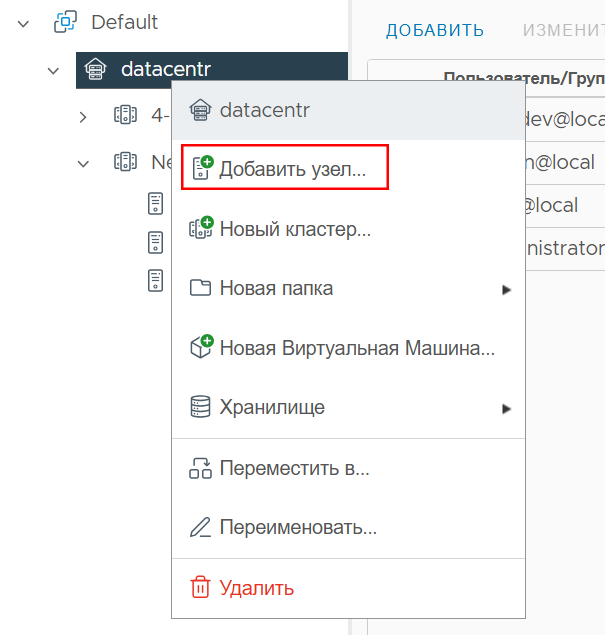
- Альтернативно можно перейти к добавлению хоста, нажав на ресурс правой кнопкой мыши, затем в списке выбрать добавить узел…
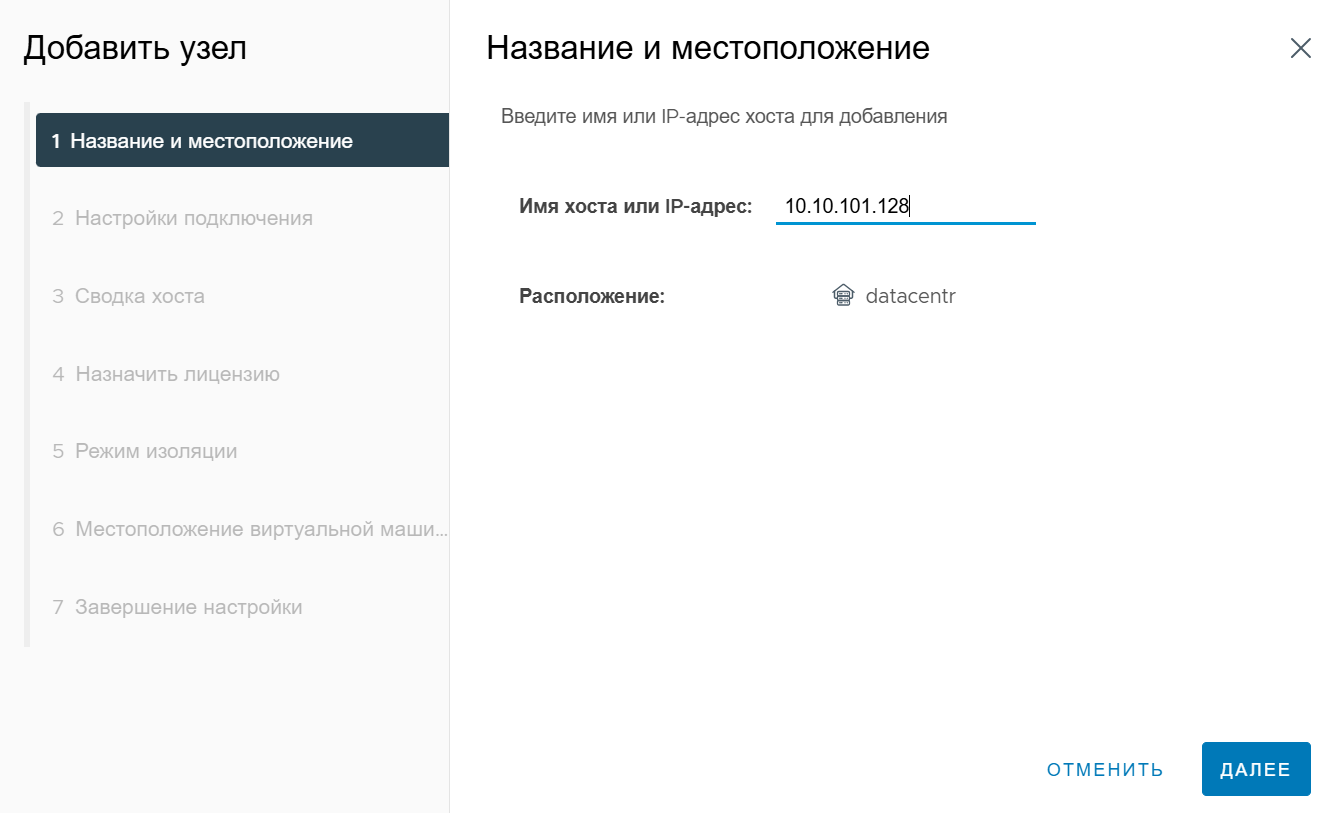
- Откроется меню создание узла. В шаге Название и местоположение ввести имя или IP-хоста.
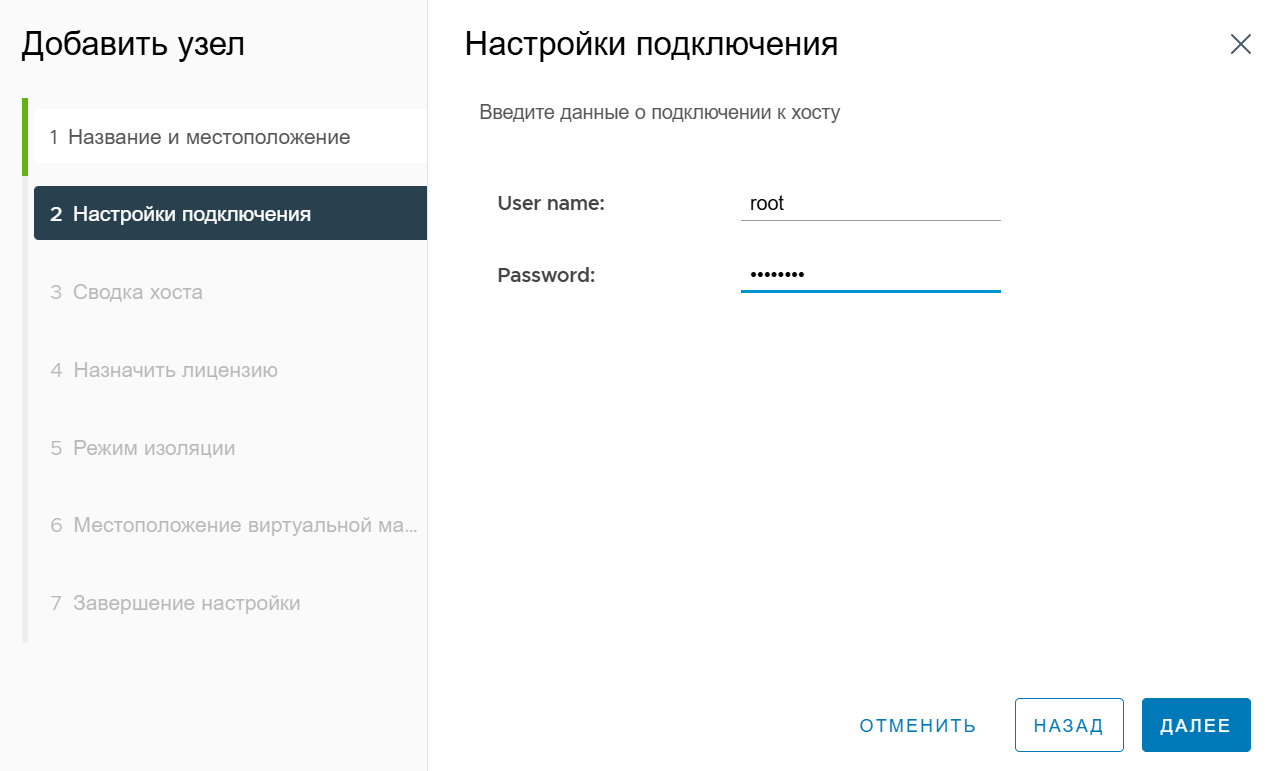
- В шаге Настройки подключения ввести учетные данные администратора узла.
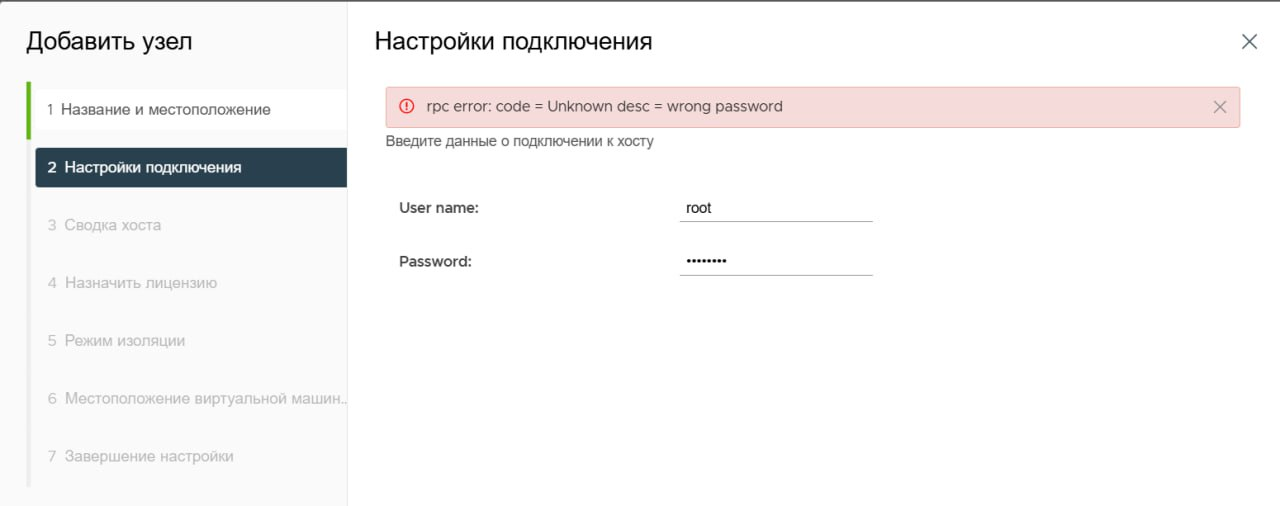
- Если учетные данные не пройдут проверку, появится сообщение.
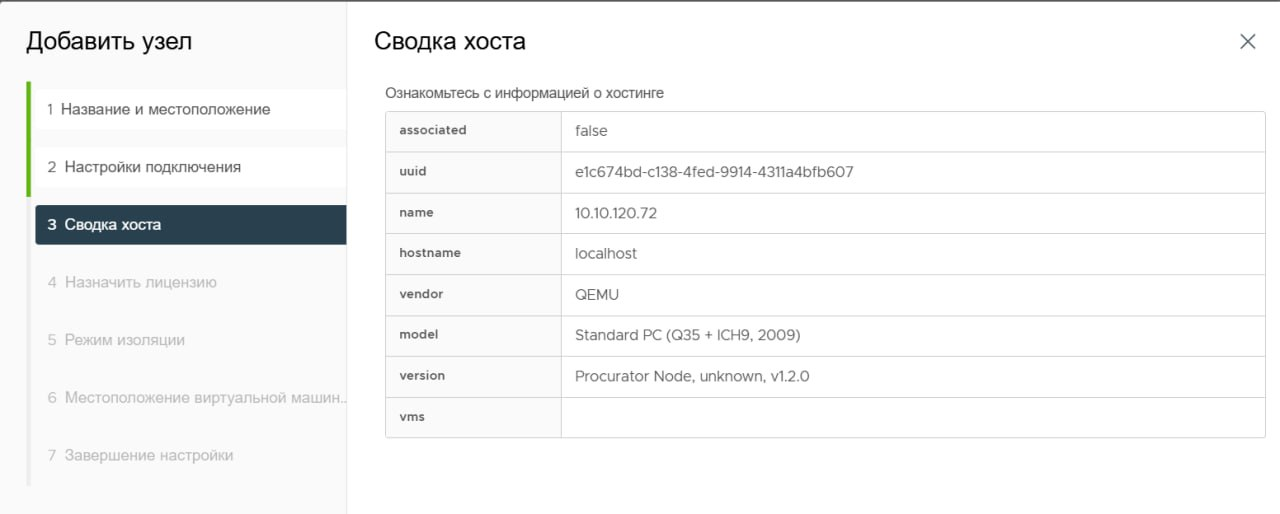
- В шаге Сводка хоста доступна информация о добавляемом хосте.
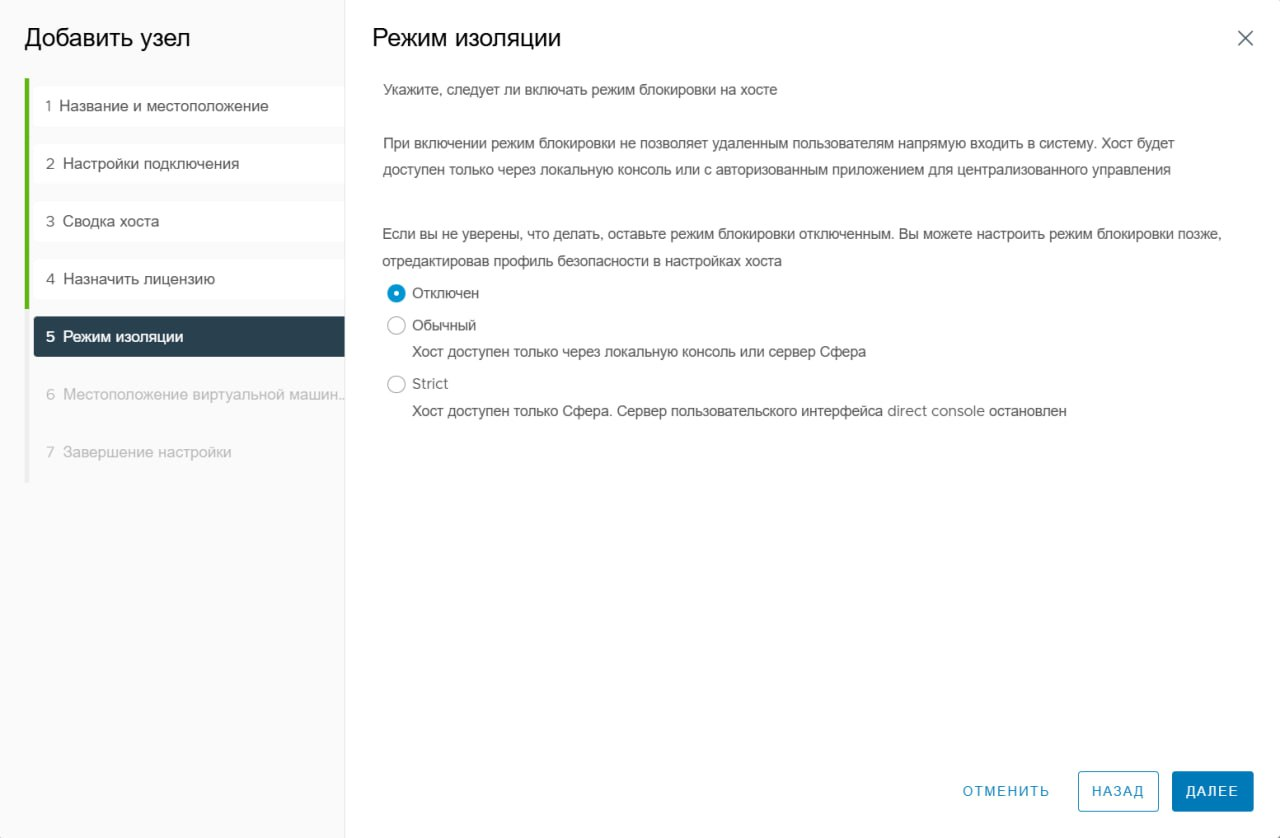
- Далее необходимо выбрать режим изоляции. Данный режим ограничивает удаленный доступ, доступно три варианта:
- Отключен (по умолчанию выбран) – без ограничений;
- Обычный – хост доступен только через локальную консоль или сервер;
- Strict – доступ только через ПК “Сфера”, доступ через консоль отключен.
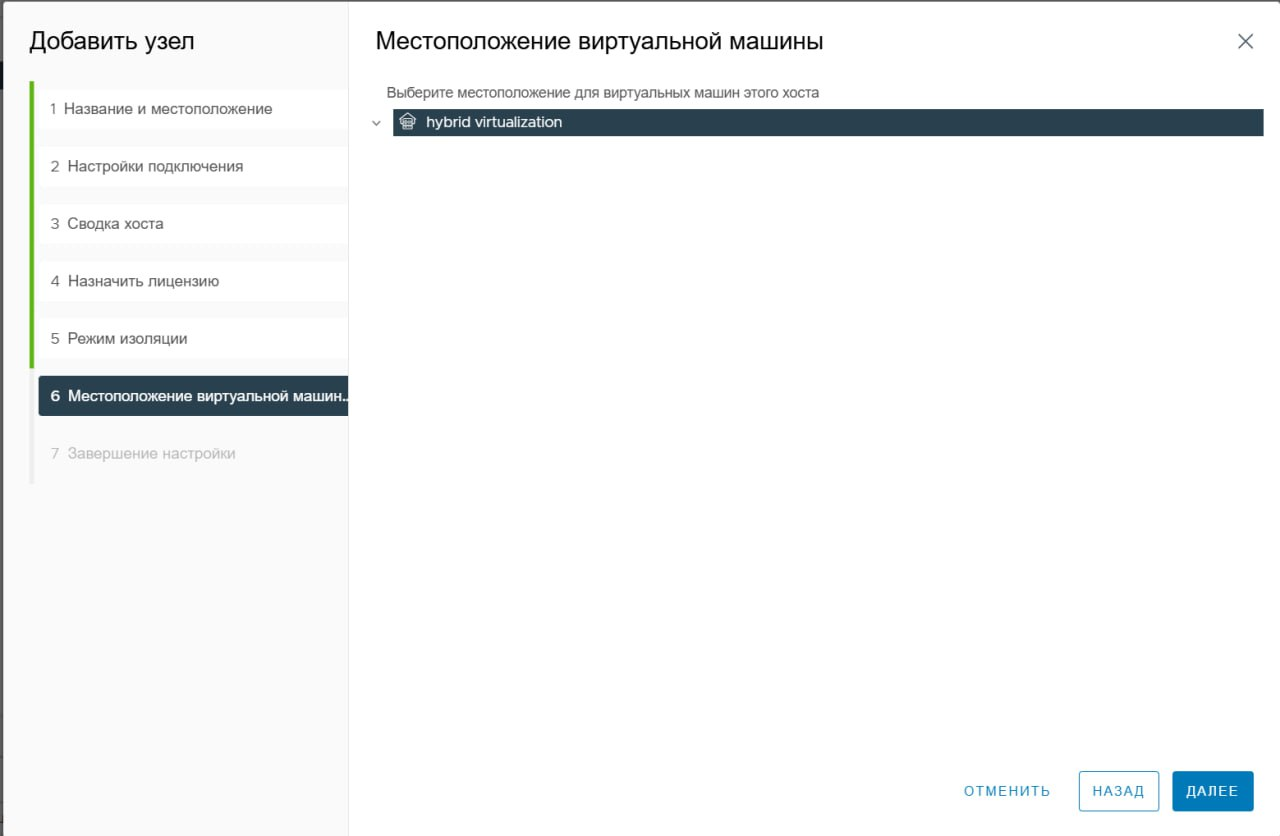
- В шаге Местоположение виртуальной машины отображен дата-центр, на котором будут размещены ВМ данного хоста.
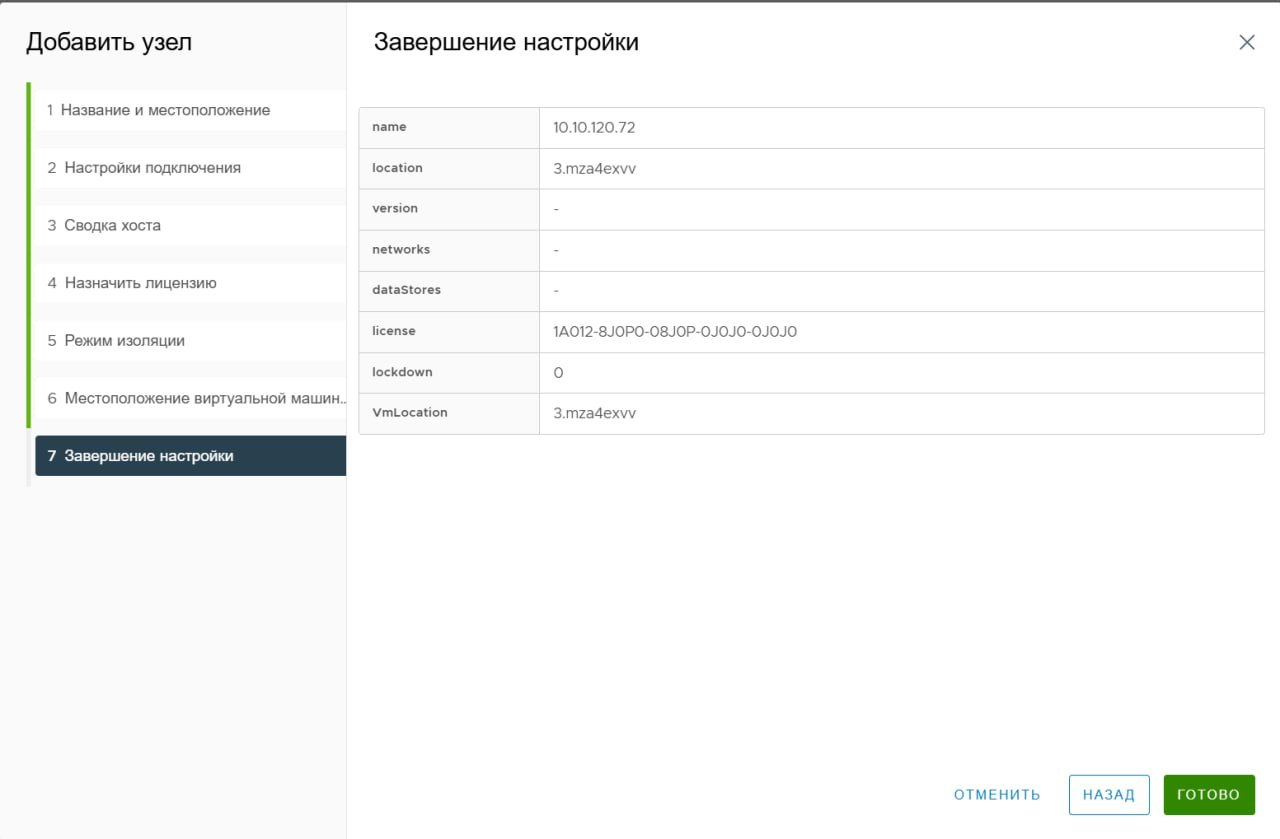
- В шаге Завершение настройки доступны параметры добавления узла.
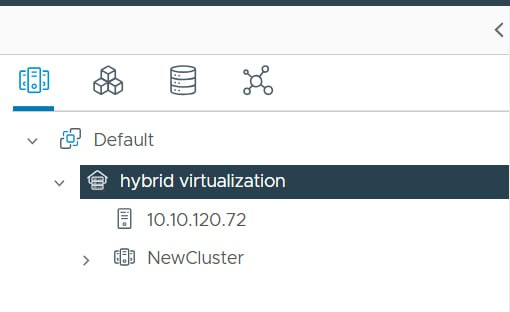
- Добавленный узел отображен в списке.
Добавление хоста в папку
Для добавления хоста в папку необходимо:
- Выбрать папку, нажать на нее правой кнопкой мыши.
- В контекстном меню выбрать Добавить узел….
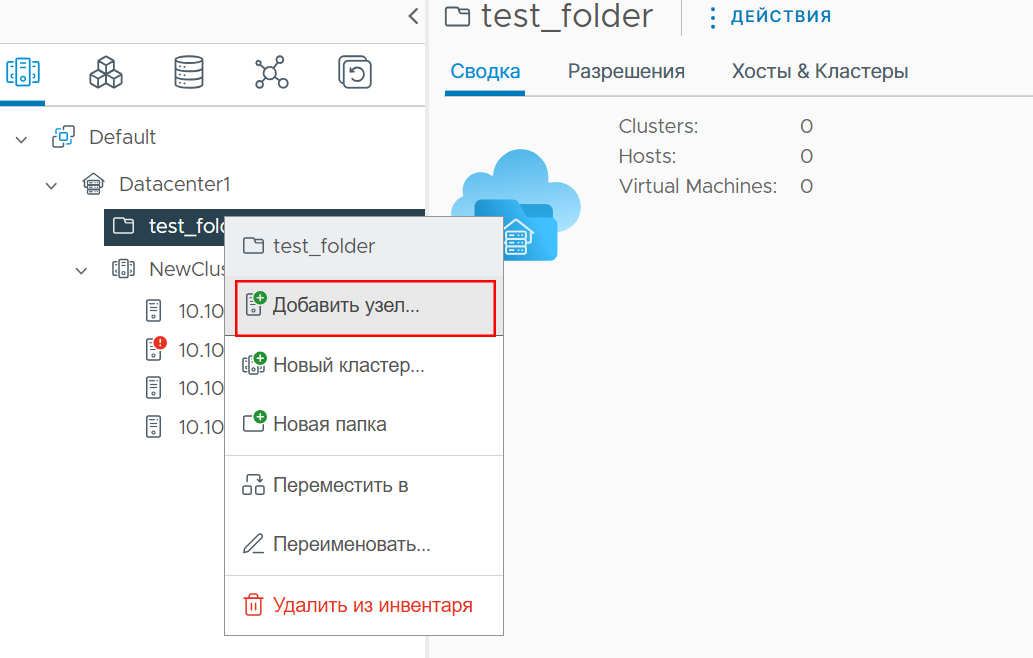
- Откроется меню создание узла. В шаге Название и местоположение ввести имя или IP-хоста.
- В шаге Настройки подключения ввести учетные данные администратора узла.
- Если учетные данные не пройдут проверку, появится сообщение.
- В шаге Сводка хоста доступна информация о добавляемом хосте.
- Далее необходимо выбрать режим изоляции. Данный режим ограничивает удаленный доступ, доступно три варианта:
- Отключен (по умолчанию выбран) – без ограничений;
- Обычный – хост доступен только через локальную консоль или сервер;
- Strict – доступ только через ПК “Сфера”, доступ через консоль отключен.
- В шаге Местоположение виртуальной машины отображен дата-центр, на котором будут размещены ВМ данного хоста.
- В шаге Завершение настройки доступны параметры добавления узла.
Добавление хоста в кластер
Для добавления узла в уже существующий кластер, необходимо:
- Выбрать кластер, затем щелкнуть по нему правой кнопкой мыши. Доступно создание через меню Действия.
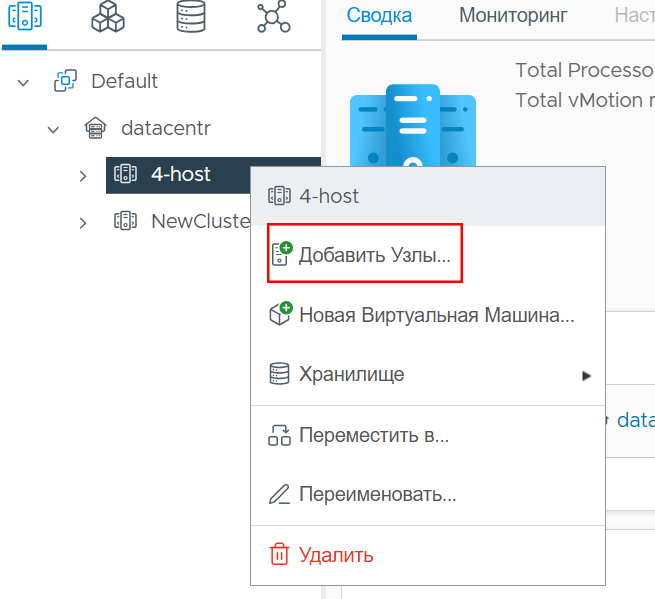
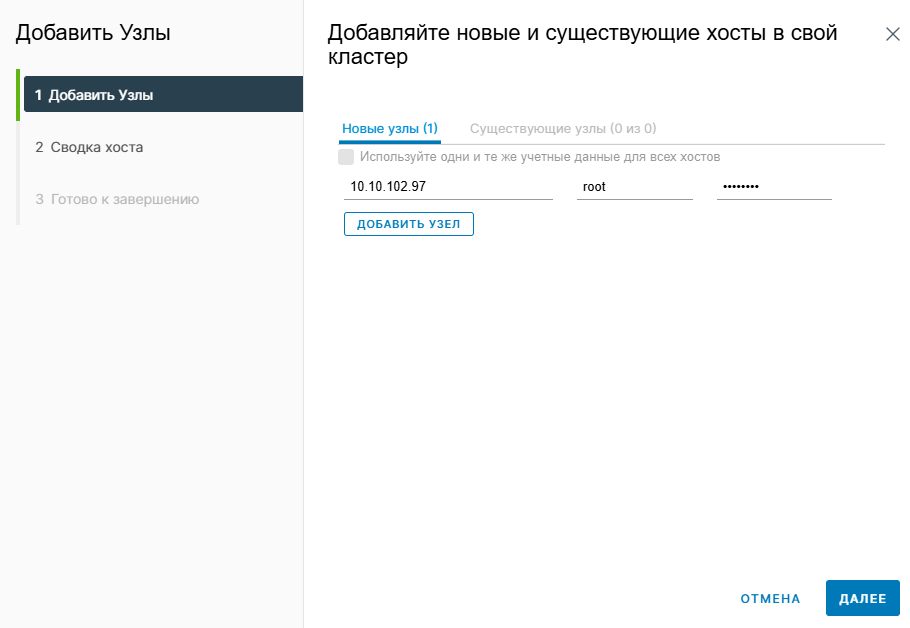
- Нажать Добавить узлы…. Откроется окно добавления узлов в кластер. Необходимо ввести IP-адрес или полное доменное имя узла, имя пользователя и пароль. При необходимости, можно добавить еще один узел, нажав кнопку Добавить узел.
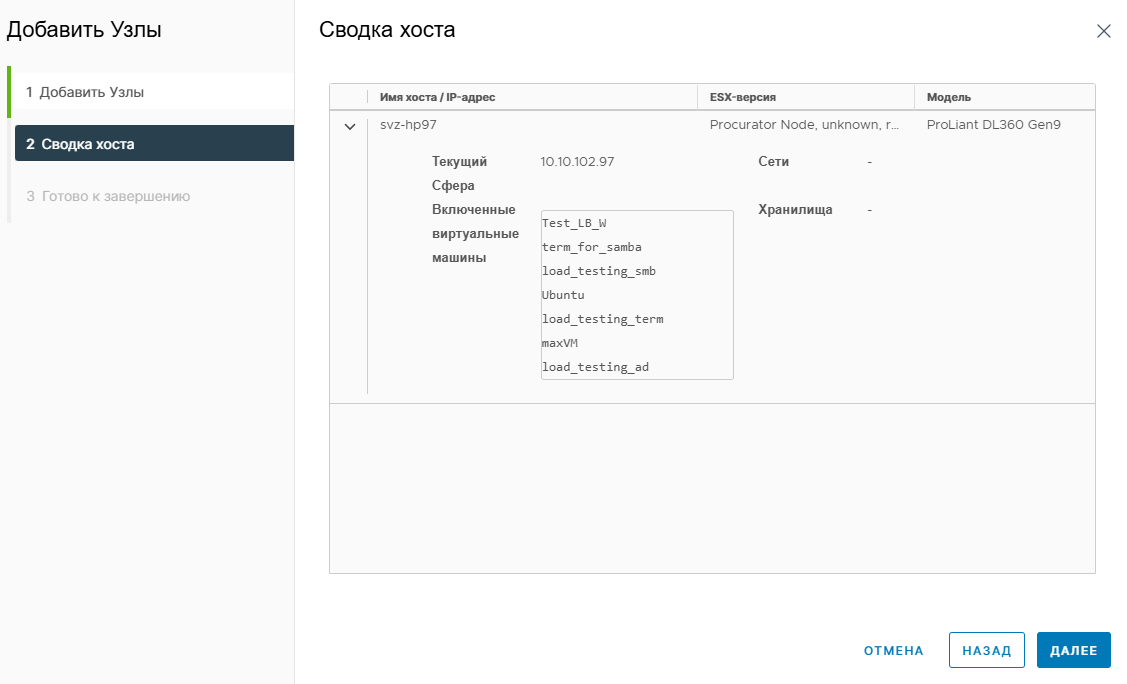
- В шаге Сводка хоста доступна информация о добавляемых узлах.
- В шаге Завершение настройки можно ознакомиться с информацией о добавляемых узлах.
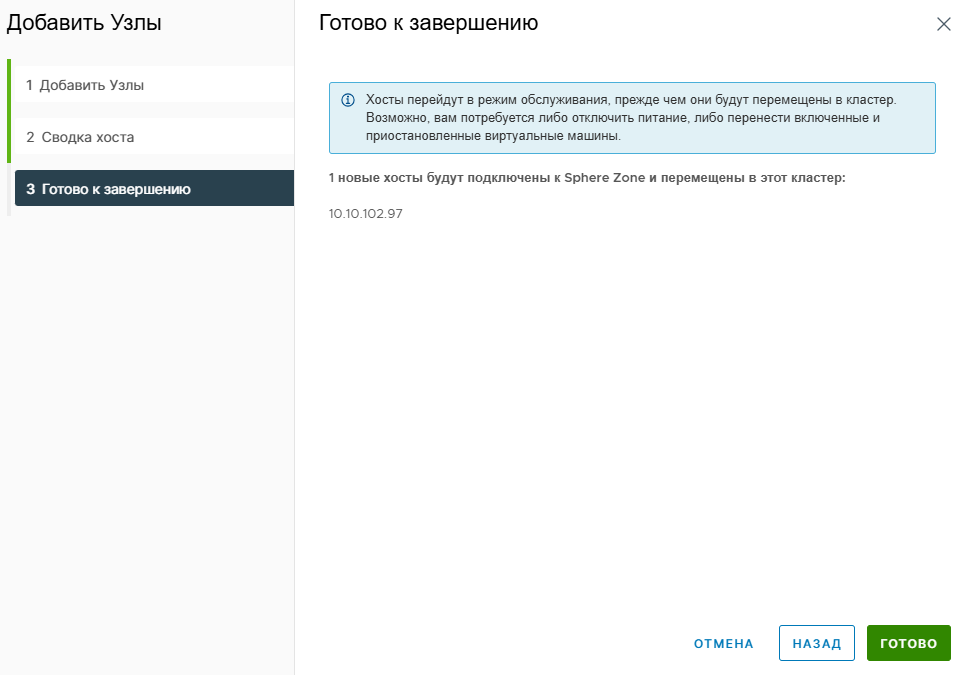
- Добавленные узлы отображены в списке.