Настройки сети
Настройки сети
Настройки сети
Для просмотра доступных сетей необходимо открыть вкладку Сети, откроется список виртуальных сетей дата-центра.
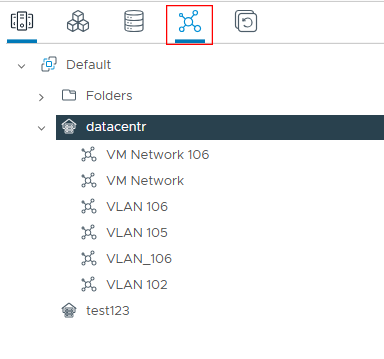
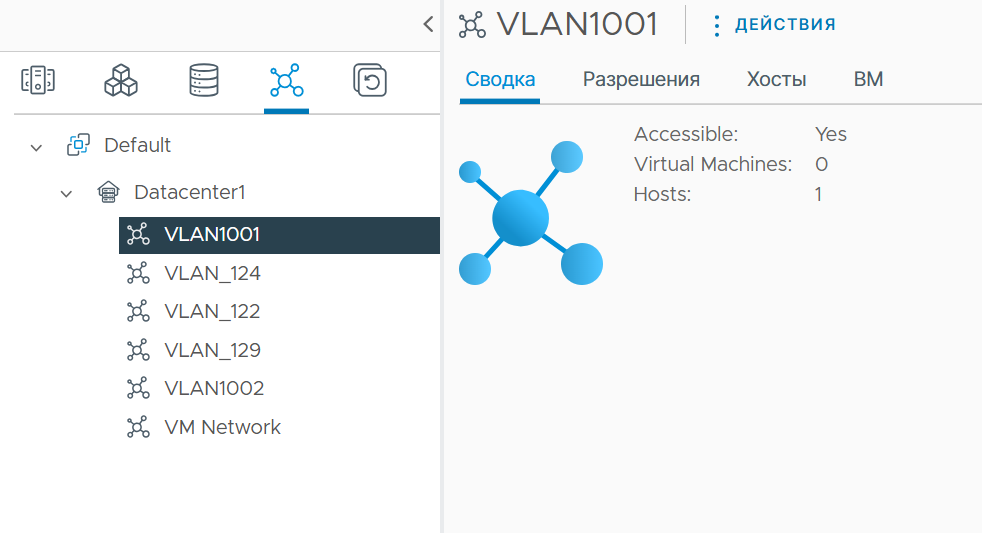
При выборе сети будет доступна следующая информация:
- во вкладке Разрешения - список пользователей, которые имеют права на взаимодействие с сетью;
- во вкладке Хосты - список хостов, к которой присоединена сеть;
- во вкладке ВМ - список виртуальных машин, к которой присоединена сеть.
Подключение новой сети
Для создания новой сети:
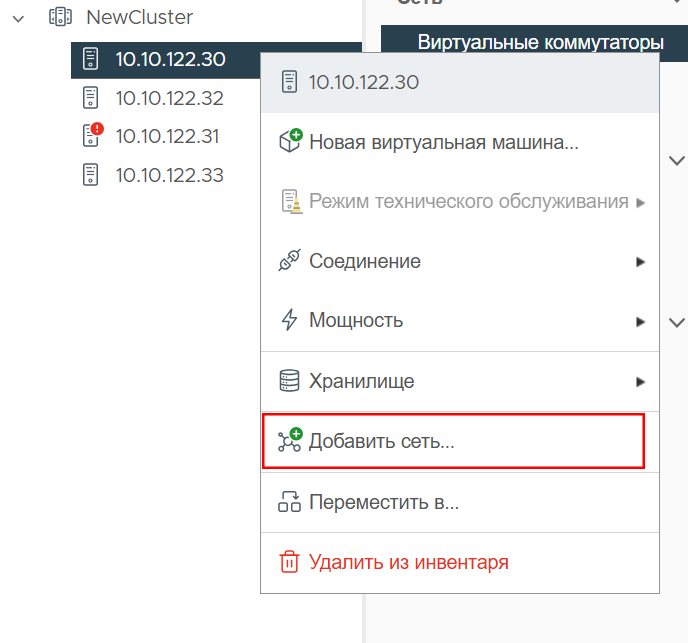
- Выбрать хост, к которому необходимо присоединить сеть.
- Перейти в Настройки хоста -> Сеть.
- В контекстном меню выбрать Добавить сеть….
❗️Перейти к созданию сети можно, нажав на иконку хоста, затем нажать Действия > Добавить сеть.
Откроется окно создания новой сети, где необходимо настроить параметры новой сети:
- Тип соединения.
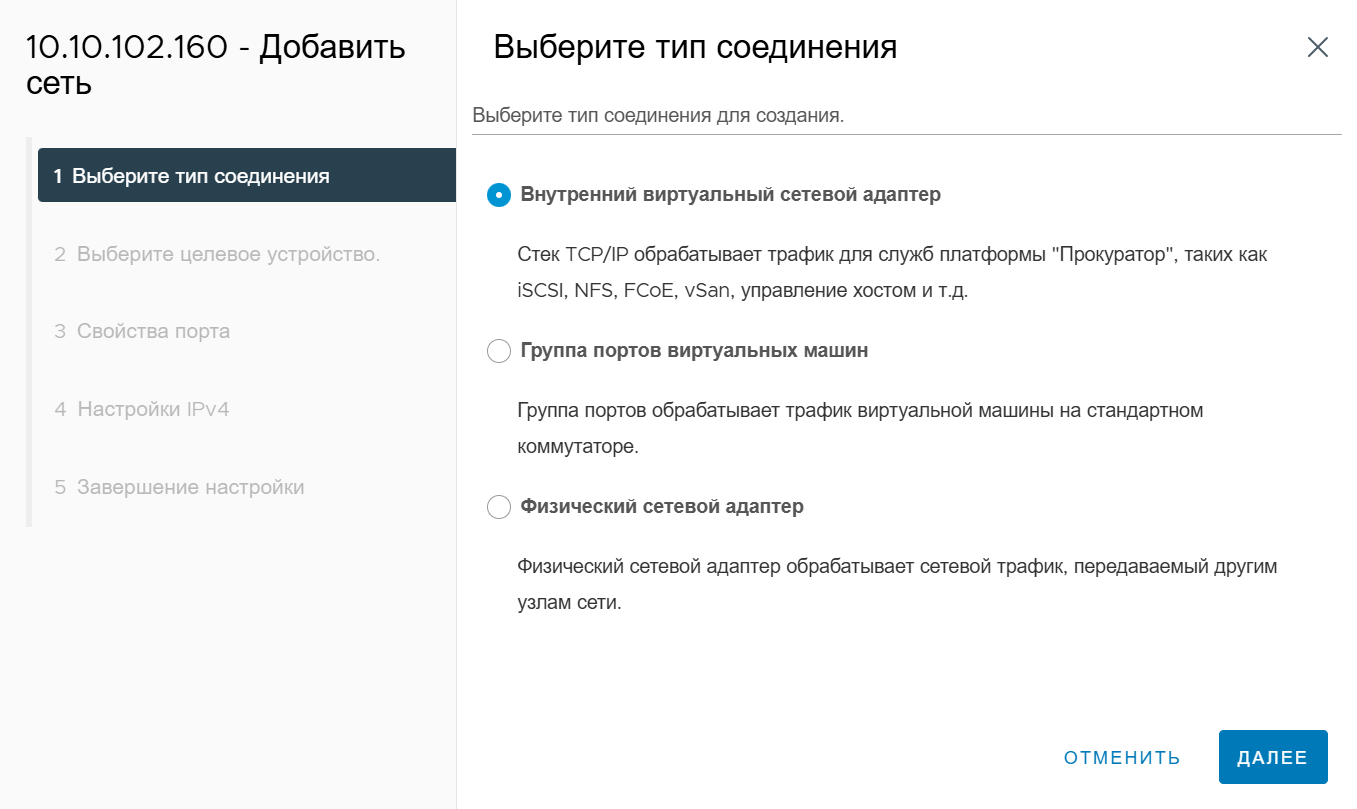
Доступно три типа соединения:
- Внутренний виртуальный сетевой адаптер - создает внутренний виртуальный адаптер для обработки служебного трафика Средства управления единичным хостом ПВ (трафик iSCSI, NFS, трафик управления хостом и т.д.);
- Группа портов для виртуальных машин - создает группу портов для виртуальных машин, подключенных к виртуальному коммутатору;
- Физический сетевой адаптер - добавляет физический сетевой адаптер для подключения хоста к физическим коммутаторам сети.
❗️ От выбора типа соединения будут зависеть дальнейшие настройки новой сети.
Создание внутреннего виртуального сетевого адаптера
- Для создания внутреннего виртуального сетевого адаптера в шаге Тип соединения необходимо выбрать Внутренний виртуальный сетевой адаптер, затем нажать кнопку Далее.
- В шаге Выберите целевое устройство нужно выбрать целевое устройство для нового подключения.
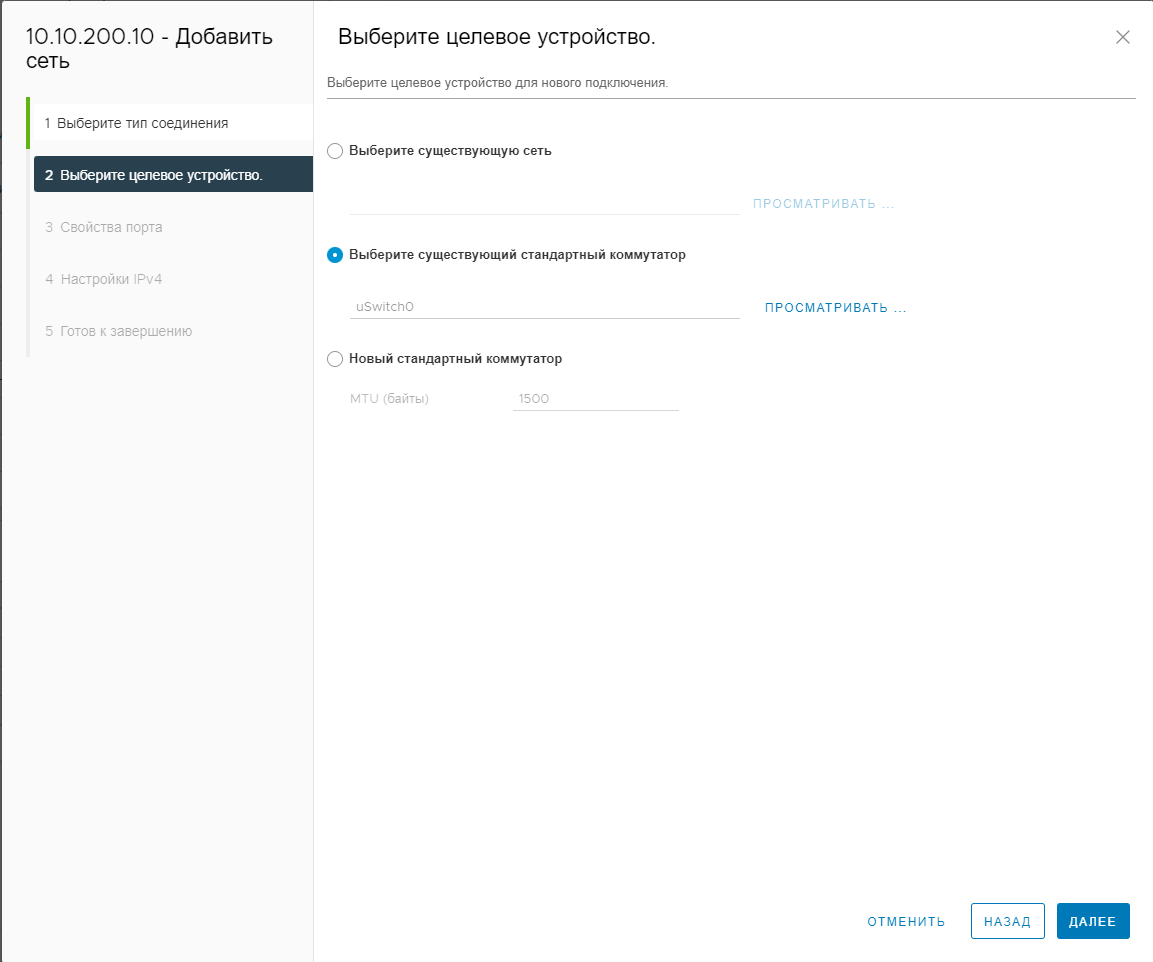
Доступно три варианта:
- Выберите существующую сеть - действие позволяет выбрать уже существующую группу портов для подключения внутреннего виртуального адаптера. Для выбора сети нажать Просмотреть…. Откроется список доступных сетей;
- Выберите существующий стандартный коммутатор - действие позволяет выбрать уже существующий виртуальный коммутатор. Для выбора виртуального коммутатора нужно нажать кнопку Просмотреть…. Откроется список доступных коммутаторов;
- Новый стандартный коммутатор - действие позволяет добавить новый виртуальный коммутатор, для этого нужно ввести в поле нужное значение MTU в поле ввода (или оставить 1500 байт по умолчанию). Затем следует нажать кнопку Далее, откроется следующий шаг настройки – Создание стандартного коммутатора. Дальнейшие настройки нового виртуального коммутатора не отличаются от настроек сети с другим типом подключений, они описаны ниже.
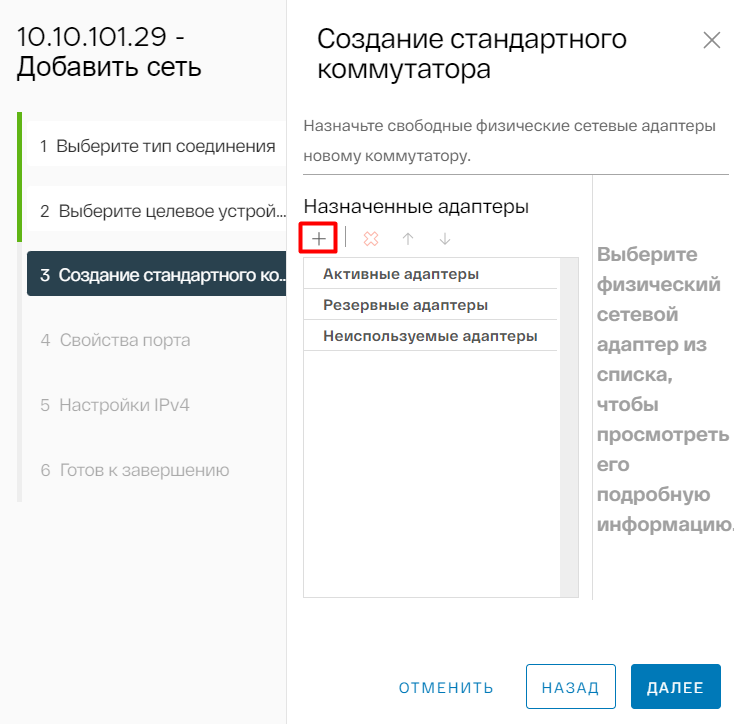
При создании нового виртуального коммутатора на следующем этапе необходимо выбрать физические сетевые адаптеры для нового коммутатора. Необходимо нажать на кнопку в виде плюса.
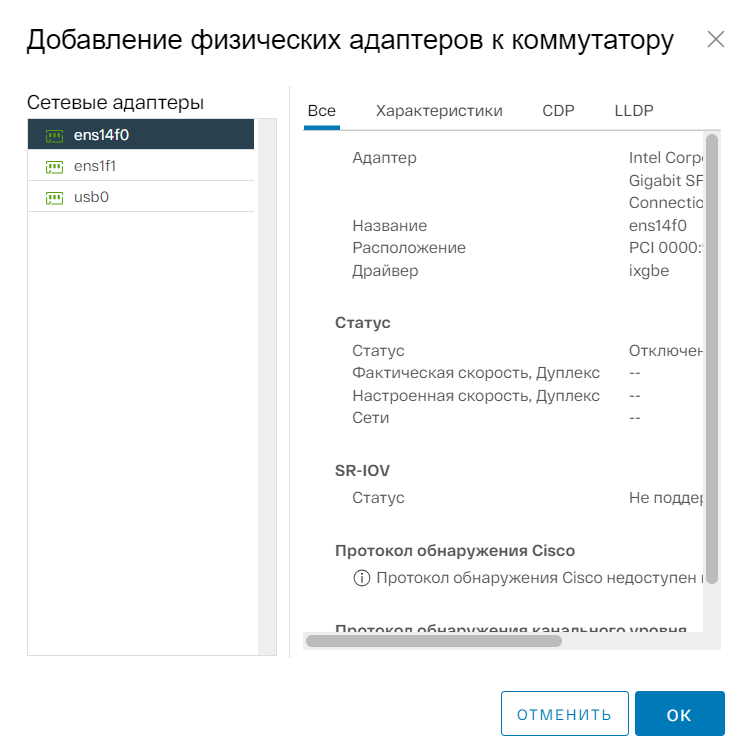
После этого будут доступны сетевые адаптеры для добавления. Выбрать необходимый адаптер с помощью левой кнопки мыши, затем нажать кнопку ОК.
Далее настройки сети не отличаются от настроек с существующей сетью и коммутатором.
- В шаге Свойства порта нужно указать параметры порта.
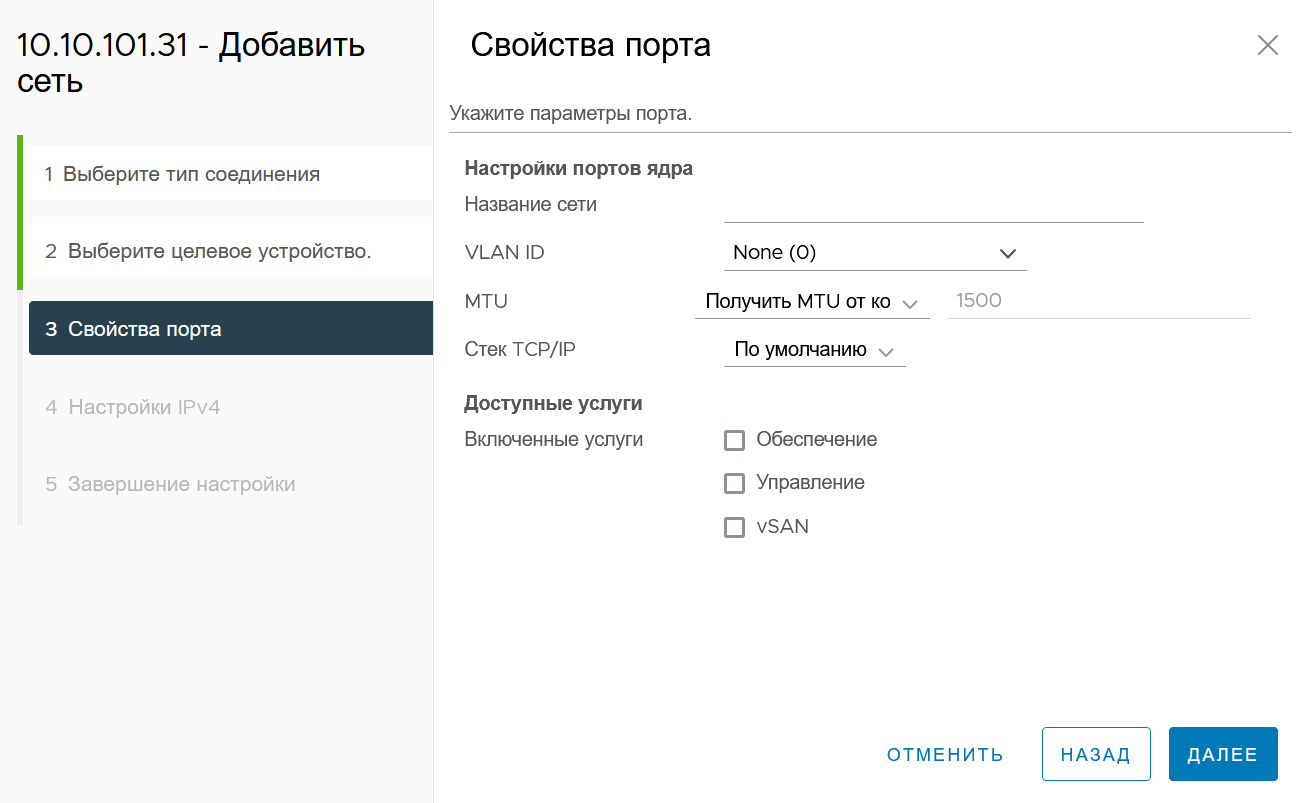
Окно конфигурации внутреннего виртуального адаптера позволяет настроить:
- Наименование сети;
- VLAN ID;
- MTU;
- Стек TCP/IP.
- Нажать кнопку Далее.
- В шаге Настройки IPv4 есть возможность получить настройки IPv4 автоматически, либо использовать статические настройки IPv4.
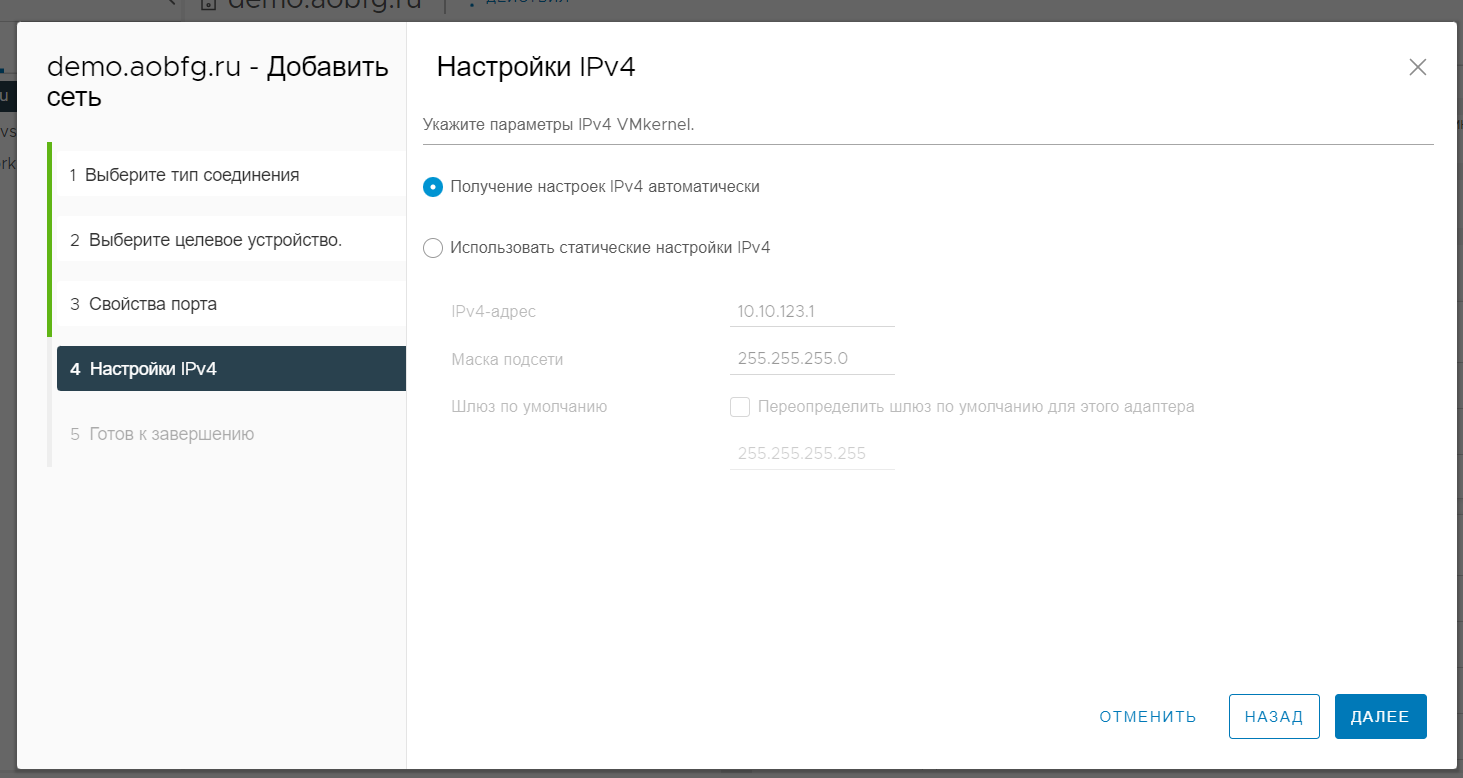
- Нажать кнопку Далее.
- В шаге Завершение настройки будет доступна проверка выбранных параметров.
- Нажать кнопку Готово.
Внутренний виртуальный сетевой адаптер создан.
Создание группы портов виртуальных машин
- Для создания группы портов в окне создания сети в шаге Тип соединения выбрать Группа портов виртуальных машин, затем нажать кнопку Далее.
- В шаге Выберите целевое устройство выбрать существующий виртуальный коммутатор или настроить новый виртуальный коммутатор.
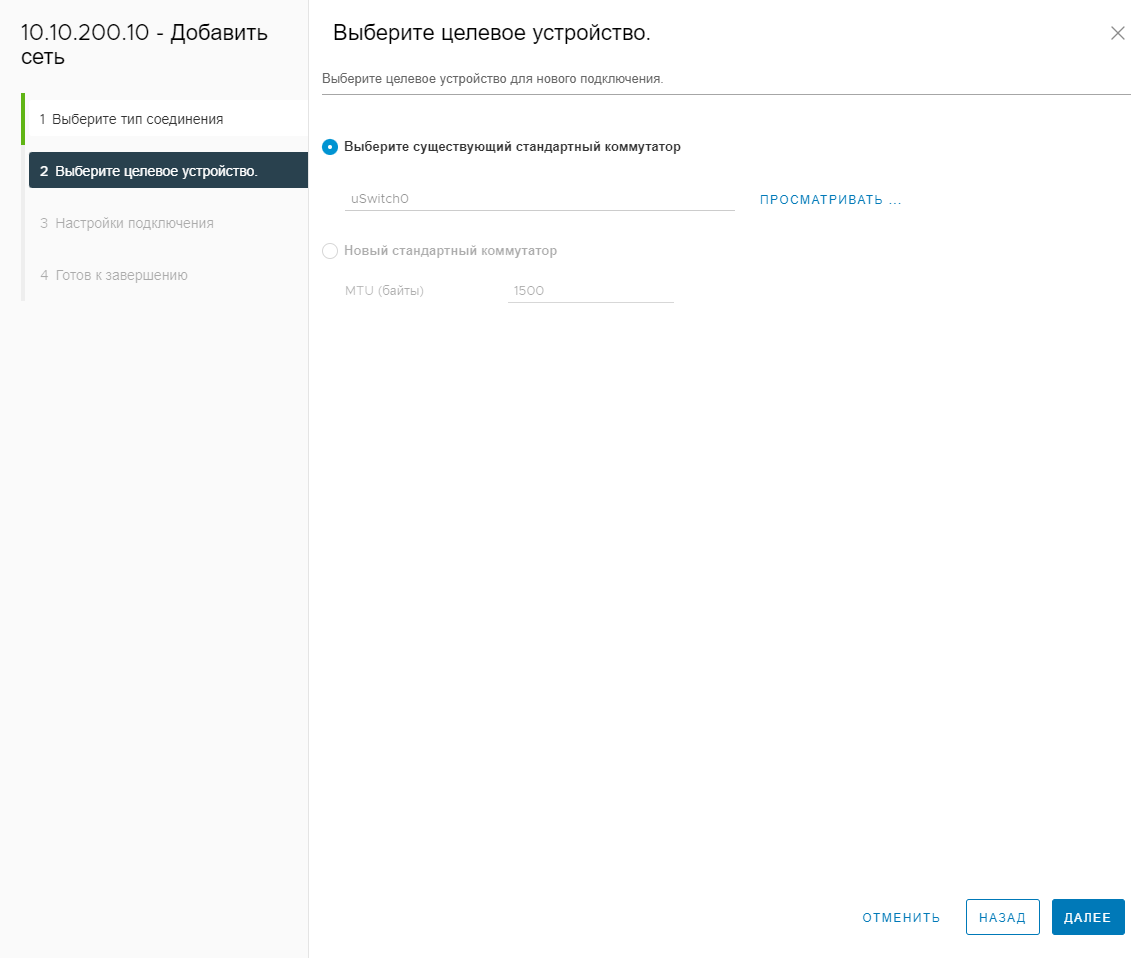
При создании нового виртуального коммутатора на следующем этапе выбрать физические сетевые адаптеры для нового коммутатора, нажать на кнопку Плюс.
После этого будет доступны сетевые адаптеры для добавления. Нажать на необходимый адаптер с помощью правой кнопки мыши, затем нажать кнопку ОК.
- В шаге Настройка подключения дать имя сети, выставить значение VLAN ID в раскрывающемся списке.
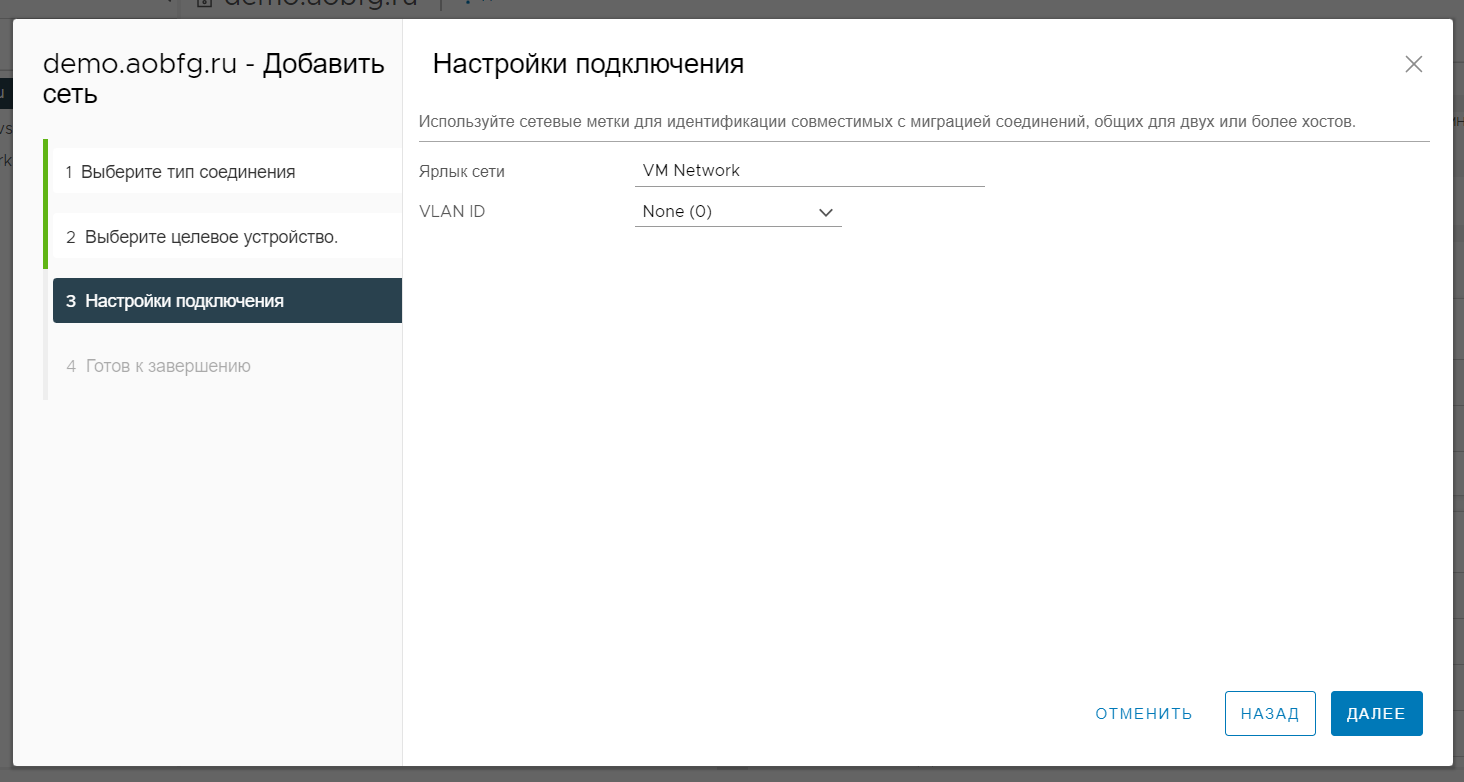
В шаге Завершение создания сети будет доступна проверка выбранных параметров.
Группа портов виртуальных машин была создана.
Изменение сетевых настроек хоста
Раздел Сеть представляет собой страницу управления всеми сетевыми подключениями хоста. Раздел представлен вкладками Виртуальные коммутаторы, Адаптеры, Физические адаптеры.
Виртуальные коммутаторы
Вкладка Виртуальные коммутаторы отражает все виртуальные сети и подключенные к ним виртуальные машины в виде изображения виртуального коммутатора хоста. Данная вкладка позволяет добавить сеть, изменить существующую сеть, добавить физические адаптеры, просмотреть настройки каждой из сетей.
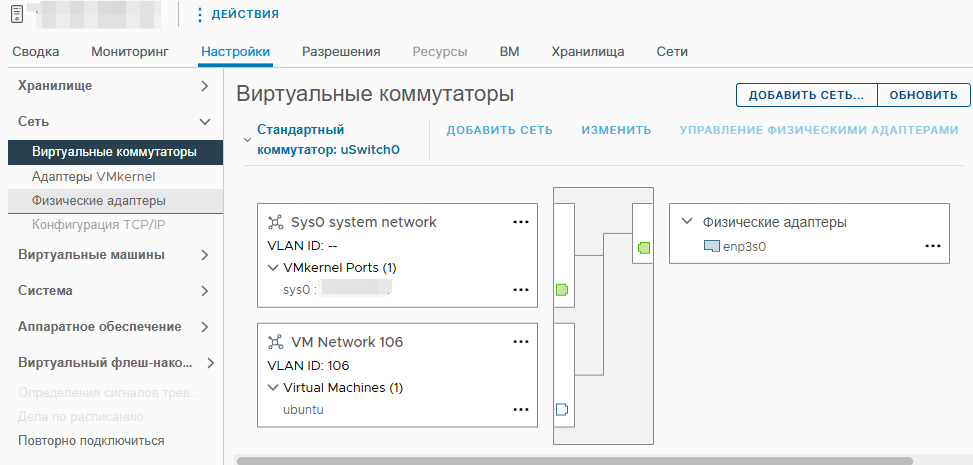
- Название текущего коммутатора отображено в верхней части;
- Слева показаны порты, связанные с системными или пользовательскими VLAN-сетями;
- Справа отображены физические сетевые адаптеры, привязанные к коммутатору;
- Каждый блок виртуальной сети содержит список портов и привязанных виртуальных машин или интерфейсов.
Элементы управления:
- Добавить сеть… – запускает мастер создания новой виртуальной сети;
- Обновить – перезапрашивает текущую схему подключений;
- Изменить – редактирует выбранный коммутатор;
- Управление физическими адаптерами – открывает интерфейс назначения физических интерфейсов коммутатору;
- ⋯ (троеточие) – открывает контекстное меню управления конкретным блоком или портом. Доступные действия:
- Просмотр настроек;
- Изменить настройки;
- Удалить.
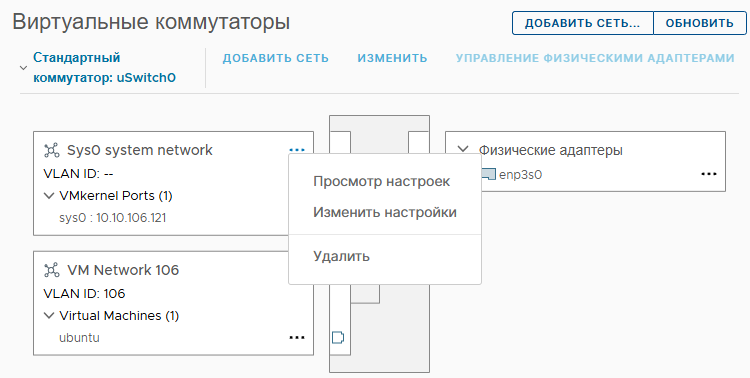
Для изменения настроек виртуального коммутатора необходимо:
- Выбрать Изменить настройки в контекстном меню. Откроется окно изменения настроек коммутатора.
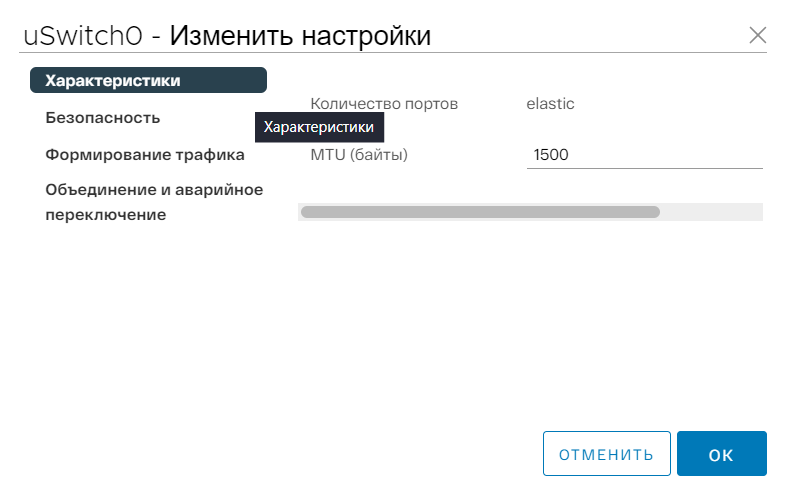
- На вкладке Характеристики можно изменить MTU.
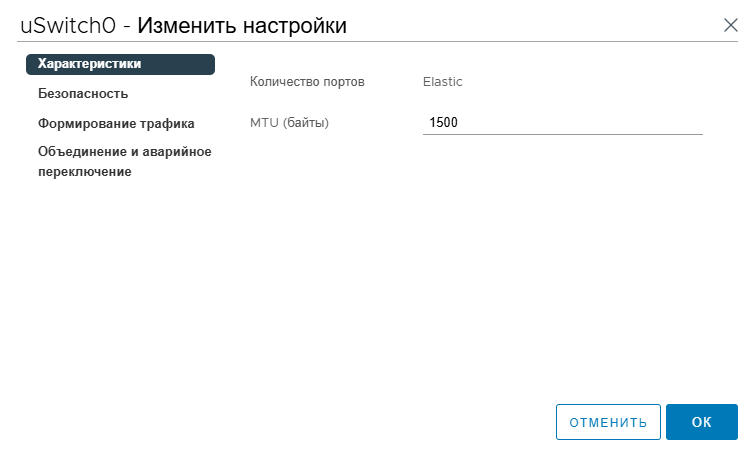
- На вкладке Безопасность можно управлять параметрами безопасности:
- Включение / отключение Promiscuos mode (“неразборчивый” режим) - возможность виртуальных портов коммутатора принимать все пакеты, независимо от MAC-адреса назначения.
- Разрешить изменения MAC-адреса внутри гостевой ОС виртуальной машины. Данная опция разрешает виртуальной машине с измененным MAC-адресом принимать фреймы на данный измененный MAC-адрес назначения. Эта политика безопасности влияет на входящий трафик, принимаемый виртуальной машиной;
- Forged transmits (поддельные передачи) разрешает виртуальной машине с измененным MAC-адресом передавать данные от данного измененного MAC-адреса источника. Эта политика безопасности влияет на исходящий трафик, генерируемый виртуальной машиной (от виртуального сетевого адаптера виртуальной машины, подключенной к виртуальному коммутатору).
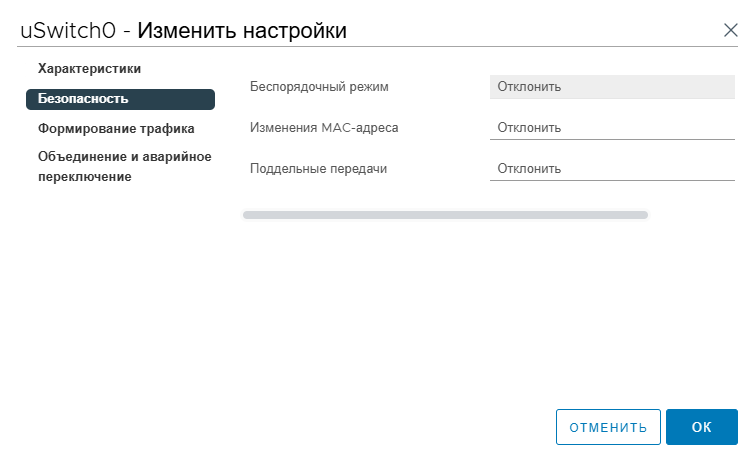
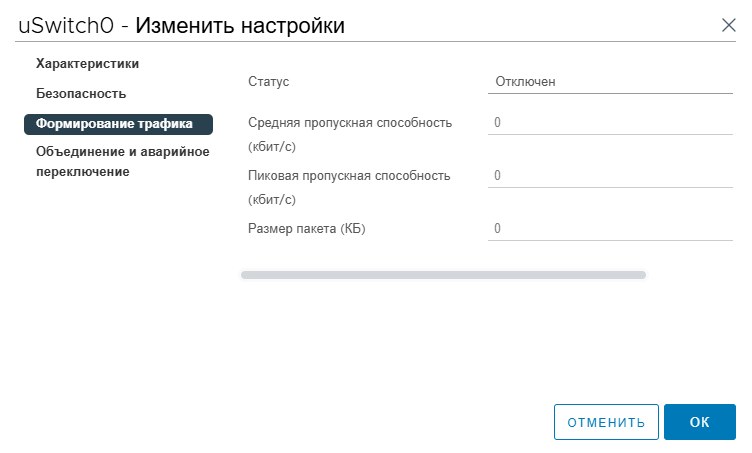
- В шаге Формирование трафика (traffic shaping) можно задать включение или отключение ограничения скорости трафика. В случае, если ограничение скорости трафика включено, необходимо заполнить следующие поля:
- Среднюю пропускную способность (кбит/с);
- Пиковую пропускную способность (кбит/с);
- Размер пакета (КБайт).
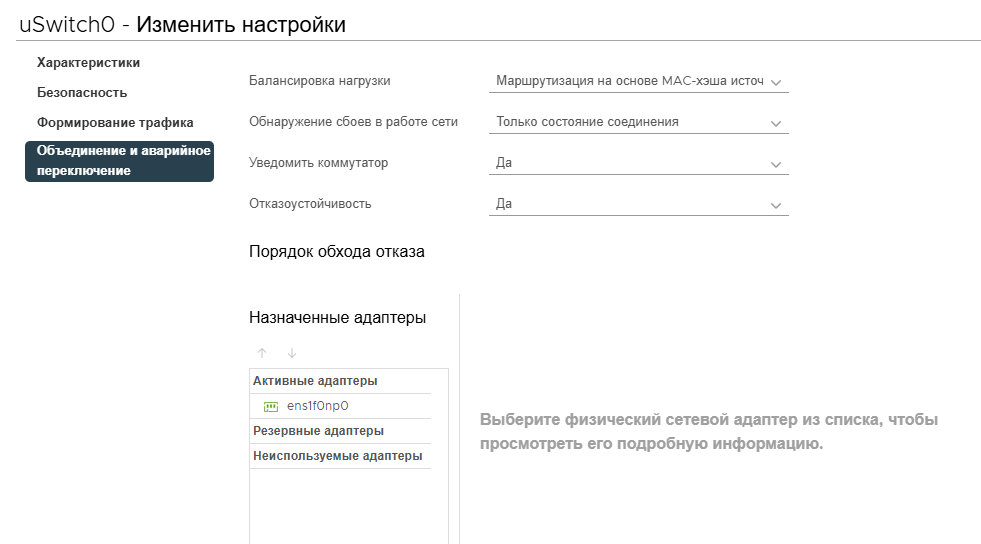
- В шаге Объединение и аварийное переключение представлены настройки виртуального коммутатора в случае аварийных ситуаций. Можно настроить следующие параметры:
- Балансировку нагрузки - балансировка на основе хэша IP, хэша MAC источника, или использовать явный порядок аварийного переключения.
- Критерий обнаружения сбоя в работе сети;
- Уведомить коммутатор - уведомление физического коммутатора о переключении ВМ на другой физический адаптер;
- Вернуть подключение ВМ на первоначальный физический адаптер в случае его восстановления;
- Порядок аварийного переключения - выбор активных и резервных физических адаптеров. Во время аварийного переключения резервные адаптеры активируются в порядке, указанном в таблице. В таблице также возможно переместить адаптеры в активные, резервные и неиспользуемые.
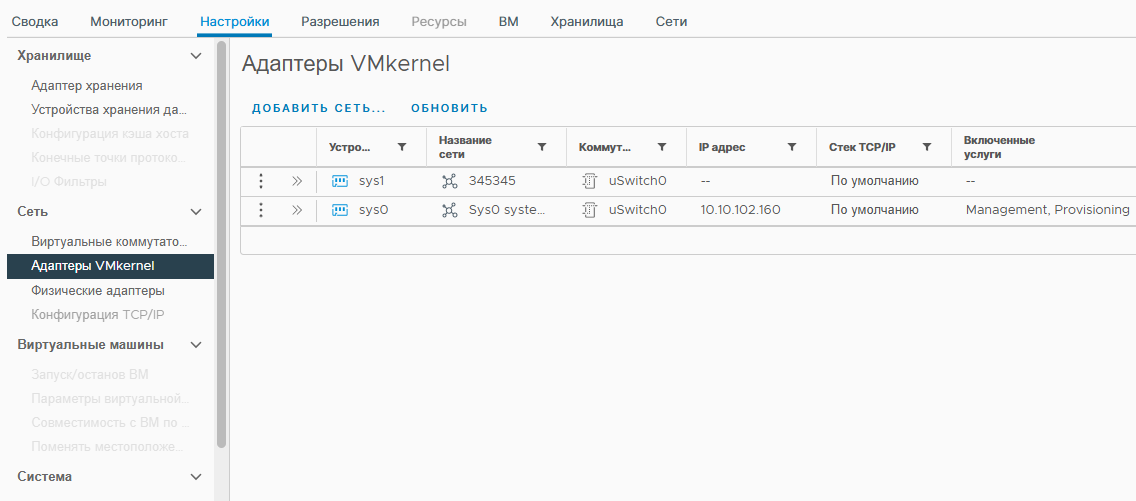
Внутренние виртуальные адаптеры
Данный раздел позволяет управлять внутренними виртуальными адаптерами хоста. Внутренний виртуальный адаптер обеспечивает обработку системного трафика хоста. Для добавления внутреннего виртуального адаптера необходимо нажать кнопку Добавить сеть.
Физические адаптеры
Страница Физические адаптеры предоставляет возможность просмотреть список всех подключенных физических адаптеров к серверу, их параметры и настройки.
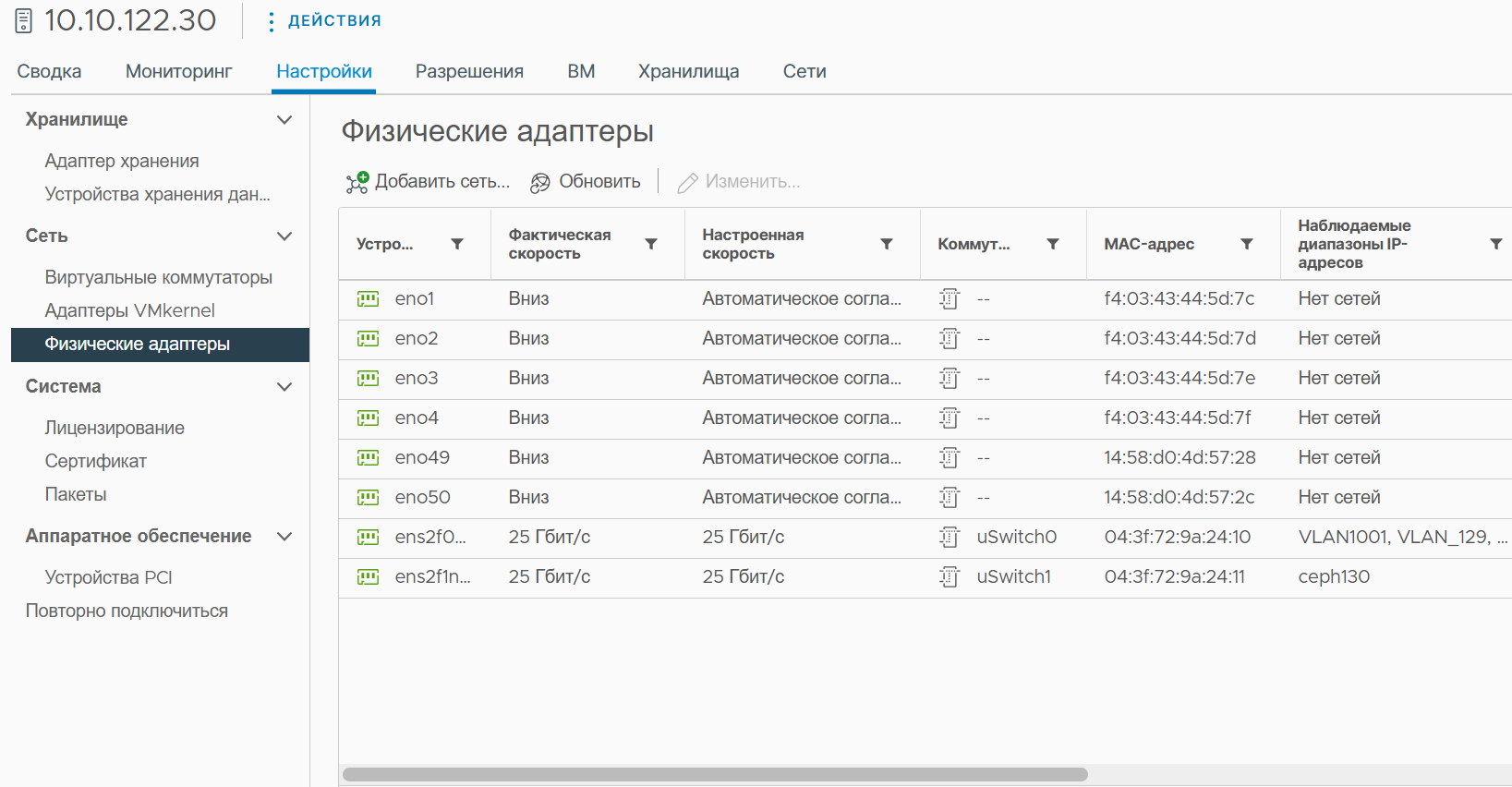
Для изменения параметров существующего физического адаптера необходимо выбрать его левой кнопкой мыши, затем нажать кнопку Изменить. Откроется окно изменения настроек физического адаптера.
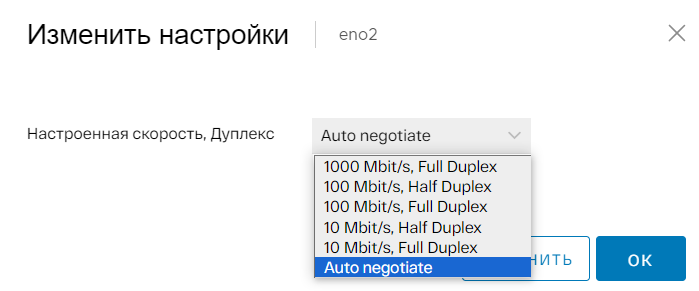
После изменения настроек, нажать кнопку Ок.
Агрегирование интерфейсов (бондинг)
Поддерживается агригирование интерфейсов на основе mac-хэш (SLB), а также на основе IP-хэша (LACP). Для этого требуется:
- Выбрать хост, затем перейти Настройки хоста -> Виртуальные коммутаторы -> Изменить настройки коммутатора -> Объединение и аварийное переключение.
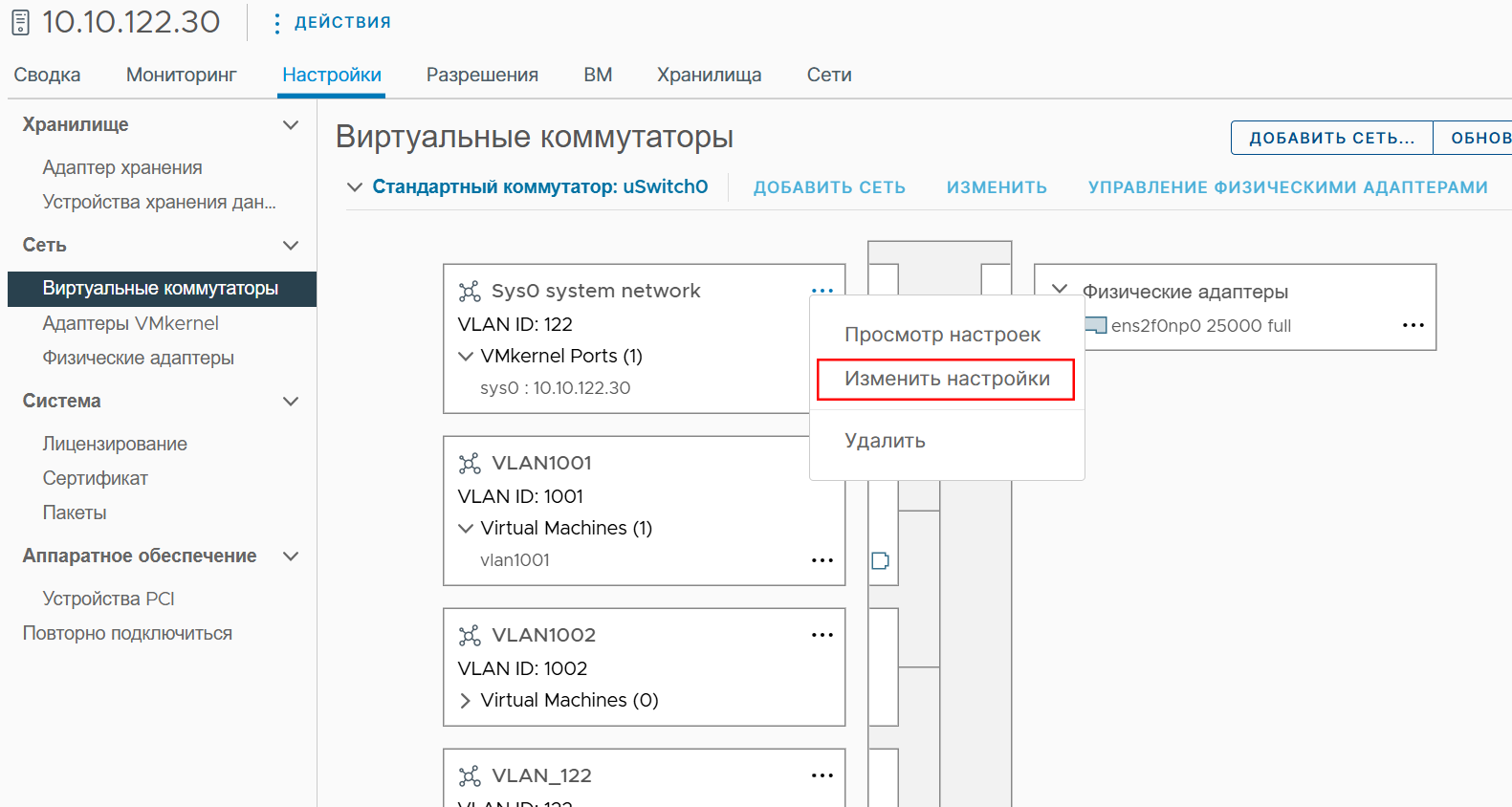
- Для агрегирования на основе IP-хэша (LACP) выбрать Маршрутизация на основе IP-хэша, на основе mac-хэш (SLB) - Маршрутизация на основе МАС-хэша источника.
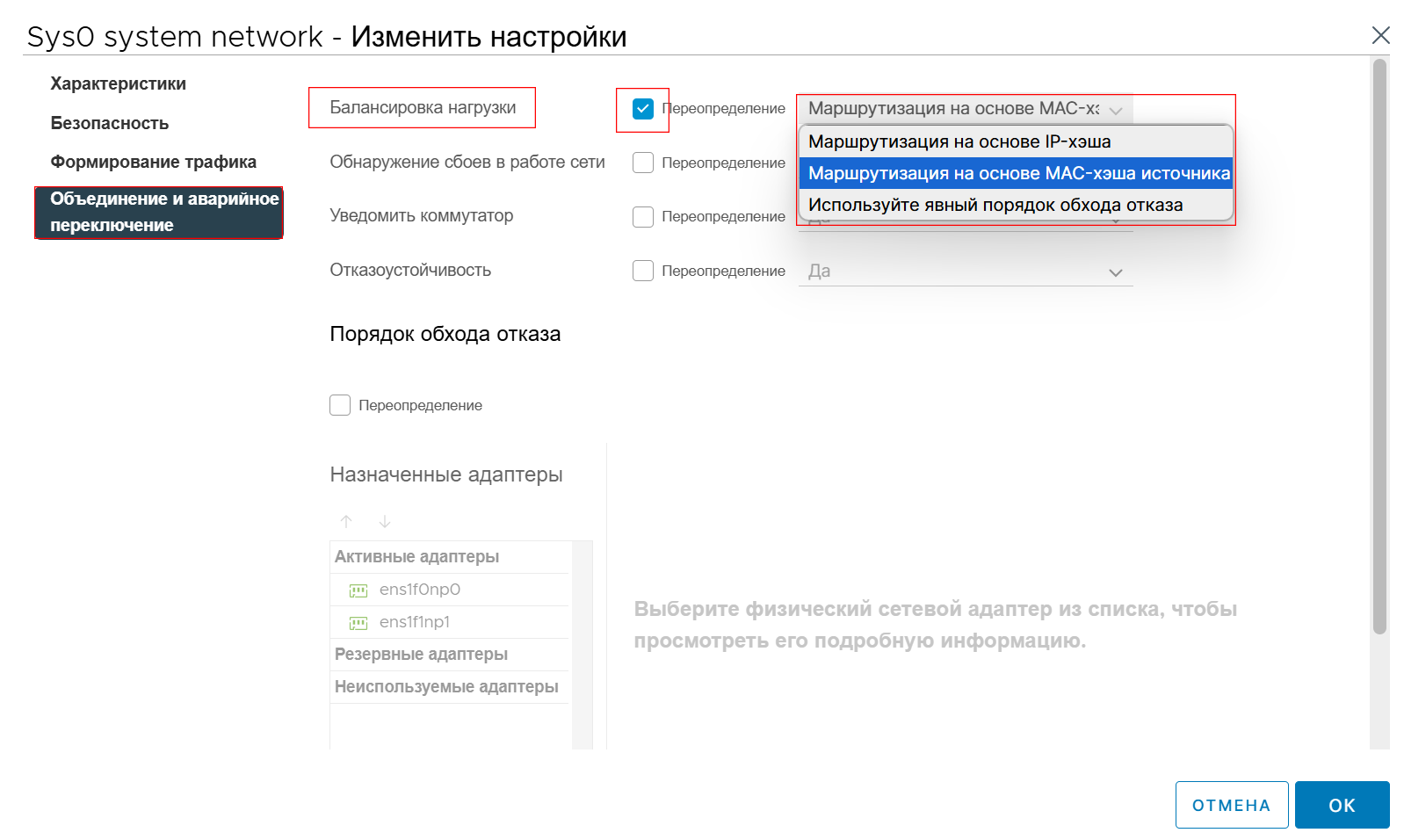
- Нажать кнопку ОК.
Настройка параметров MTU на виртуальном коммутаторе
Изменение настроек MTU доступно как на этапе создания сети, так и уже созданным сетям. Для изменения настроек MTU у существующей сети необходимо:
- Выбрать хост.
- Перейти в Настройки хоста -> Сети -> Изменить.
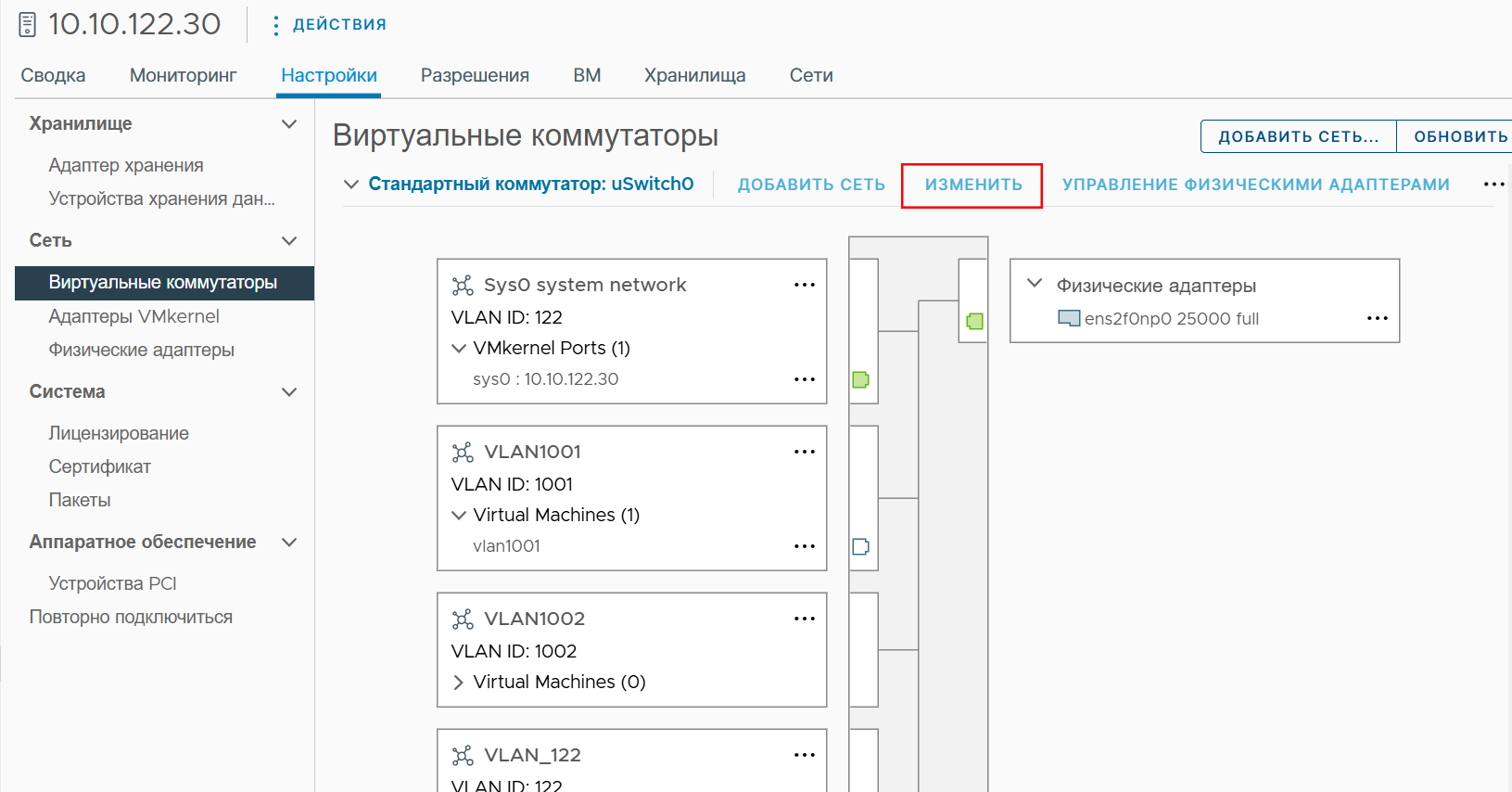
- В разделе Характеристики в поле MTU ввести число MTU.
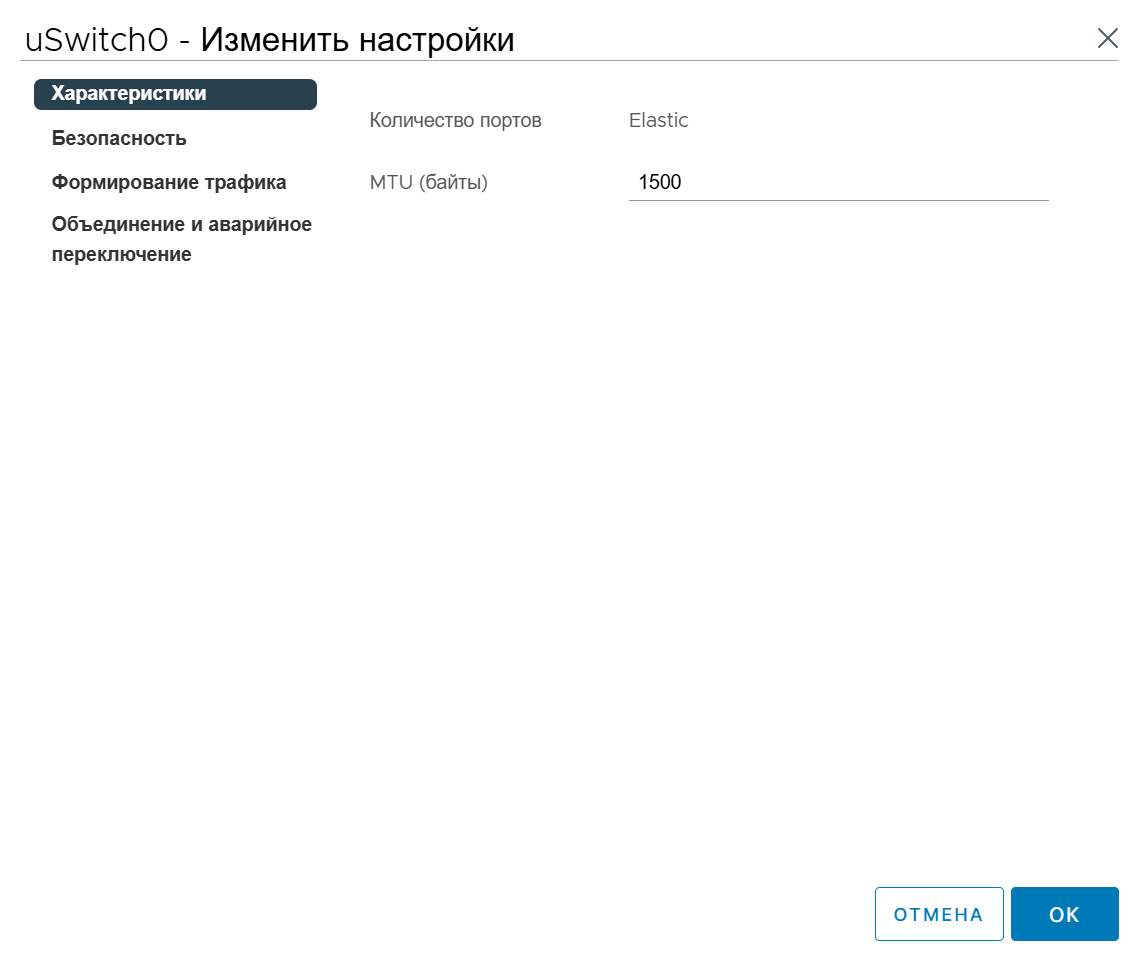
- Нажать кнопку ОК.