Настройки хранилищ
Настройки хранилищ
Настройки хранилищ
Добавление нового хранилища
Для создания нового хранилища выполнить следующие действия:
- С помощью правой кнопки мыши выбрать дата-центр, к которому нужно подключить хранилище.
- В контекстном меню выбрать Хранилище -> Новое хранилище данных.
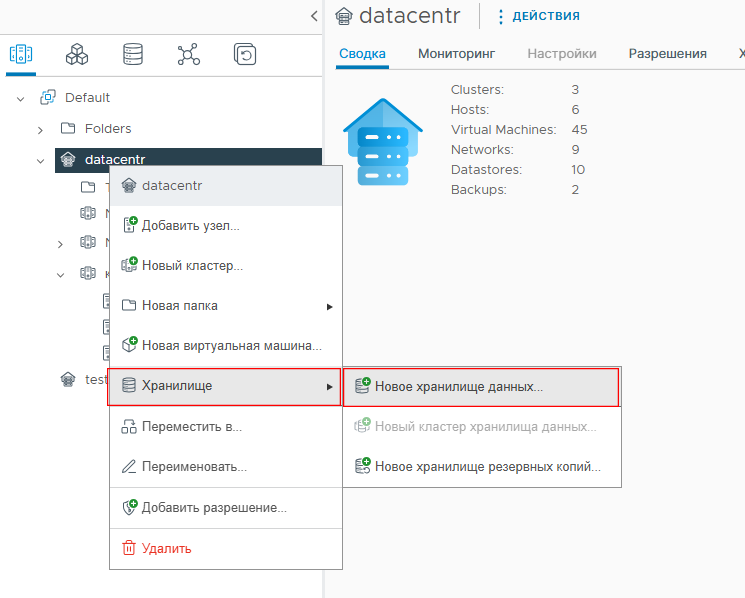
Откроется окно создания нового хранилища данных, где необходимо настроить параметры нового хранилища:
- Тип хранилища
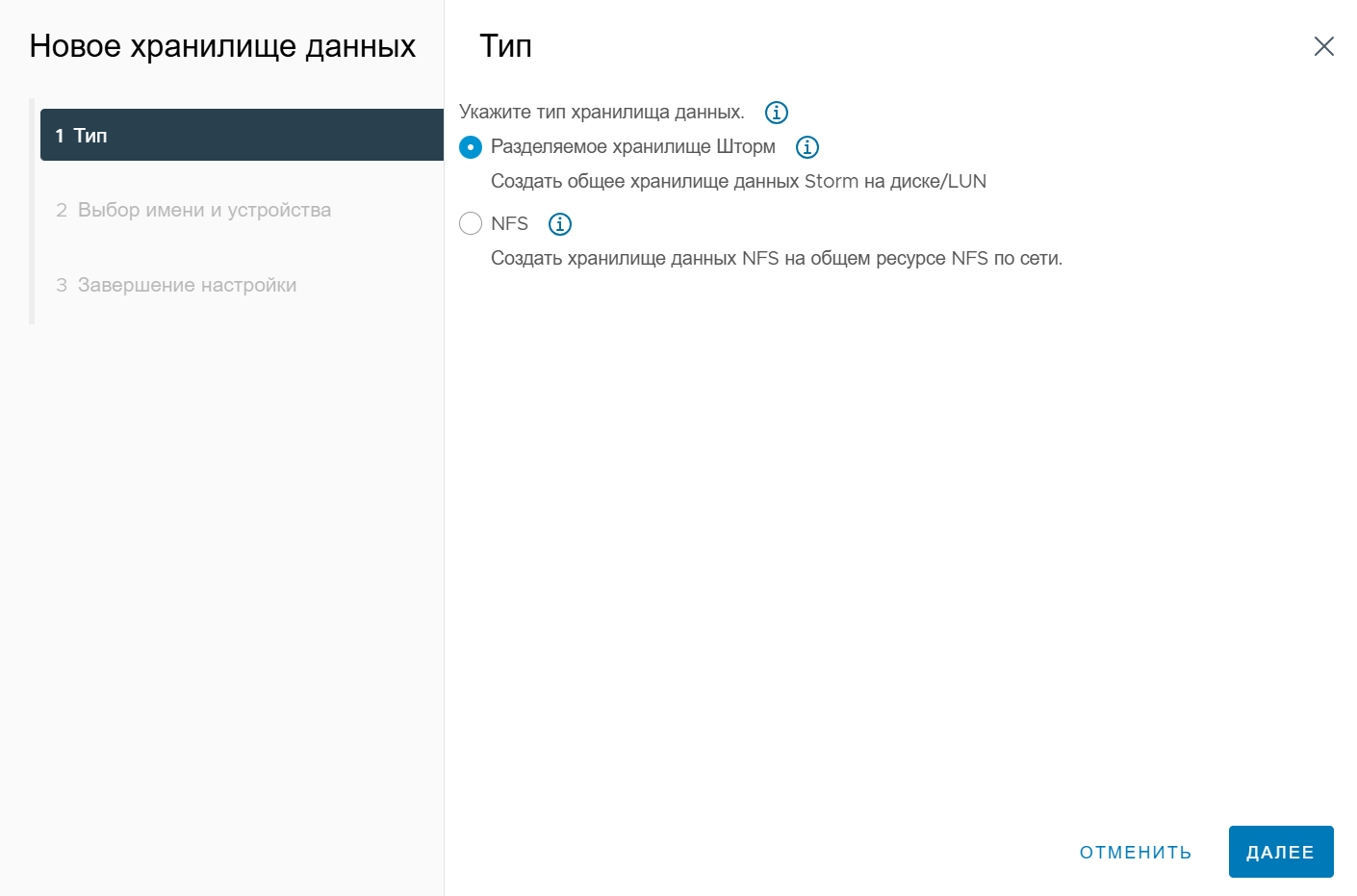
Доступно два типа хранилища:
- Разделяемое хранилище Storm - кластерное разделяемое хранилище данных Storm на общем LUN;
- NFS хранилище данных на общем сетевом ресурсе NFS.
❗️От выбора типа хранилища будут зависеть дальнейшие настройки нового хранилища.
Добавление iSCSI-хранилища
❗️ По умолчанию подключение к iSCSI-серверу происходит с помощью сетевого интерфейса sys0. Для использования выделенной сети для хранилищ, нужно создать внутренний виртуальный сетевой адаптер. Для обеспечения отказоустойчивости нужно два и более сетевых адаптеров, а также присвоить ему статический ip в выделенной сети.
- Перейти в Настройки хоста -> Адаптеры для хранения данных.
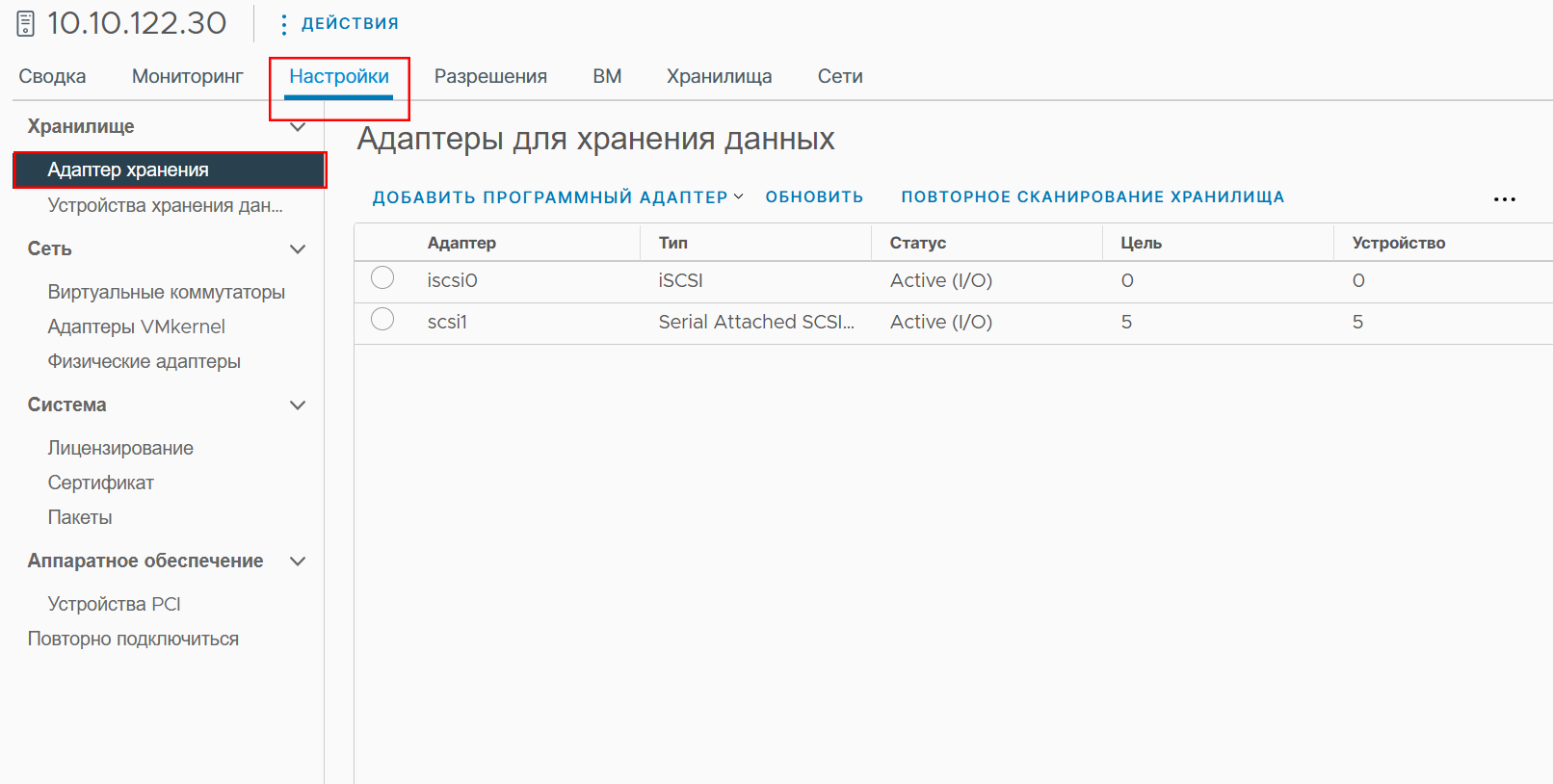
- Выбрать, какое обнаружение необходимо использовать. Доступно динамическое и статическое обнаружение. Если динамическое обнаружение настроено правильно, статическое обнаружение добавляется по умолчанию.
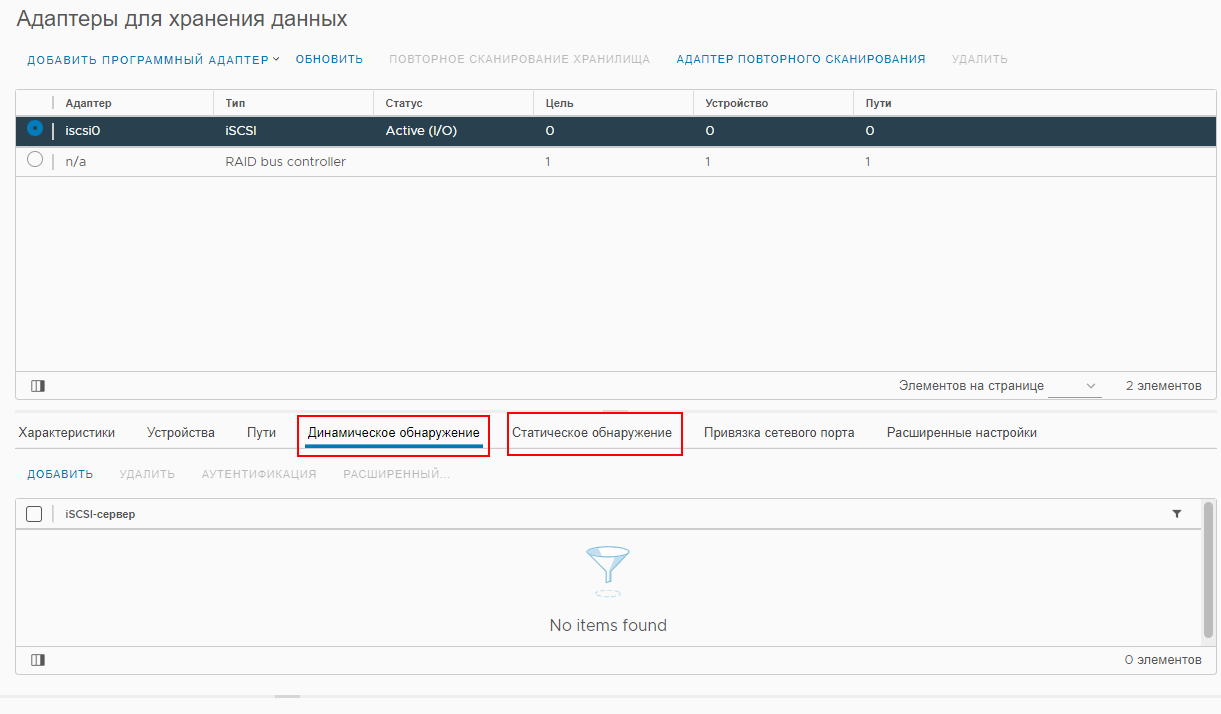
- Для динамического обнаружения необходимо перейти в соответствующий раздел (Динамическое обнаружение).
- Нажать Добавить.
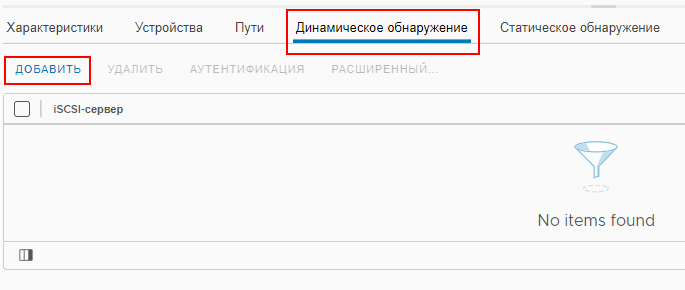
- Откроется окно создания.
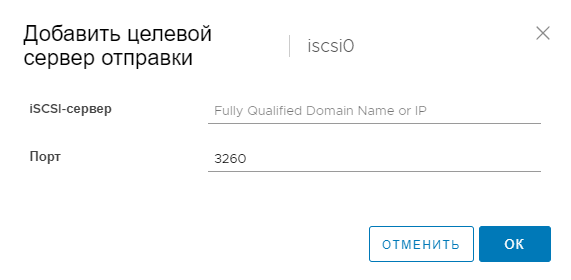
- Необходимо ввести IP-адрес хранилища, затем нажать кнопку ОК.
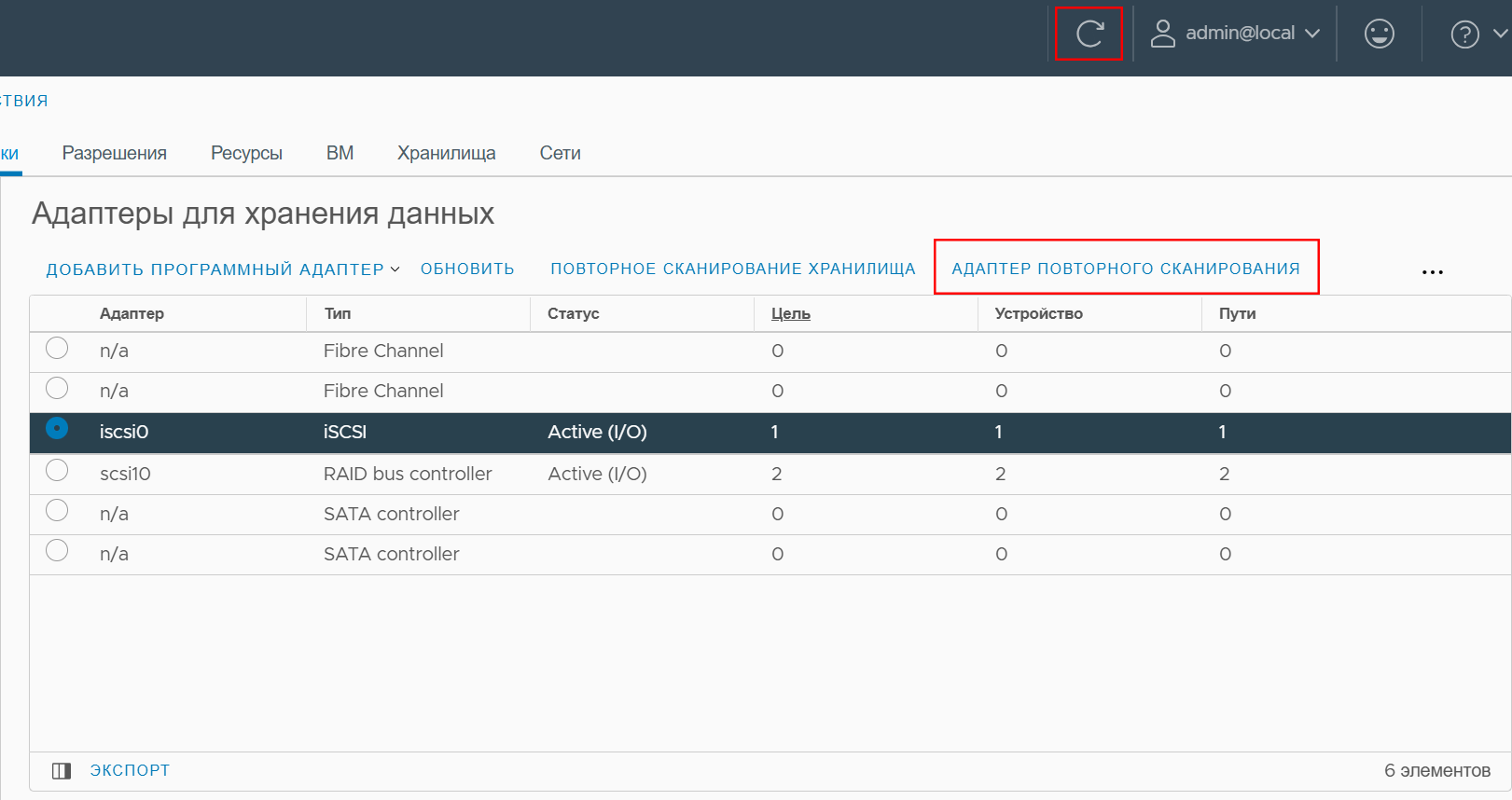
- Далее необходимо нажать кнопку Повторное сканирование адаптера для того, чтобы хост произвел рескан SCSI-шины, и информация об адаптере отобразилась в веб-интерфейсе. Затем нажать кнопку Обновить.
- IP-адрес добавлен и отображен в списке. Таргеты, устройства и пути для хранилища отображены в списке.
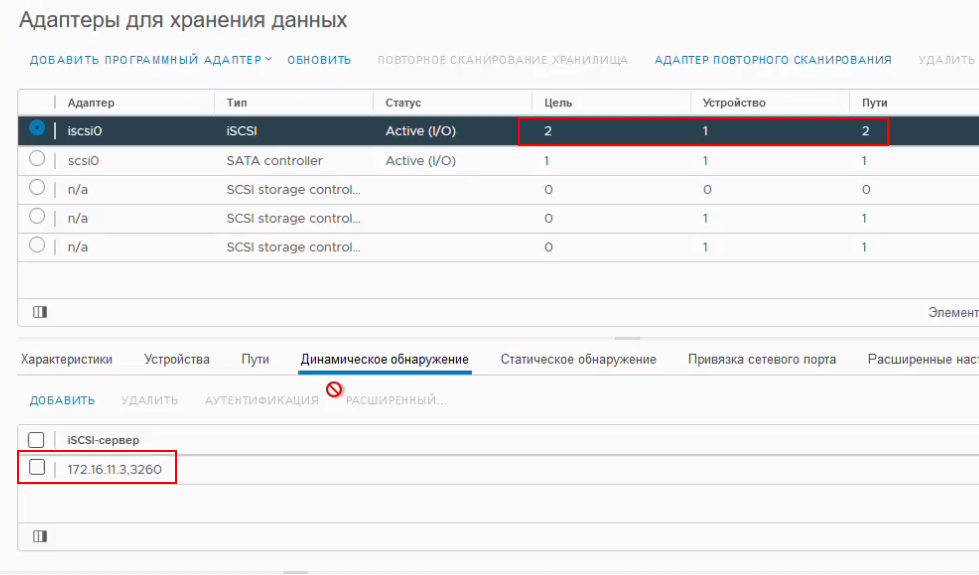
- Если все настроено корректно, статическое обнаружение добавляется автоматически.
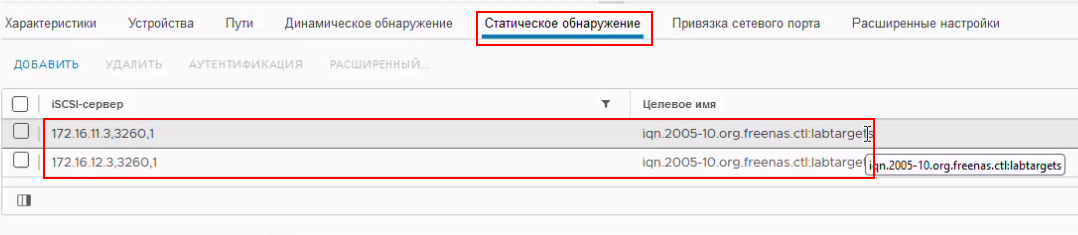
- Убедиться, что устройство хранения данных добавлено. Для этого перейти в раздел Устройства хранения данных.
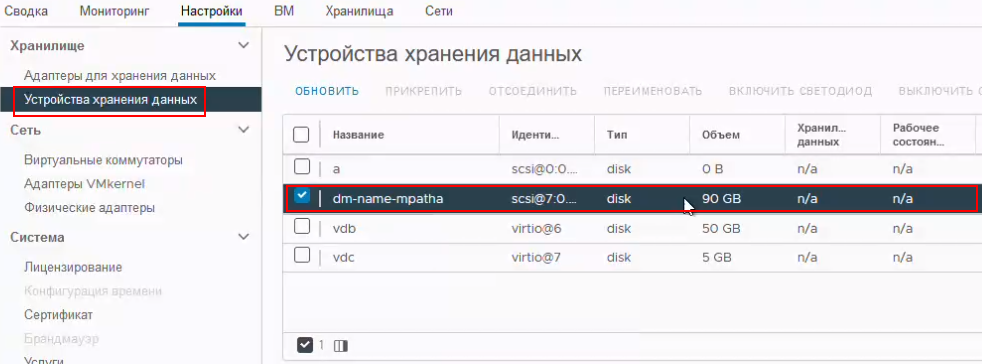
- Далее необходимо создать хранилище. Выбрать тип хранилища Разделяемое хранилище Storm в шаге Тип, затем нажать кнопку Далее.
- В шаге Выбор имени и устройства ввести имя нового хранилища данных и выбрать диски/LUN для подготовки хранилища данных. Выбрать хост.
- LUN на системе хранения, доступный хосту по iSCSI должен быть отображен в списке, необходимо выбрать его.
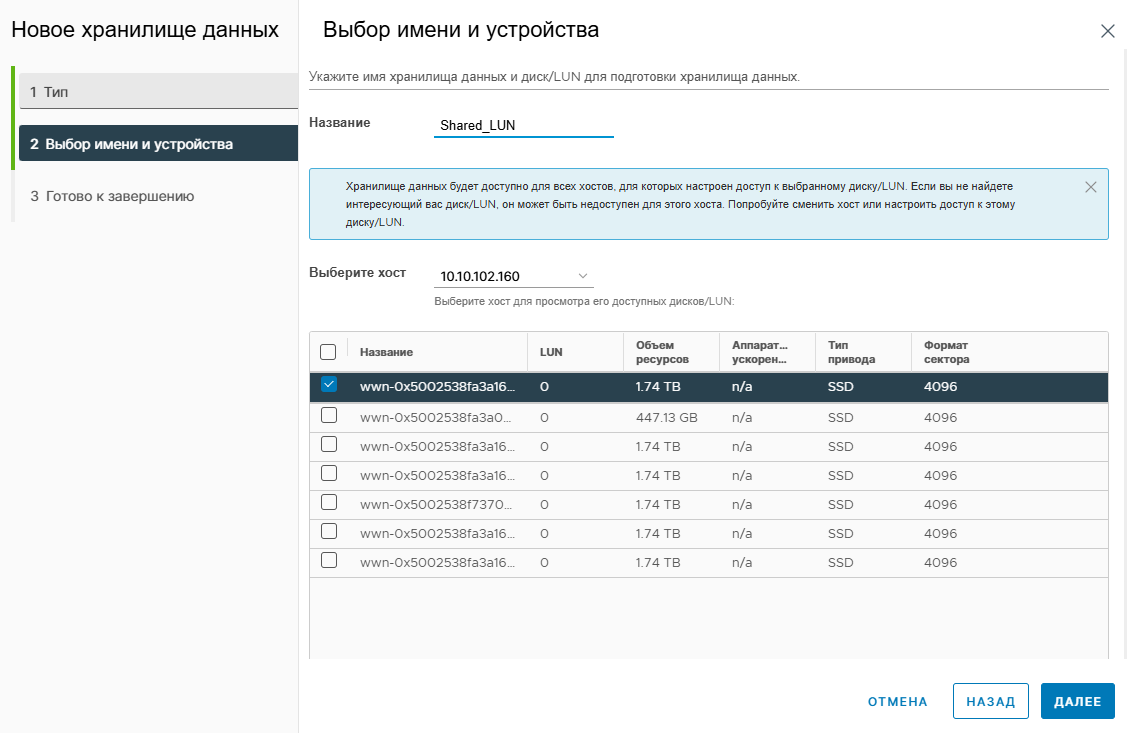
- Нажать кнопку Далее.
- В шаге Завершение настройки будут отображены параметры создаваемого хранилища.
- Созданное хранилище отображено в списке хранилищ.
Добавление хранилища Fibre Channel
Необходимо убедиться, что на хосте был подключен HBA (Host Bus Adapter).
- Чтобы убедиться, что подключение было выполнено успешно, подключиться к терминалу хоста (например, с помощью ssh).
- Выполнить команду
rescan-scsi-bus.sh - В выводе команды будет отображена информация о подключении новых устройств.
- Перейти к созданию хранилища.
- Выбрать тип хранилища Разделяемое хранилище Storm в шаге Тип, затем нажать кнопку Далее.
- В шаге Выбор имени и устройства ввести имя нового хранилища данных и выбрать диски/LUN для подготовки хранилища данных, выбрать хост для хранилища.
- Выбрать добавленное устройство.
- Нажать кнопку Далее.
- В шаге Завершение создания хранилища будет доступна проверка выбранных параметров.
- Необходимо нажать кнопку Готово.
- Созданное хранилище отображено в списке хранилищ.
Добавление NFS хранилища
- Для добавления NFS хранилища нужно выбрать тип хранилища NFS в шаге Тип, затем нажать кнопку Далее.
- В шаге Имя и конфигурация нужно указать имя хранилища, а также адрес папки и сервера.
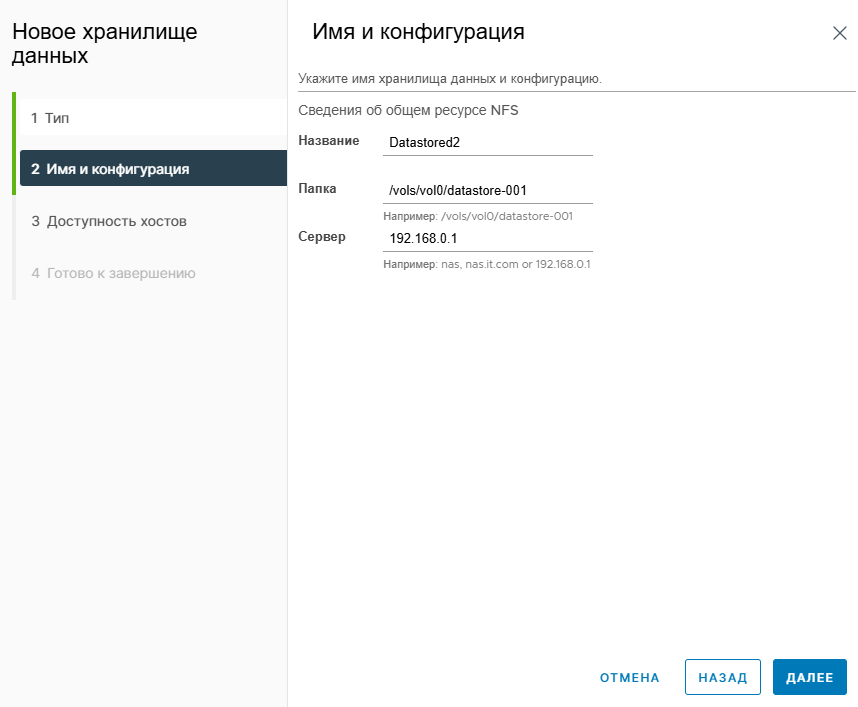
- В шаге Доступность хостов выбрать хосты, которым нужен доступ к хранилищу резервных копий.
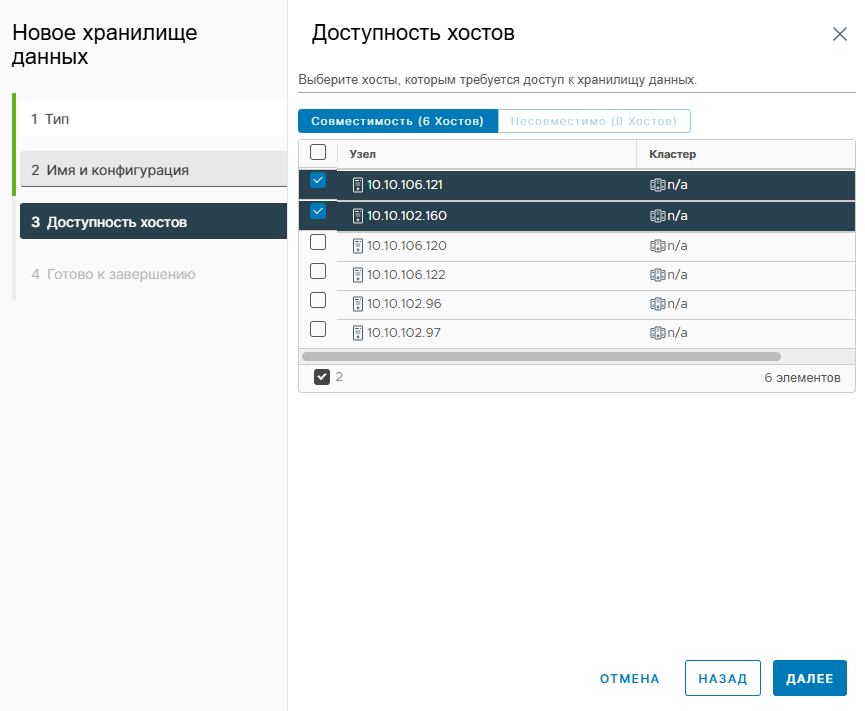
- Нажать кнопку Далее.
- В шаге Завершение создания хранилища будет доступна проверка выбранных параметров.
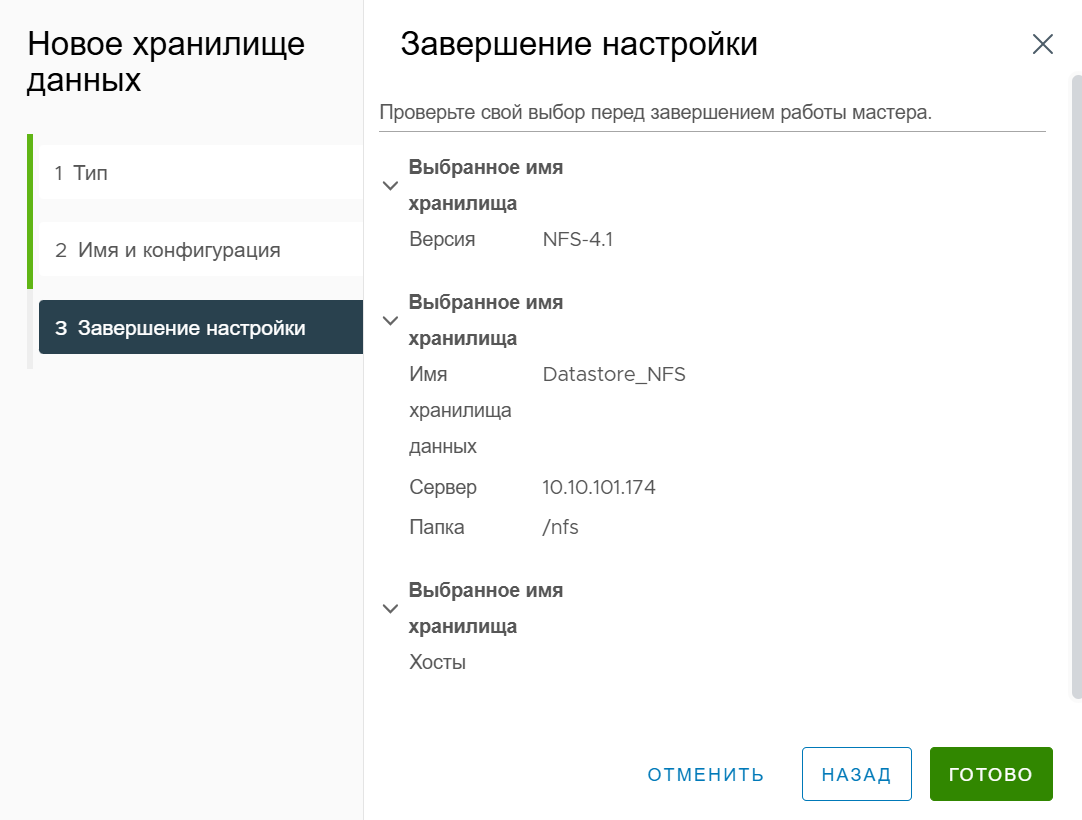
- NFS хранилище добавлено.
Создание папки в хранилище
Для создания папки в хранилище необходимо выполнить следующие действия:
- Перейти в раздел Хранилище.
- Выбрать хранилище, в котором необходимо создать папку.
- Перейти в раздел Файлы.
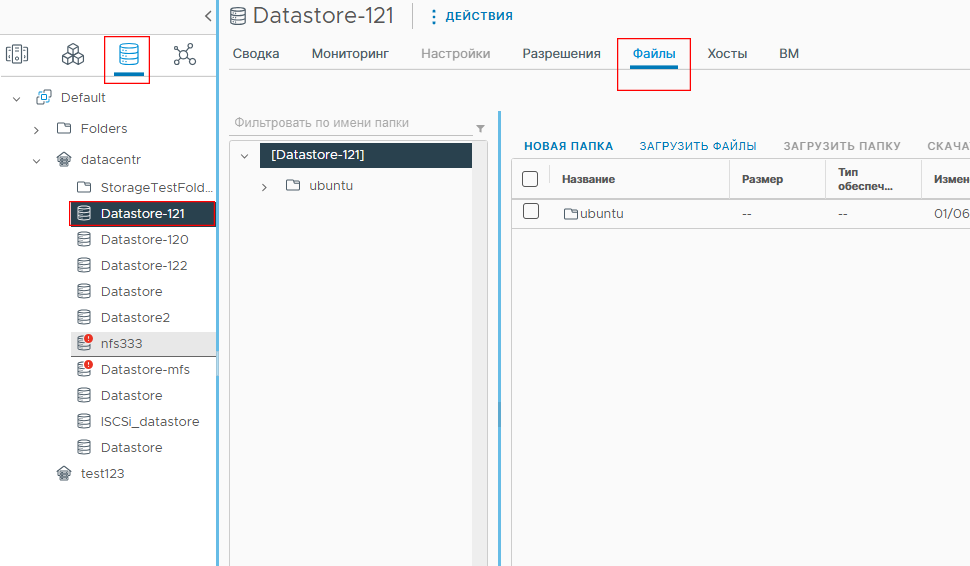
- Откроется файловый менеджер хранилища, где отображены все файлы и папки, которые расположены на данном хранилище.

- Для создания новой папки в хранилище необходимо нажать кнопку Новая папка.
- Появится окно создания новой папки, где необходимо ввести название новой папки.
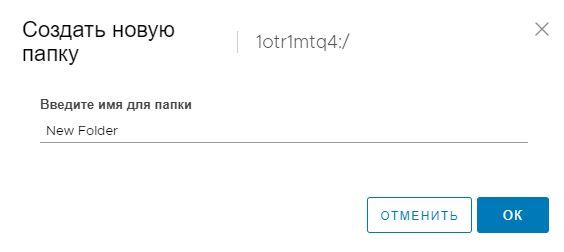
- После нажатия кнопки ОК, новая папка появится в списке.
Для загрузки в папку файлов, необходимо на панели управления папкой нажать кнопку Загрузить файлы. Также есть возможность загрузить папку целиком или наоборот, скачать ее.
Создание хранилища резервных копий ВМ
Хранилище резервных копий ВМ - специализированное место для хранения резервных копий виртуальных машин, используемых для защиты данных и восстановления системы в случае сбоев.
Поддерживается создание четырех типов хранилищ для резервных копий ВМ:
- NFS;
- SMB;
- Storm.
Добавление NFS-хранилища для резервных копий ВМ
Для добавления NFS-хранилища резервных копий ВМ необходимо выполнить следующие действия:
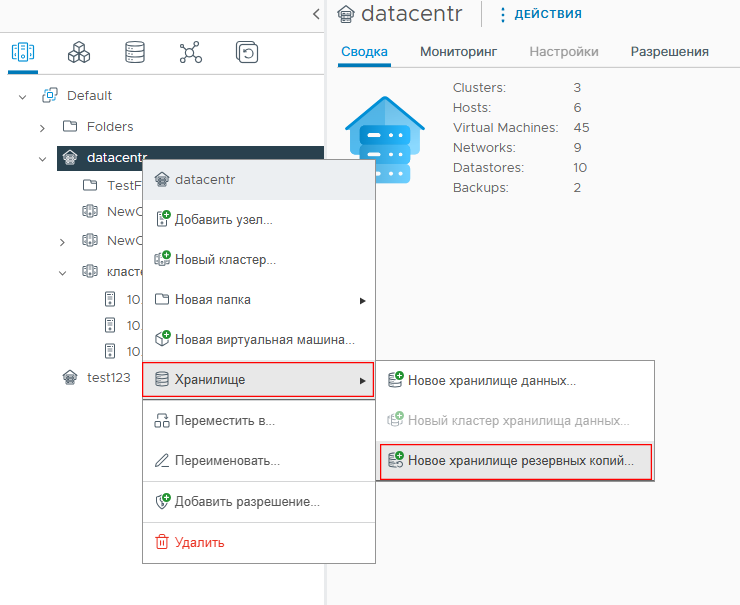
- Правой кнопкой мыши нажать на иконку хоста, затем выбрать Хранилище -> Новое хранилище для резервных копий...
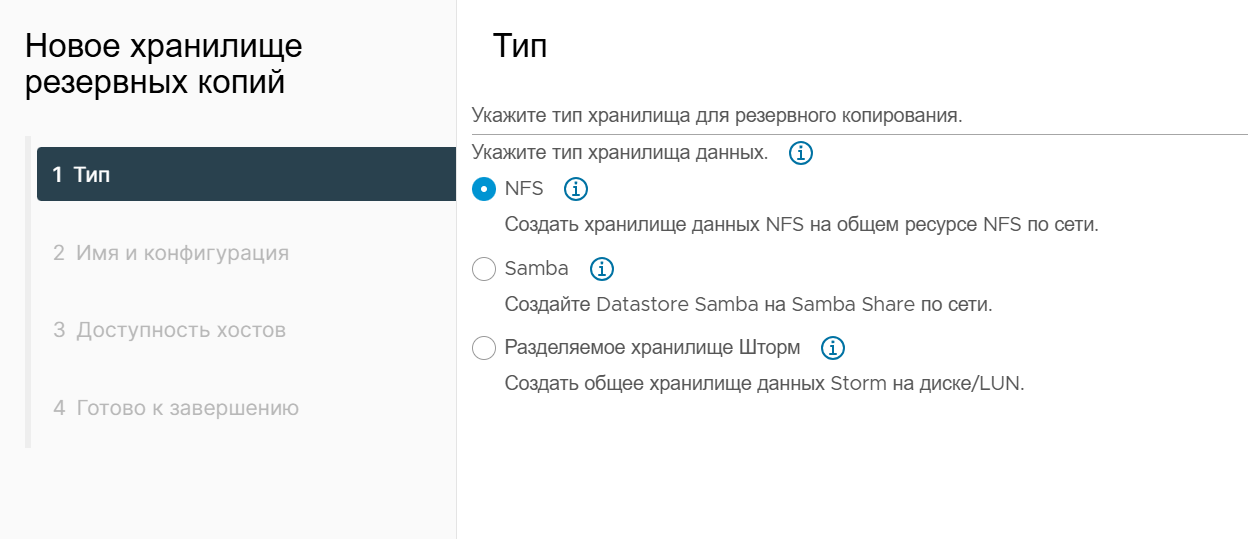
- Выбрать тип NFS.
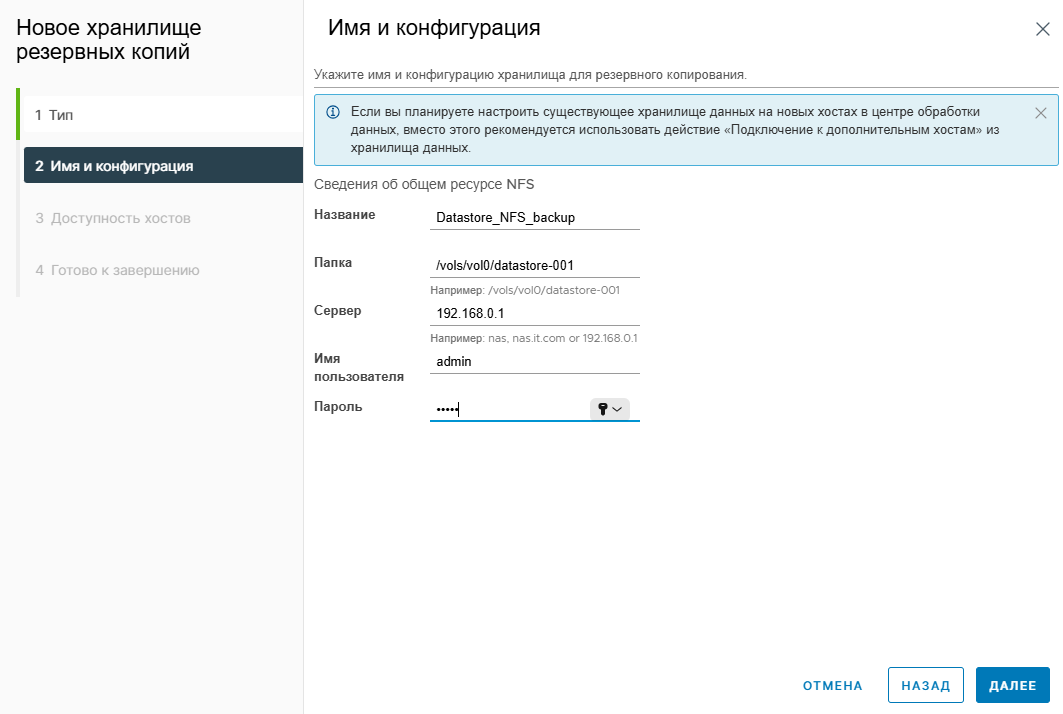
- В шаге Имя и конфигурация необходимо заполнить следующие поля:
- Название хранилища;
- Директория хранилища;
- IP-сервер хранилища;
- Имя пользователя и пароль, если хранилище имеет систему авторизации.
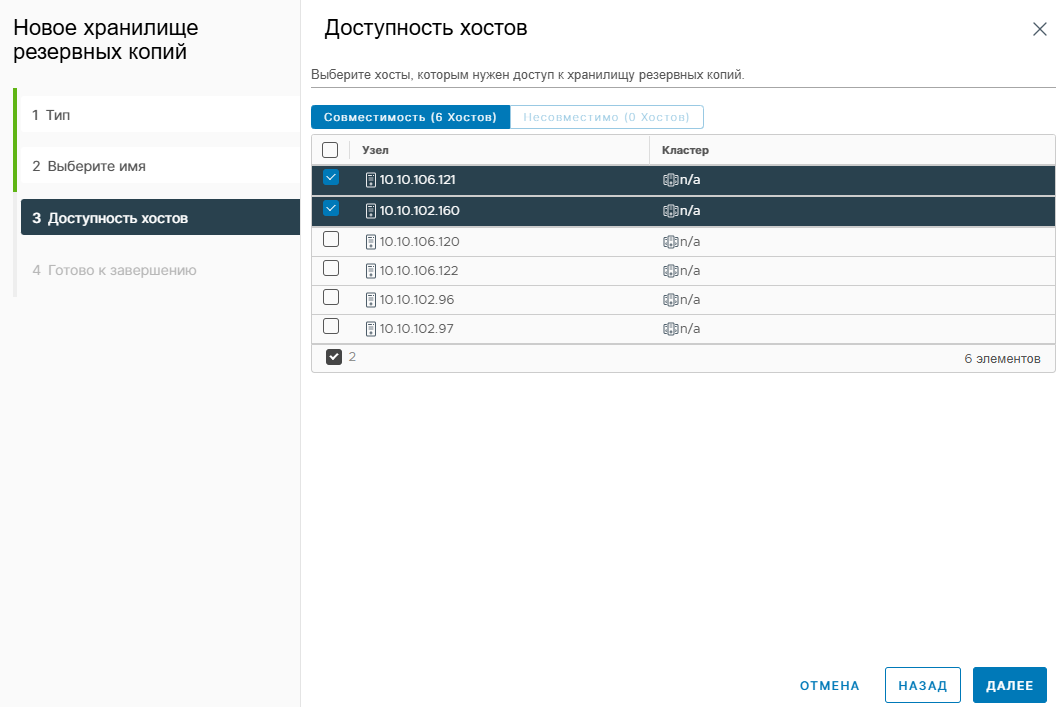
- В шаге Доступность хостов выбрать хосты, которым нужен доступ к хранилищу резервных копий.
- В шаге Завершение настройки можно просмотреть конфигурацию создаваемого хранилища. Для завершения настройки необходимо нажать кнопку Готово.
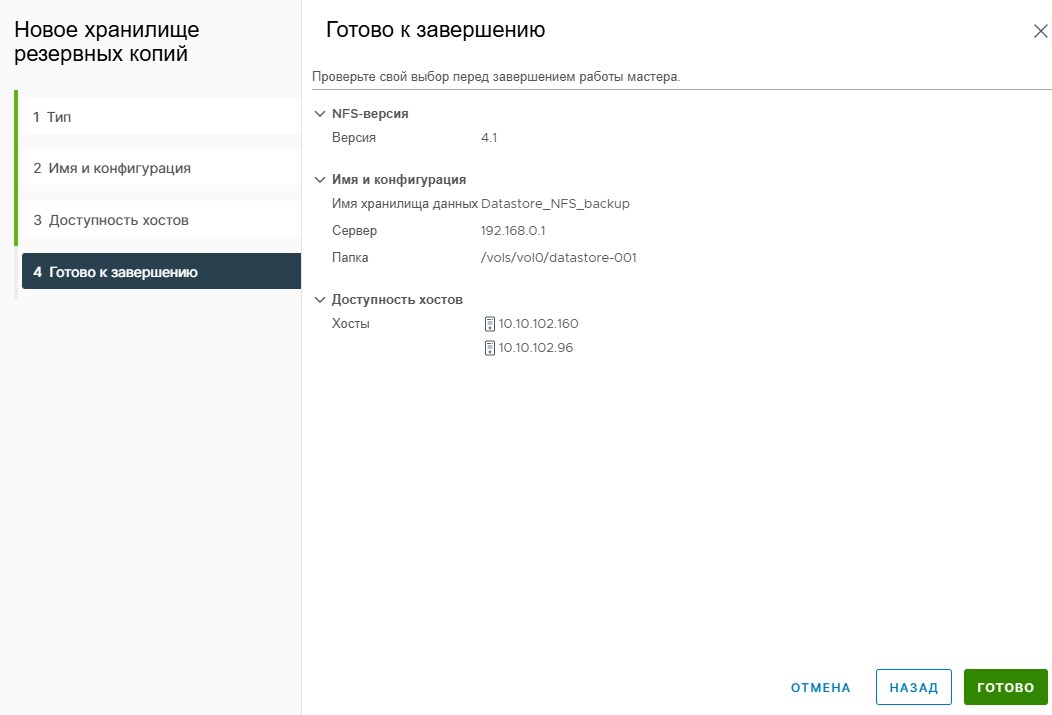
- Созданное хранилище будет доступно в разделе Хранилища резервных копий.
Добавление Samba-хранилища для резервных копий ВМ
- Правой кнопкой мыши нажать на дата-центр, затем выбрать Хранилище -> Новое хранилище для резервных копий...
- Выбрать тип Samba.
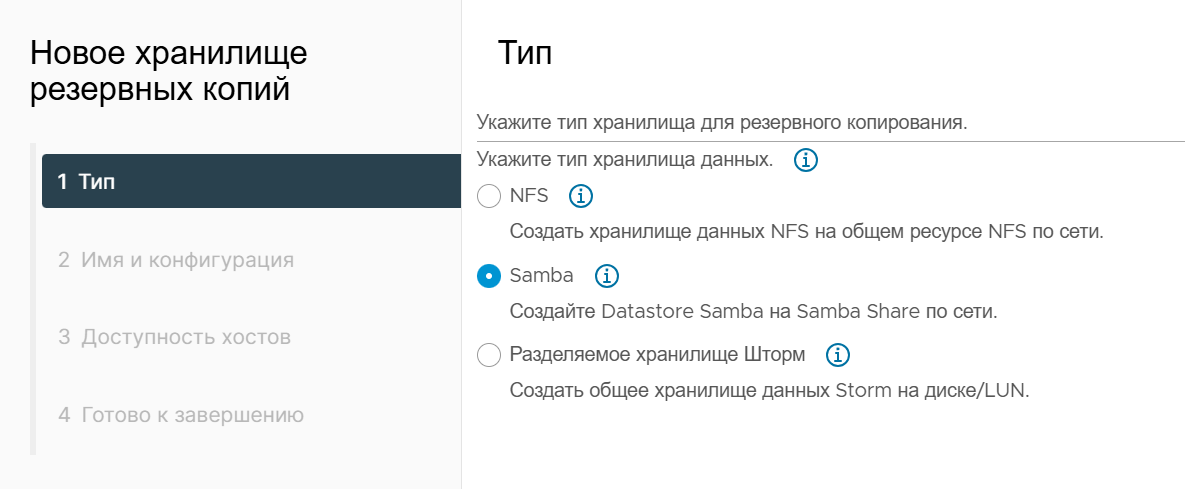
- В шаге Имя и конфигурация необходимо заполнить следующие поля:
- Название хранилища;
- Директория хранилища;
- IP-сервер хранилища;
- Имя пользователя и пароль, если хранилище имеет систему авторизации.
- В шаге Завершение настройки можно просмотреть конфигурацию создаваемого хранилища. Для завершения настройки необходимо нажать кнопку Готово.
Просмотр подключенных хранилищ
Для просмотра хранилищ необходимо нажать вкладку Хранилища, откроется список подключенных к платформе виртуализации хранилищ.
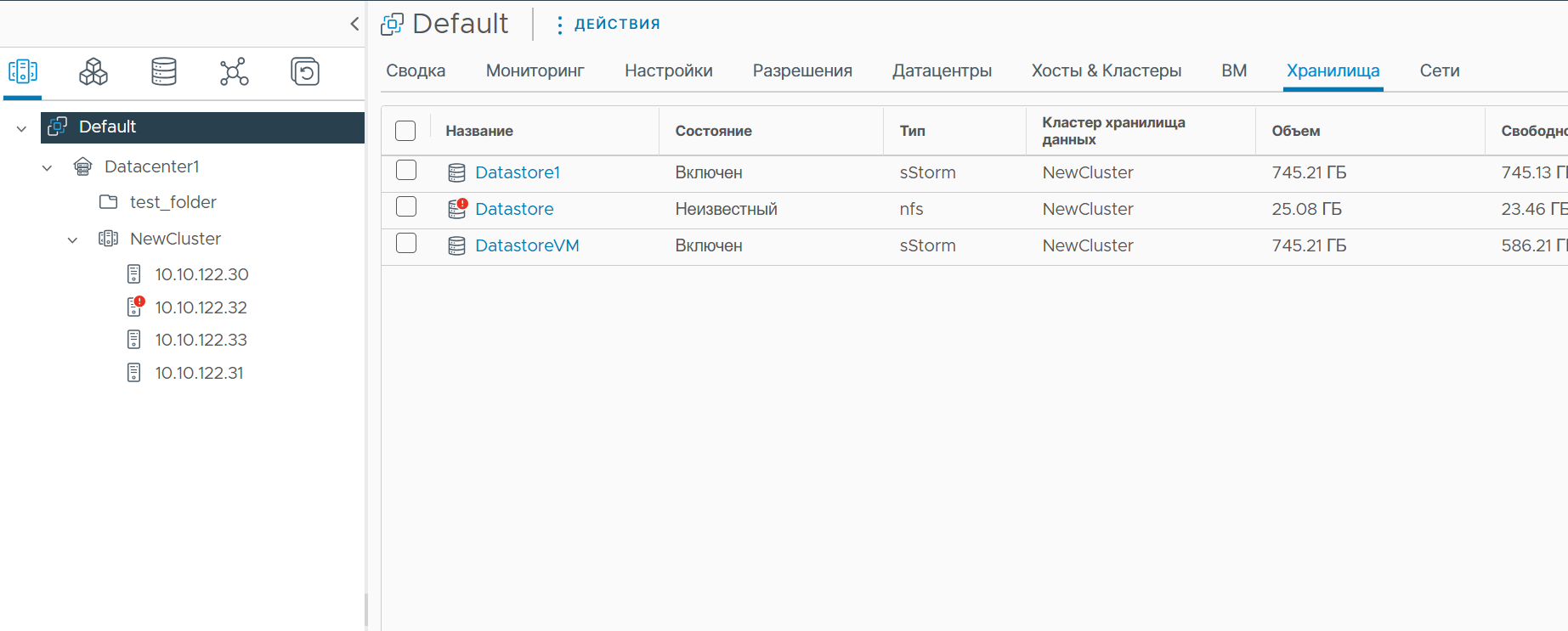
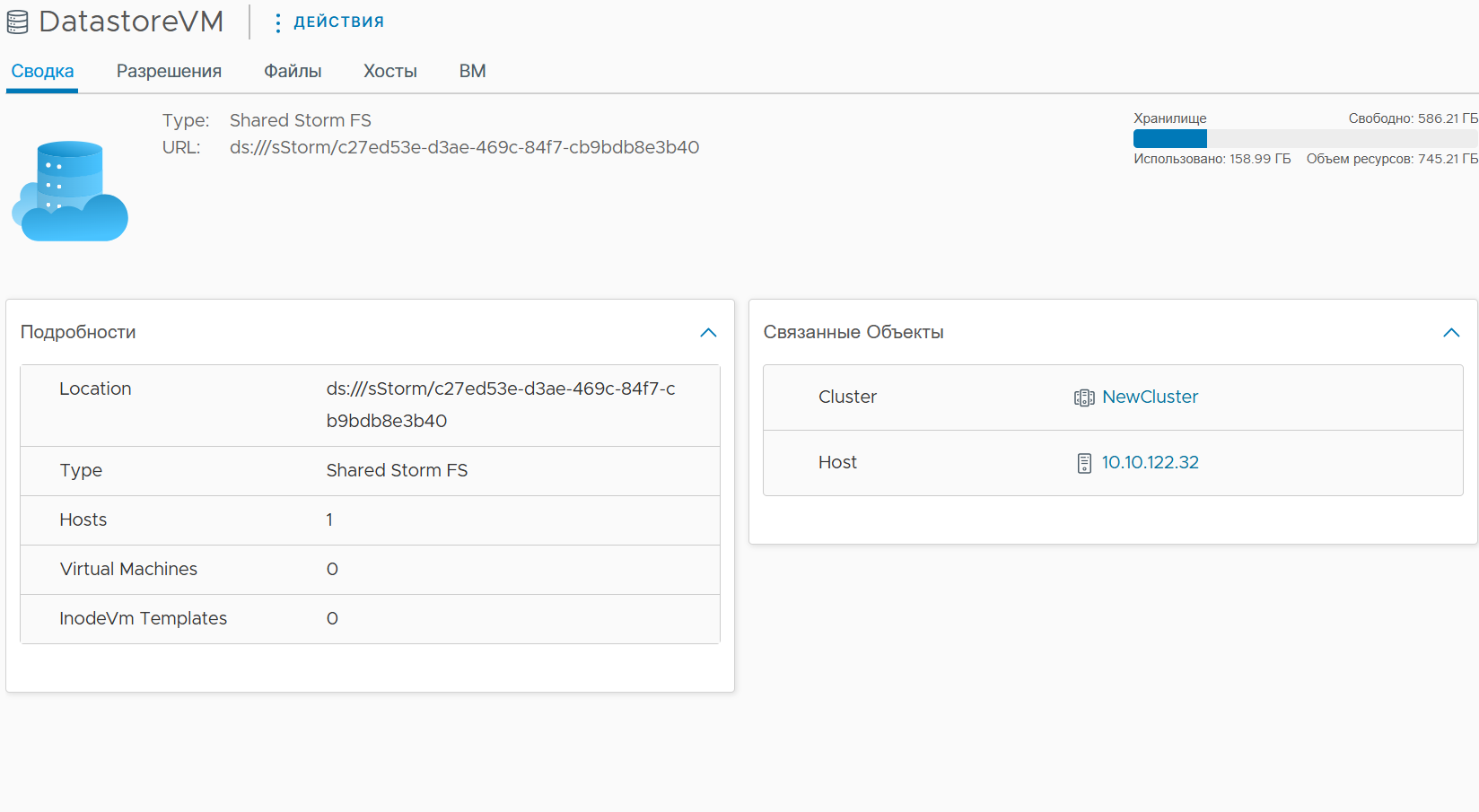
Для просмотра информации о хранилище, необходимо нажать на него в списке левой кнопкой мыши. По умолчанию открывается вкладка Сводка. Она отображает следующую информацию:
- Название хранилища.
- Тип хранилища.
- Расположение ссылки на хранилище на сервере.
- Связанные объекты (кластеры и хосты).
Кнопка Действия
Кнопка Действия находится выше основных данных хранилища (Название, Тип, Расположение, Состояние) и представляет собой три точки, которые расположены вертикально.
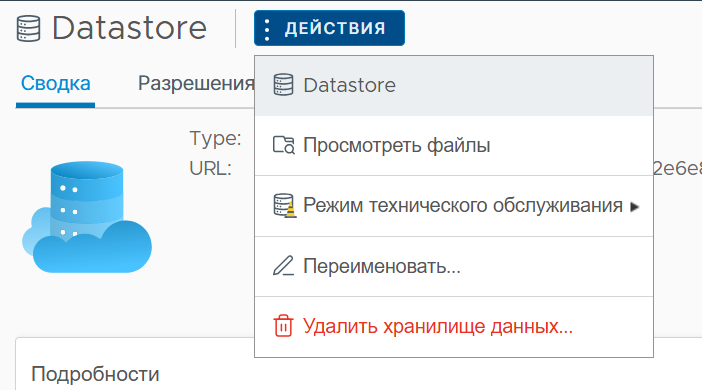
При нажатии левой кнопкой мыши, откроется меню действий с хранилищем:
- Просмотреть файлы – открывает файловый менеджер, позволяющий просматривать содержимое хранилища;
- Режим технического обслуживания – подменю с двумя действиями:
- Войти в режим обслуживания – переводит хранилище в режим, при котором с ним нельзя выполнять операции записи/чтения; используется для обслуживания или миграции данных;
- Выйти из режима обслуживания – возвращает хранилище в рабочее состояние;
- Переименовать – позволяет изменить отображаемое имя хранилища;
- Удалить хранилище данных… – удаляет хранилище из конфигурации хоста (включая все размещённые на нём файлы); операция необратима.
Изменение параметров хранилищ
Для перехода к настройкам хоста:
- Нажать на иконку хоста -> вкладка Настройки -> Хранилище
- Раздел Хранилище представлен двумя вкладками - Адаптеры для хранения данных и Устройства хранения данных.
Адаптеры для хранения данных
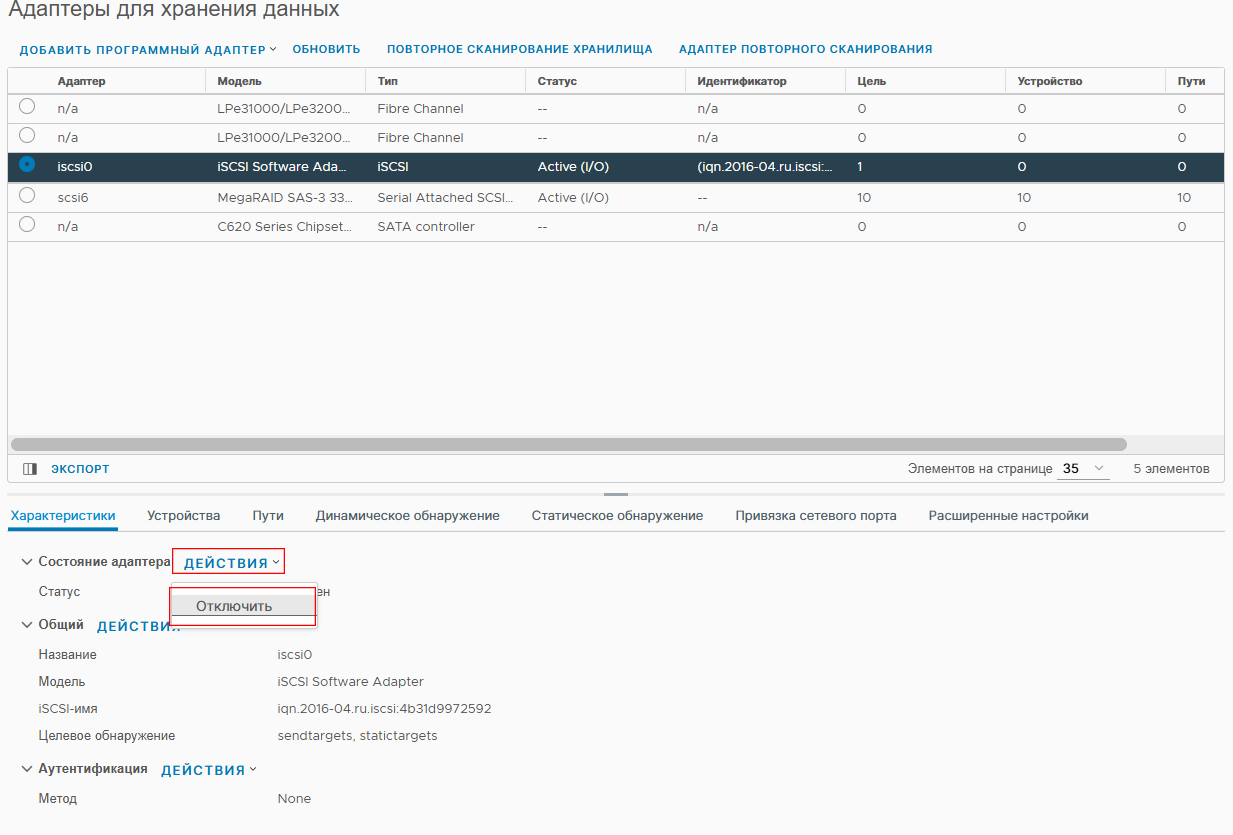
Во вкладке Адаптеры для хранения данных представлены контроллеры, подключенные к серверу: PCI-адаптеры, SATA-контроллеры.
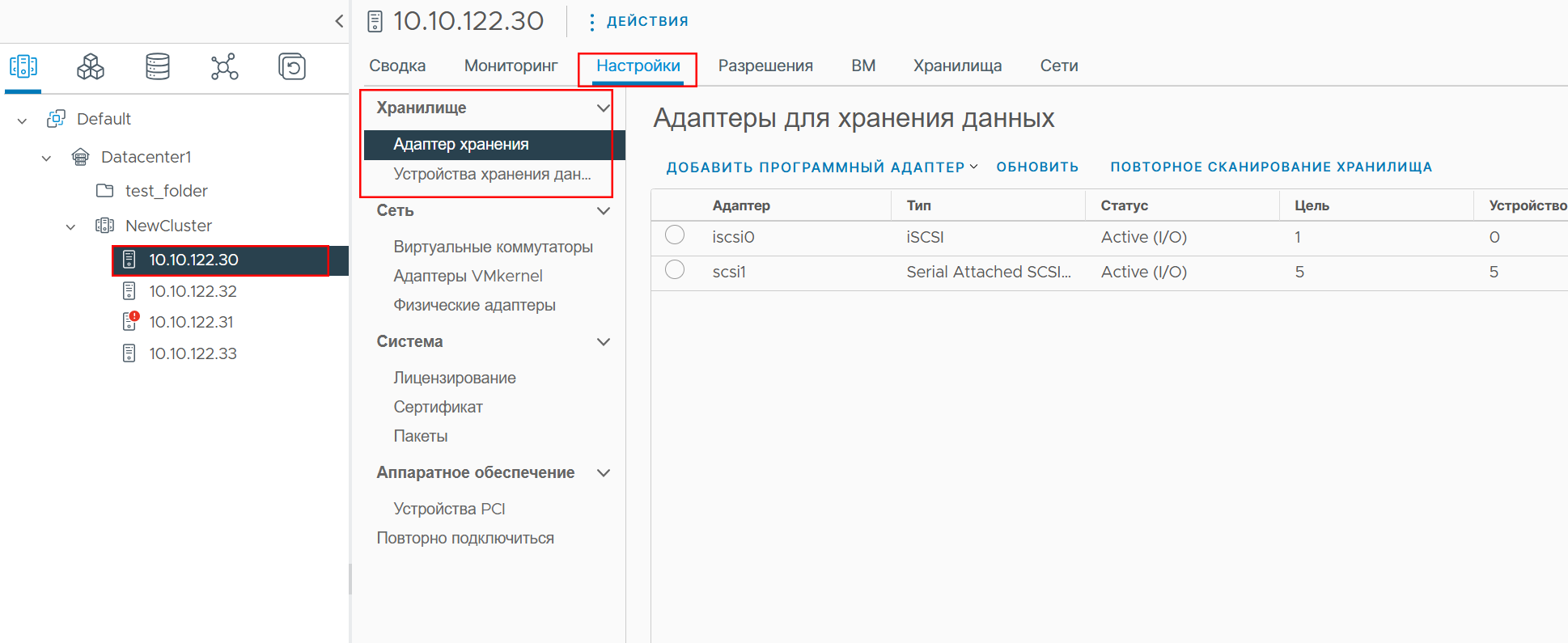
Таблица содержит следующие столбцы:
- Адаптер – системное имя устройства;
- Модель – обозначение производителя и модели адаптера;
- Тип – категория адаптера (например, iSCSI, NVMe device, RAID и др.);
- Статус – состояние адаптера (например, Active (I/O));
- Идентификатор – уникальный идентификатор адаптера;
- Цель – число настроенных целей (например, целевых портов iSCSI).
Над таблицей расположены основные элементы управления:
- Обновить – выполняет повторное считывание информации об адаптерах;
- Повторное сканирование хранилища – инициирует повторное сканирование подключённых томов и путей;
- Адаптер повторного сканирования – выполняет повторное сканирование только выбранного адаптера.
Также доступна кнопка Экспорт, позволяющая выгрузить таблицу адаптеров в файл.
Изменение настроек iSCSI-адаптера
При выборе адаптера отображаются его свойства, сгруппированные по тематическим вкладкам (набор вкладок зависит от типа адаптера):
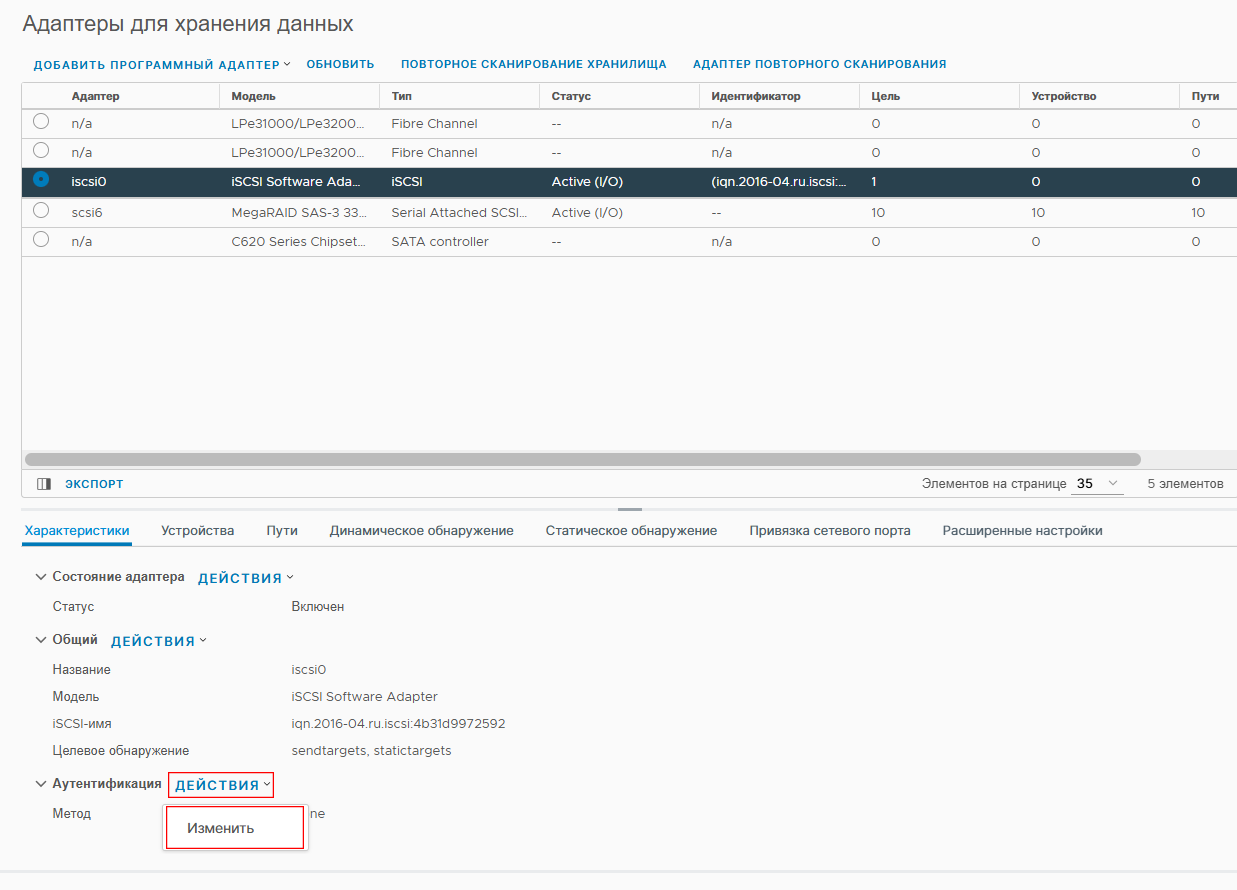
- Вкладка Характеристики отображает основные параметры адаптера, такие как статус (для отключения используется пункт меню Действия → Отключить), название, модель, iSCSI-имя, а также методы целевого обнаружения (например,
sendtargets,statictargets).
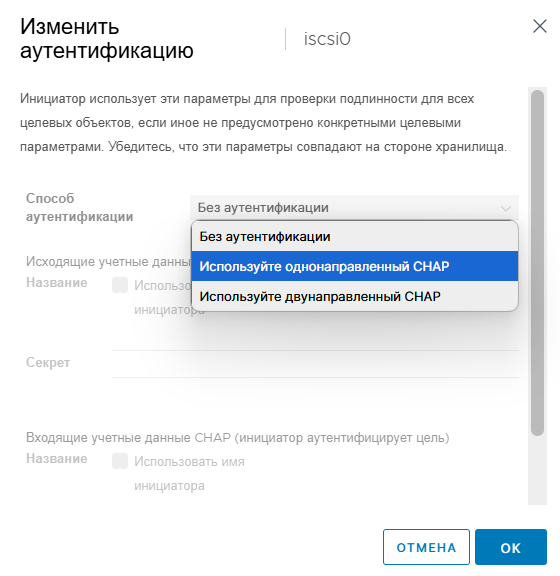
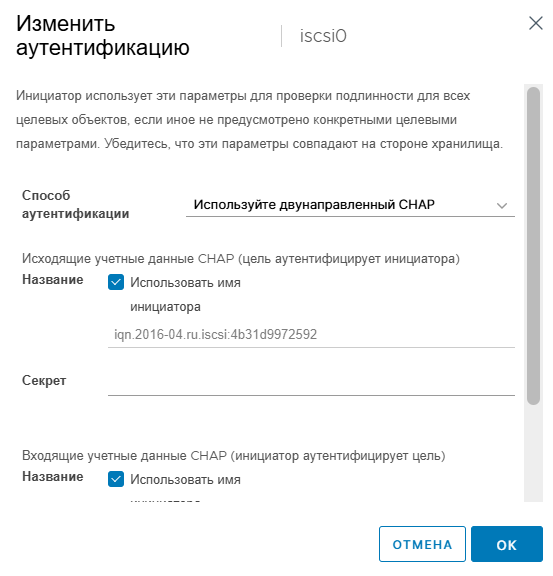
В этом разделе также доступна настройка параметров CHAP-авторизации. Для изменения параметров аутентификации используется кнопка Действия → Изменить.
Поддерживается настройка однонаправленного CHAP:
А также двунаправленного CHAP:
- Устройства - вкладка содержит список доступных устройств хранения, подключённых через выбранный адаптер;
- Пути - вкладка отображает конфигурацию мультипути к устройствам хранения;
- Динамическое обнаружение - вкладка позволяет управлять списком IP-адресов и портов iSCSI-серверов.
Доступны действия:
Добавить — добавление нового сервера в список обнаружения;
Удалить — удаление выбранного сервера;
Расширенный обзор — просмотр расширенных параметров.
Статическое обнаружение -вкладка отображает целевые адреса и iSCSI-имена, а также позволяет вручную задать параметры подключения к конкретному хранилищу.
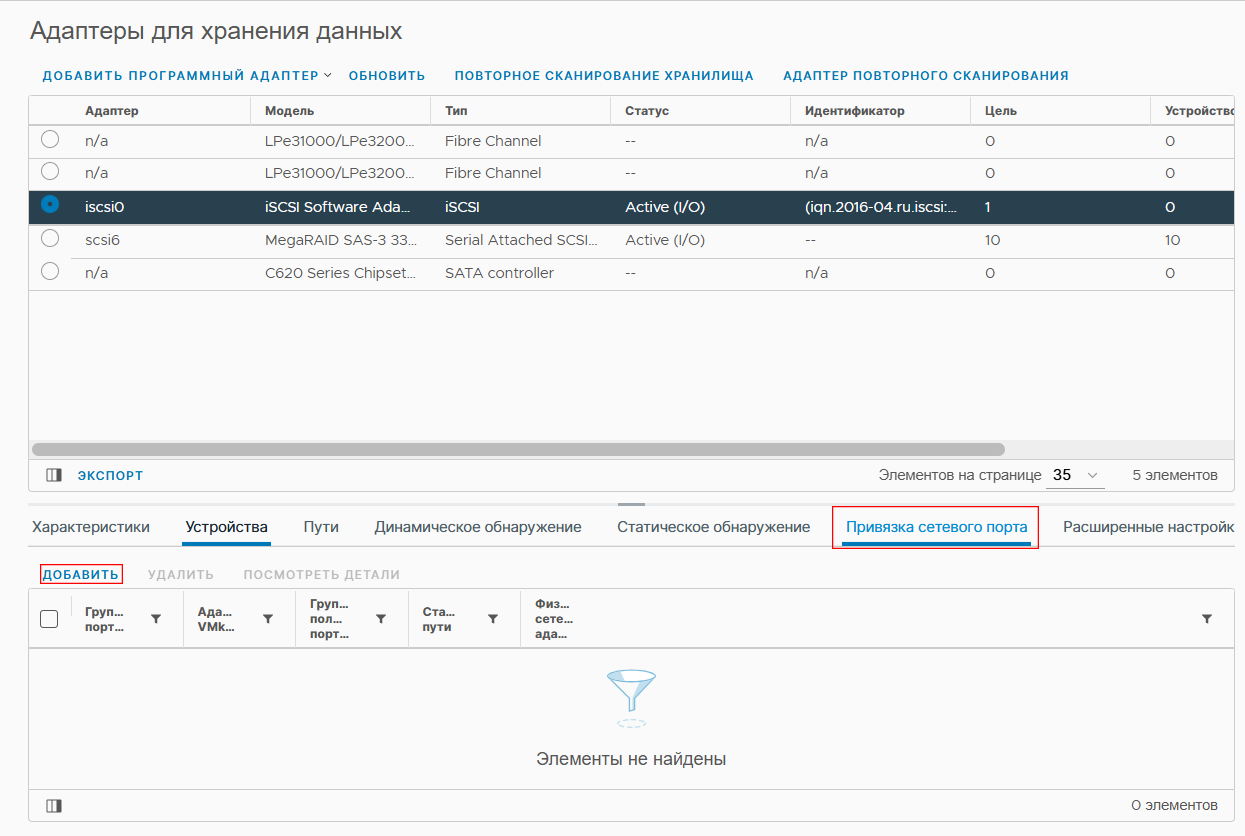
Привязка сетевого порта - вкладка позволяет назначить адаптеру конкретный сетевой интерфейс.
- Вкладка Расширенные настройки (iSCSI) открывает доступ к расширенным параметрам адаптера.
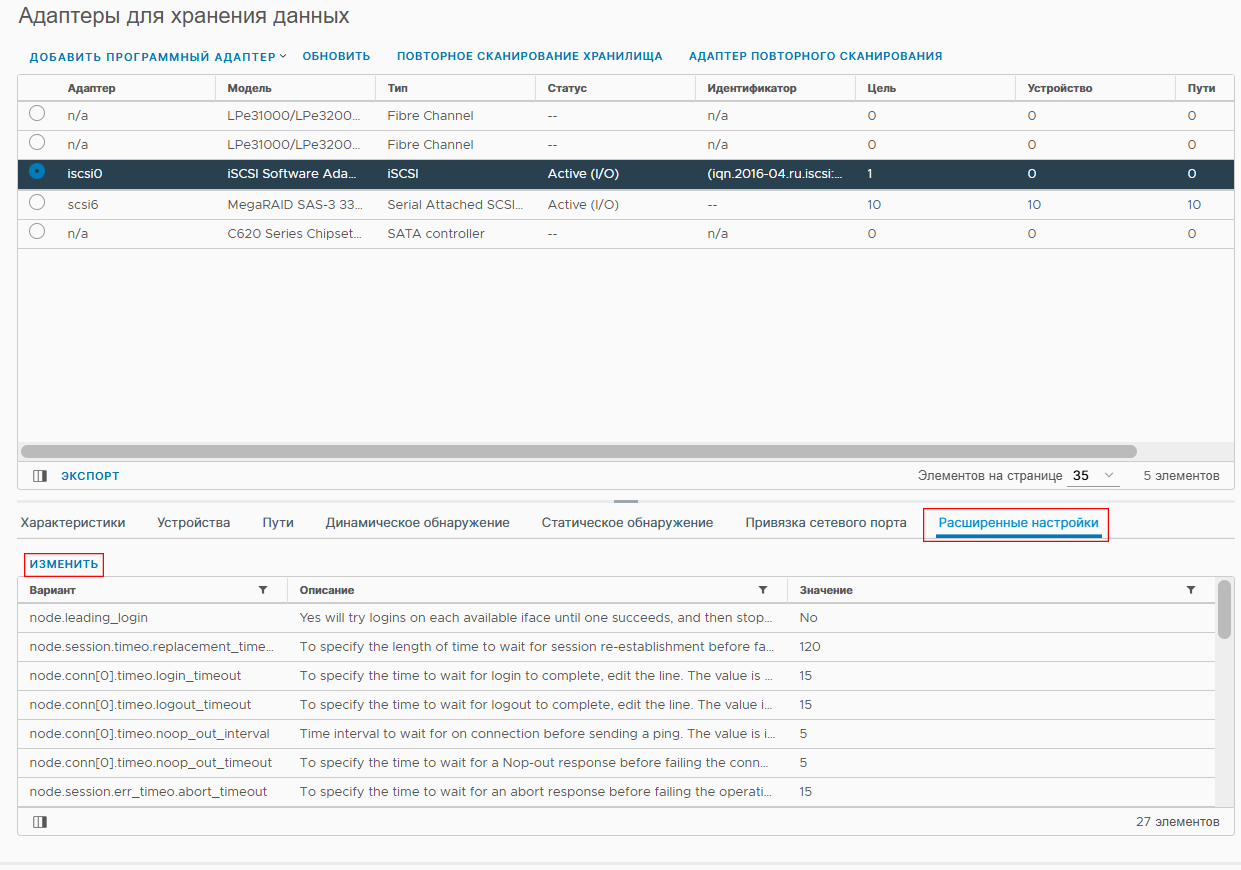
Для изменения параметров используется кнопка Изменить. Открывается таблица с настраиваемыми параметрами iSCSI-протокола:
| Параметр | Описание |
|---|---|
| node.leading_login | Попытка логина на каждом доступном интерфейсе до успеха |
| node.session.timeo.replacement_timeout | Время ожидания восстановления сессии (сек) |
| node.conn[0].timeo.login_timeout | Время ожидания завершения логина (сек) |
| node.conn[0].timeo.logout_timeout | Время ожидания завершения логаута (сек) |
| node.conn[0].timeo.noop_out_interval | Интервал ожидания для соединения перед отправкой ping (сек) |
| node.conn[0].timeo.noop_out_timeout | Время ожидания ответа на ping (сек) |
| node.session.err_timeo.abort_timeout | Время ожидания ответа на abort (сек) |
| node.session.err_timeo.lu_reset_timeout | Время ожидания ответа на сброс логического устройства (сек) |
| node.session.err_timeo.tgt_reset_timeout | Время ожидания ответа на сброс target (сек) |
| node.session.err_timeo.host_reset_timeout | Время ожидания ответа на сброс хоста (сек) |
| node.session.initial_login_retry_max | Количество попыток логина при ошибке |
| node.session.cmds_max | Максимальное количество команд в очереди |
| node.session.queue_depth | Глубина очереди устройства |
| node.session.xmit_thread_priority | Приоритет потока передачи (меньше — выше производительность) |
| node.session.iscsi.InitialR2T | Контроль потока R2T |
| node.session.iscsi.ImmediateData | Немедленная передача данных |
| node.session.iscsi.FirstBurstLength | Максимальный размер первого блока данных (байт) |
| node.session.iscsi.MaxBurstLength | Максимальный размер SCSI-пакета (байт) |
| node.conn[0].iscsi.MaxRecvDataSegmentLength | Максимальный размер данных, принимаемых инициатором (байт) |
| node.conn[0].iscsi.MaxXmitDataSegmentLength | Максимальный размер данных, отправляемых инициатором (байт) |
| discovery.sendtargets.iscsi.MaxRecvDataSegmentLength | Максимальный размер данных при обнаружении (байт) |
| node.conn[0].iscsi.HeaderDigest | Контрольная сумма заголовка |
| node.conn[0].iscsi.DataDigest | Контрольная сумма данных |
| node.session.nr_sessions | Количество сессий для multipath |
| node.session.reopen_max | Количество попыток восстановления сессии |
| node.session.iscsi.FastAbort | Быстрый abort |
| node.session.scan | Режим сканирования LUN (автоматический / ручной) |
Устройства хранения данных
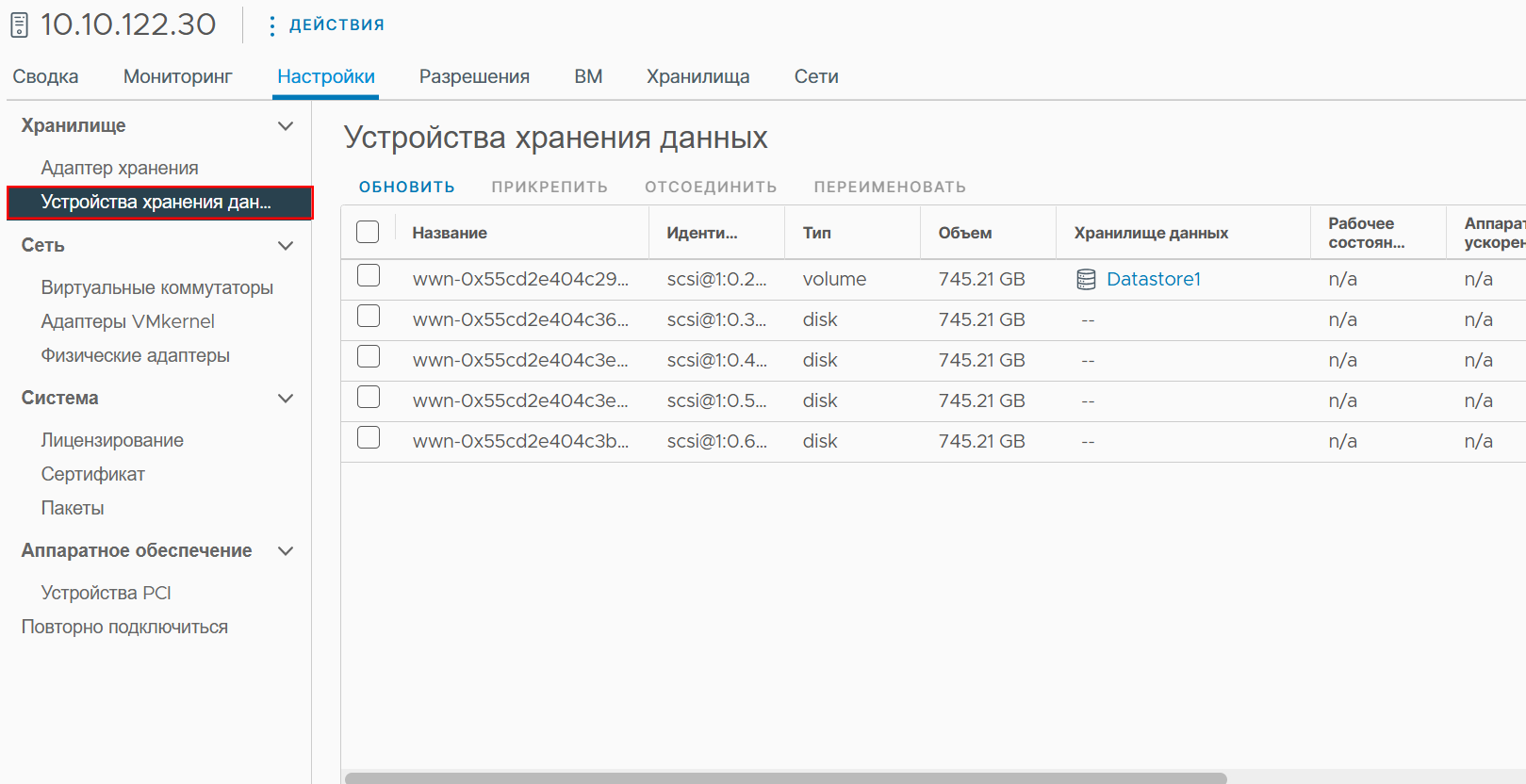
Во вкладке Устройства хранения данных представлены диски, которые подключены к данному хосту, их название, объем, тип диска, тип привода, рабочее состояние, тип интерфейса. При выборе диска с помощью нажатия на него левой кнопкой мыши, будут доступны следующие действия:
Таблица содержит следующие столбцы:
- Название — уникальное имя устройства;
- Идентификатор — имя, присвоенное устройству в системе;
- Тип — тип устройства;
- Объём — общий размер устройства хранения;
- Хранилище данных — имя хранилища, к которому привязано устройство.
Над таблицей расположены команды управления:
- Обновить — перезапрашивает данные о доступных устройствах;
- Стереть разделы — очищает структуру разделов с выбранного устройства;
Также доступна функция Экспорт, позволяющая выгрузить список в файл.
Панель сведений об устройстве отображает следующую информацию:
- Вкладка Характеристики:
- Название;
- Идентификатор;
- Тип;
- Объём ресурсов;
- Тип привода;
- Формат сектора (например,
512).
Редактирование политик многопутевого доступа
Для редактирования политики многопутеовго доступа необходимо:
- Выбрать устройство в списке.
- В разделе Характеристики -> Политики многопутевого доступа нажать Действия -> Редактирование политик многопутевого доступа.
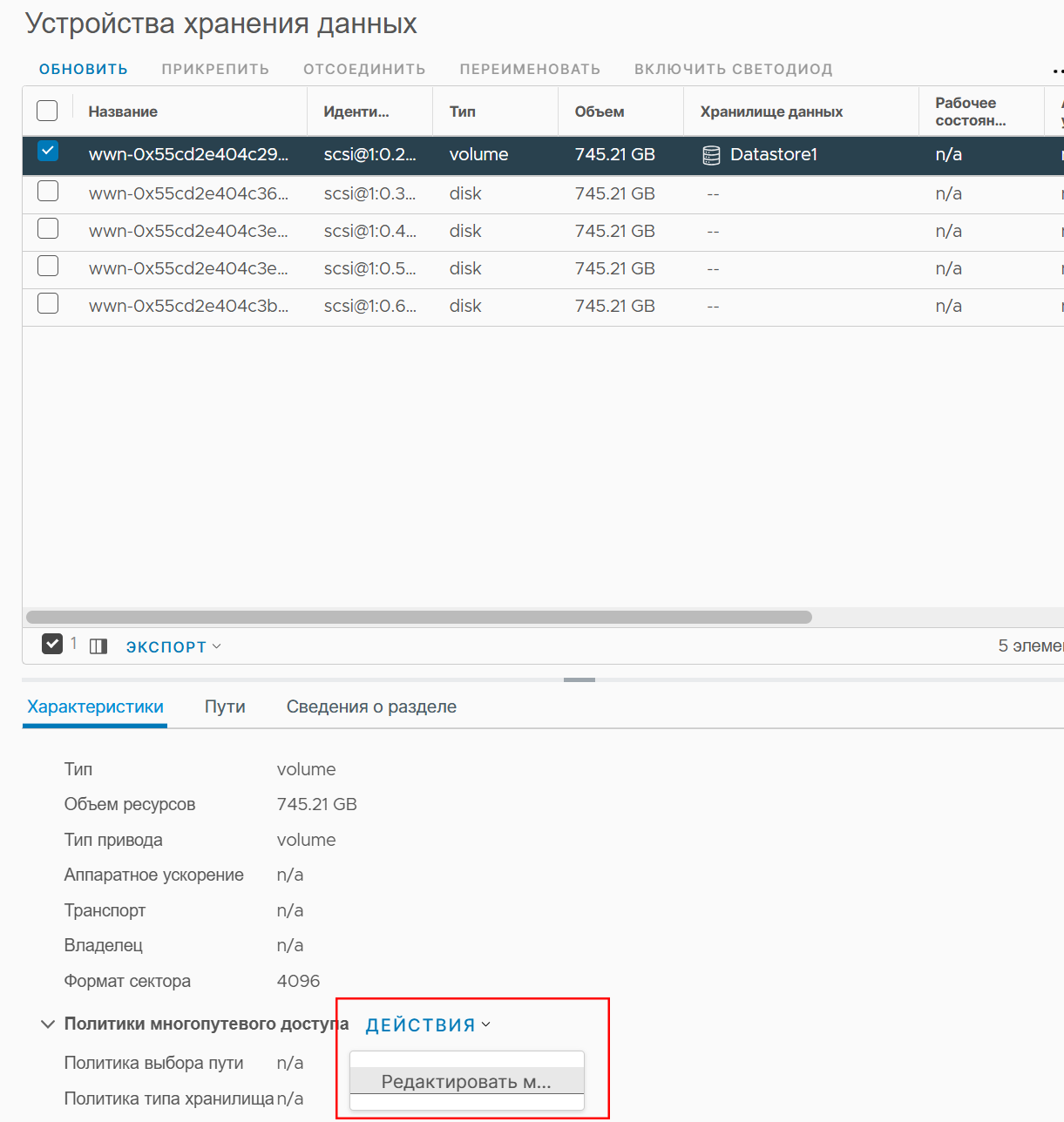
Настройка Политики многопутевого доступа содержит:
- Политику выбора пути;
- Политику типа хранилища.
- Кнопку Редактировать — открывает настройки многопутевого доступа (MPIO).
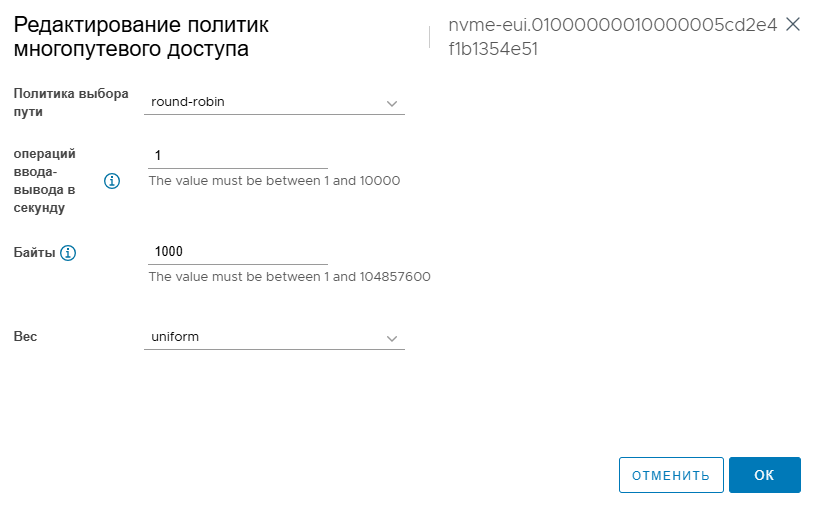
Поля для настройки MPIO:
- Политика выбора пути: выпадающий список, определяющий алгоритм балансировки нагрузки;
- Операций ввода-вывода в секунду: числовое значение, определяющее частоту переключения между путями;
- Байты: объём данных до переключения (от 1 до 104857600);
- Вес: приоритет пути при неравномерном распределении нагрузки.
В правом верхнем углу отображается уникальный идентификатор устройства, к которому применяются настройки.
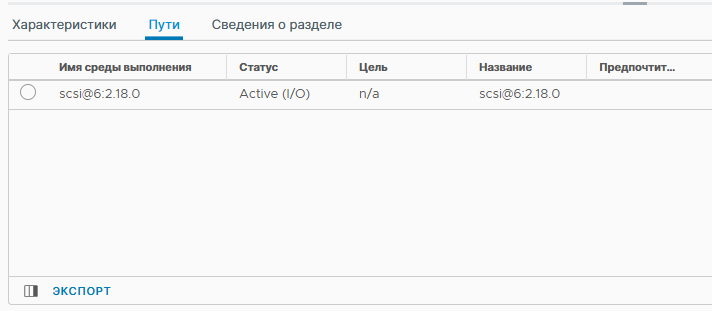
Вкладка Пути отображает все активные пути к выбранному устройству:
Имя среды выполнения;
Статус;
Цель;
Название пути.
Используется для диагностики и настройки избыточности каналов хранения.
Вкладка Сведения о разделе показывает структуру томов на выбранном устройстве:
Формат раздела (например,
LVM);Название тома;
Объём ресурсов (в байтах);
Тип раздела (например,
LVM logical volume).
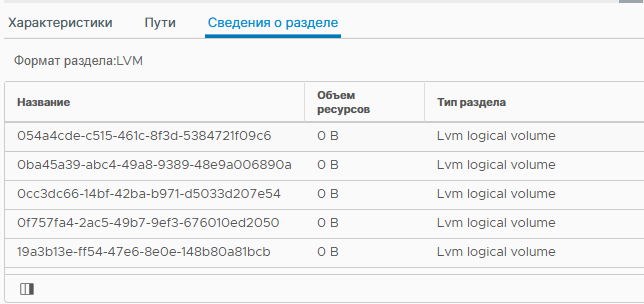
Используется для анализа логических томов и групп в составе накопителя.