Управление мониторингом
Управление мониторингом
Инструменты мониторинга позволяют администратору просмотреть данные о производительности ресурсов кластера, хоста и виртуальной машины.
Мониторинг ресурсов кластера
Для просмотра сведений о состоянии производительности ресурсов:
- Выбрать кластер.
- Перейти в раздел Мониторинг.
- Будет доступна сводка о производительности кластера.
Мониторинг ресурсов хоста
Для просмотра производительности хоста выбрать хост в инвентаре, затем нажать на вкладку Мониторинг. Откроется окно мониторинга нагрузки на ресурсы хоста.
Вкладка Мониторинг разделена на несколько разделов:
- Общий обзор. Общие метрики загрузки всех ресурсов хоста на одной странице.
- Расширенный обзор. Данный раздел позволяет просмотреть детализированные диаграммы по загрузке каждого ресурса. Возможна настройка диаграмммы.
Общий обзор
Вкладка Общий обзор отображает показатели нагрузки на основные ресурсы хоста.
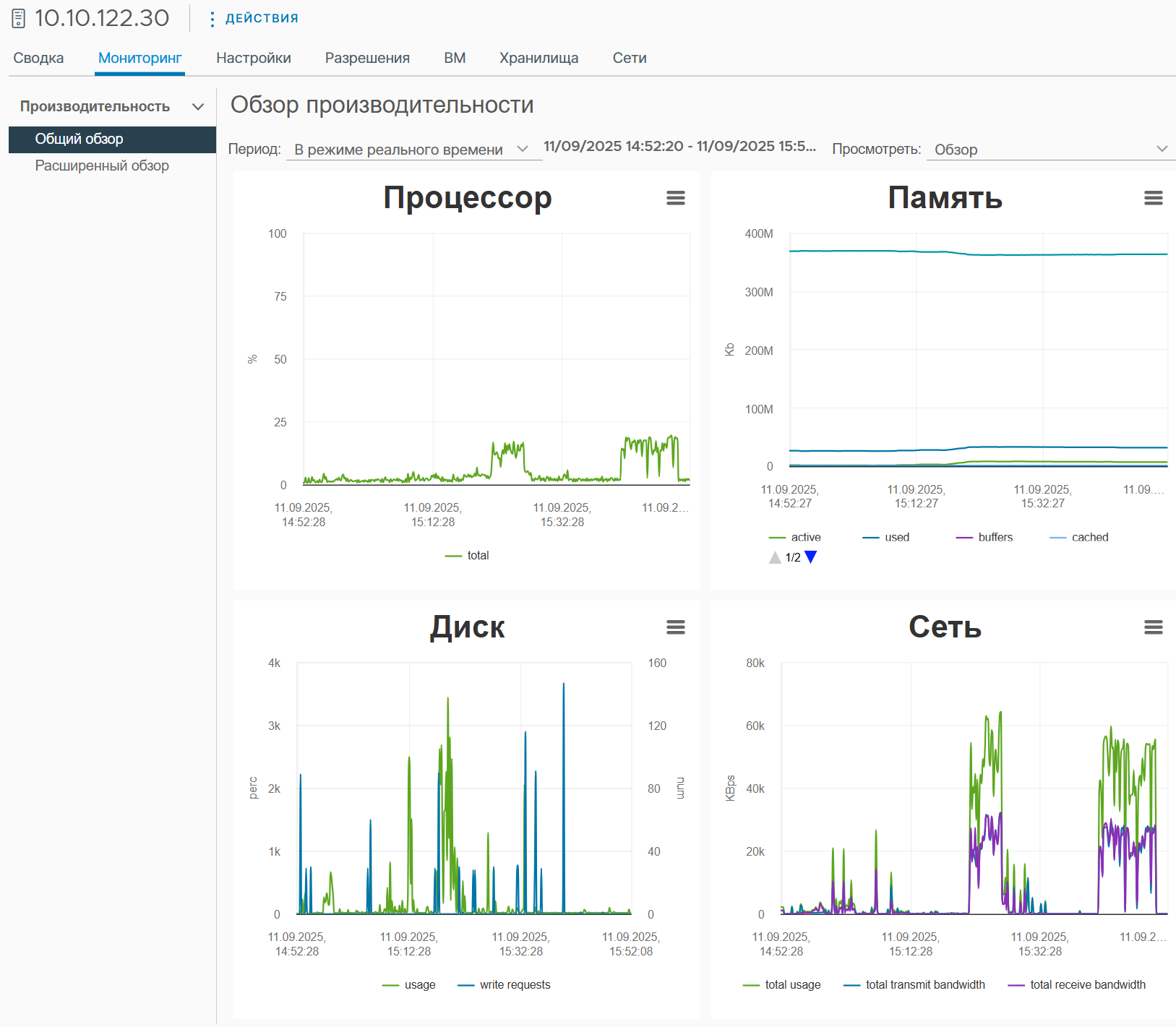
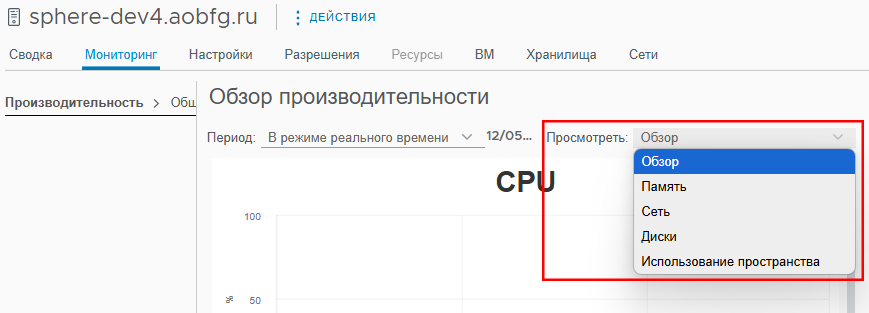
Доступен просмотр производительности конкретного ресурса хоста. Для этого необходимо нажать кнопку Просмотреть, в выпадающем меню выбрать ресурс: память, сети, диски, использование пространства. По умолчанию обзор производительности включает в себя отображение нагрузки на ЦПУ, память, диск и сеть.
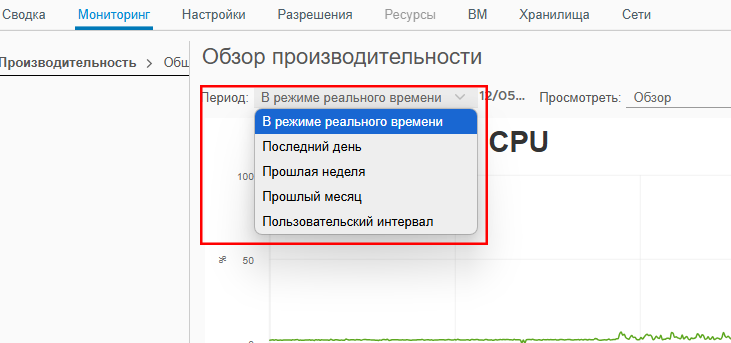
Для отображения данных мониторинга о конкретном периоде времени, нажать на выпадающий список Период, затем выбрать временной промежуток.
Расширенный обзор
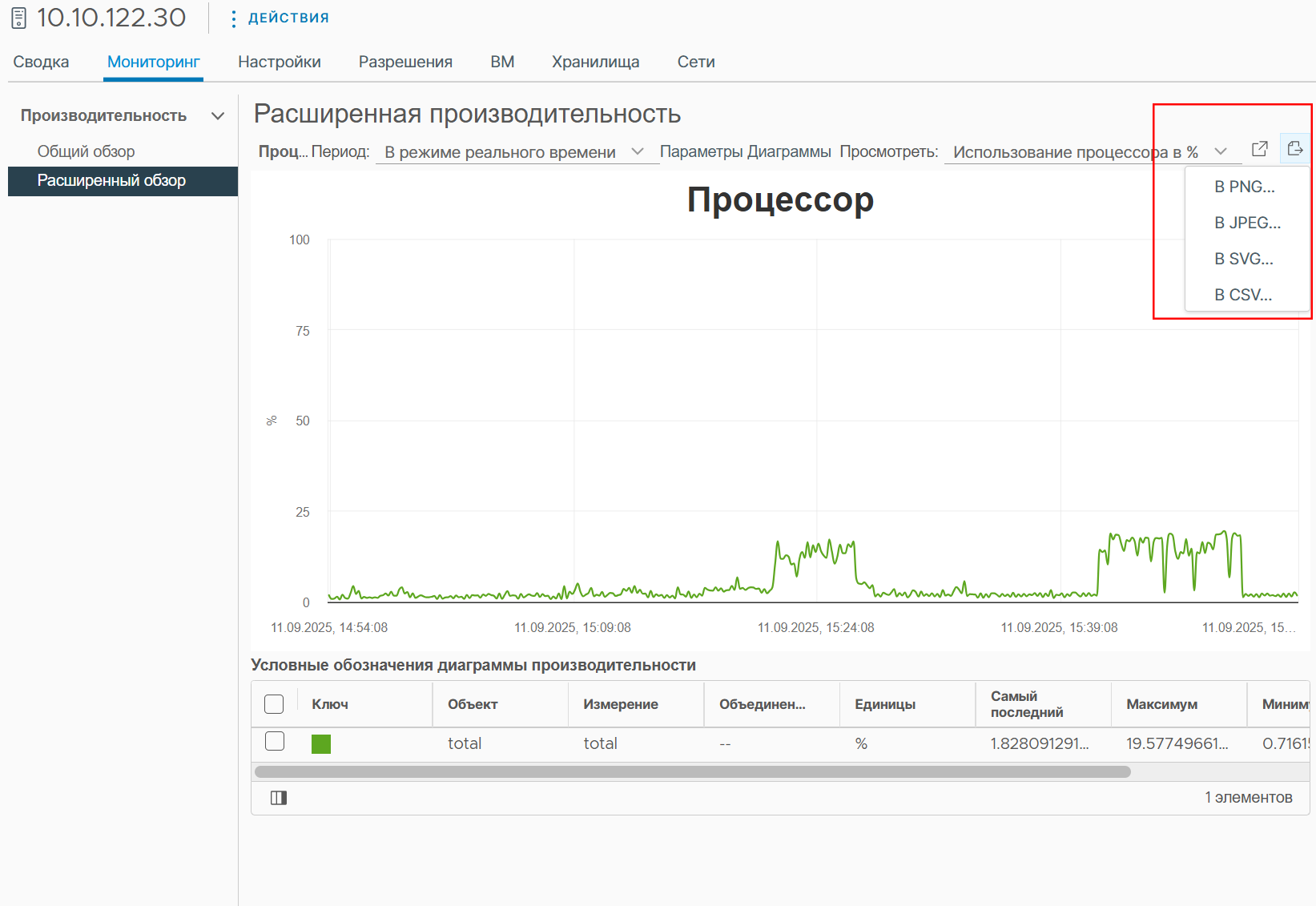
Вкладка Расширенный обзор позволяет просмотреть нагрузку на тот или иной ресурс хоста с помощью настраиваемой диаграммы. Для выбора ресурса необходимо нажать на выпадающий список, затем выбрать интересующий ресурс. Возможен выбор периода времени для отображения: для этого нажать выпадающий список Период.
При необходимости можно скачать диаграммы нагрузки, нажав на кнопку Загрузить диаграмму. Доступно несколько форматов: PNG, JPEG, SVG, CSV.
Для настройки диаграммы необходимо нажать кнопку Параметры диаграммы.
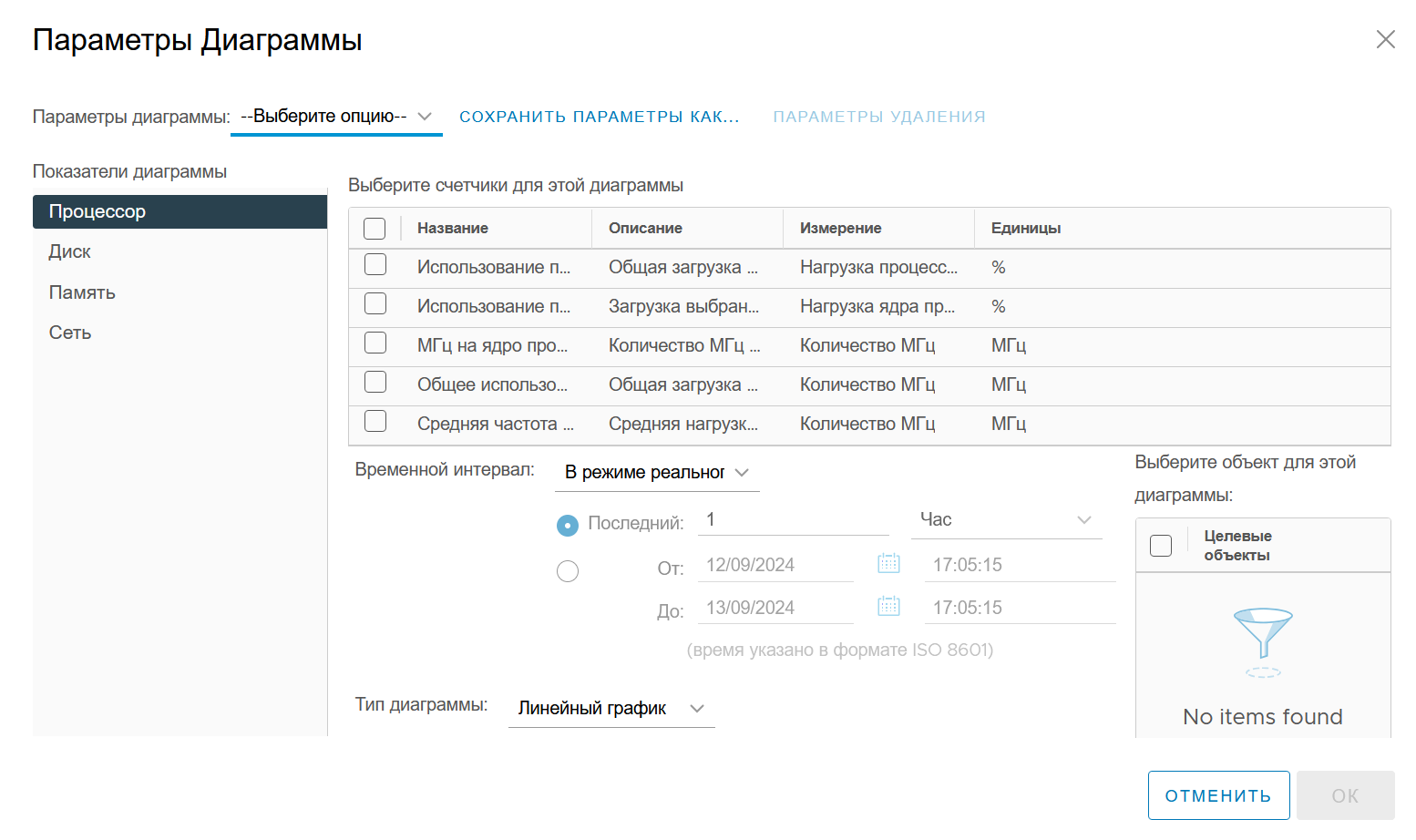
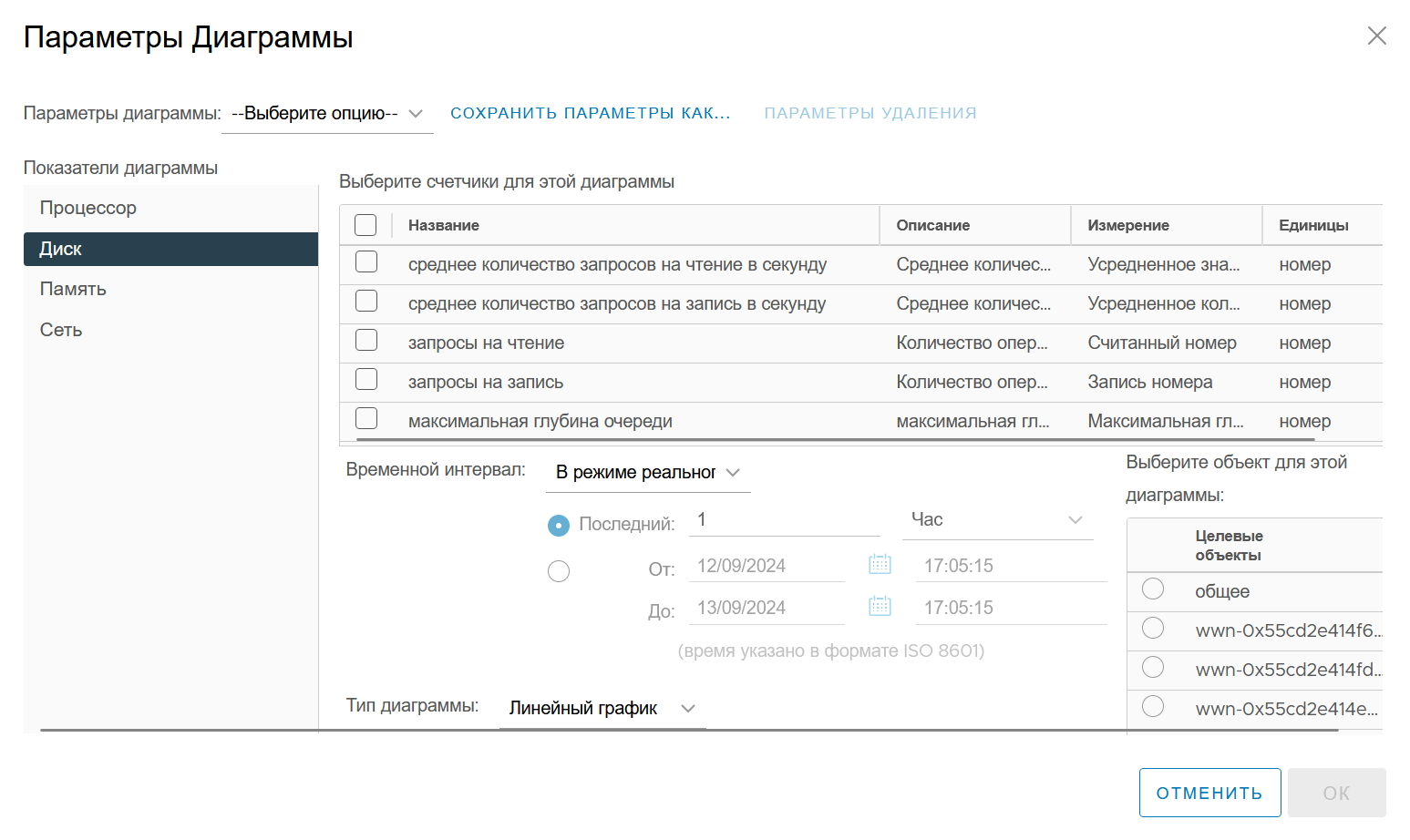
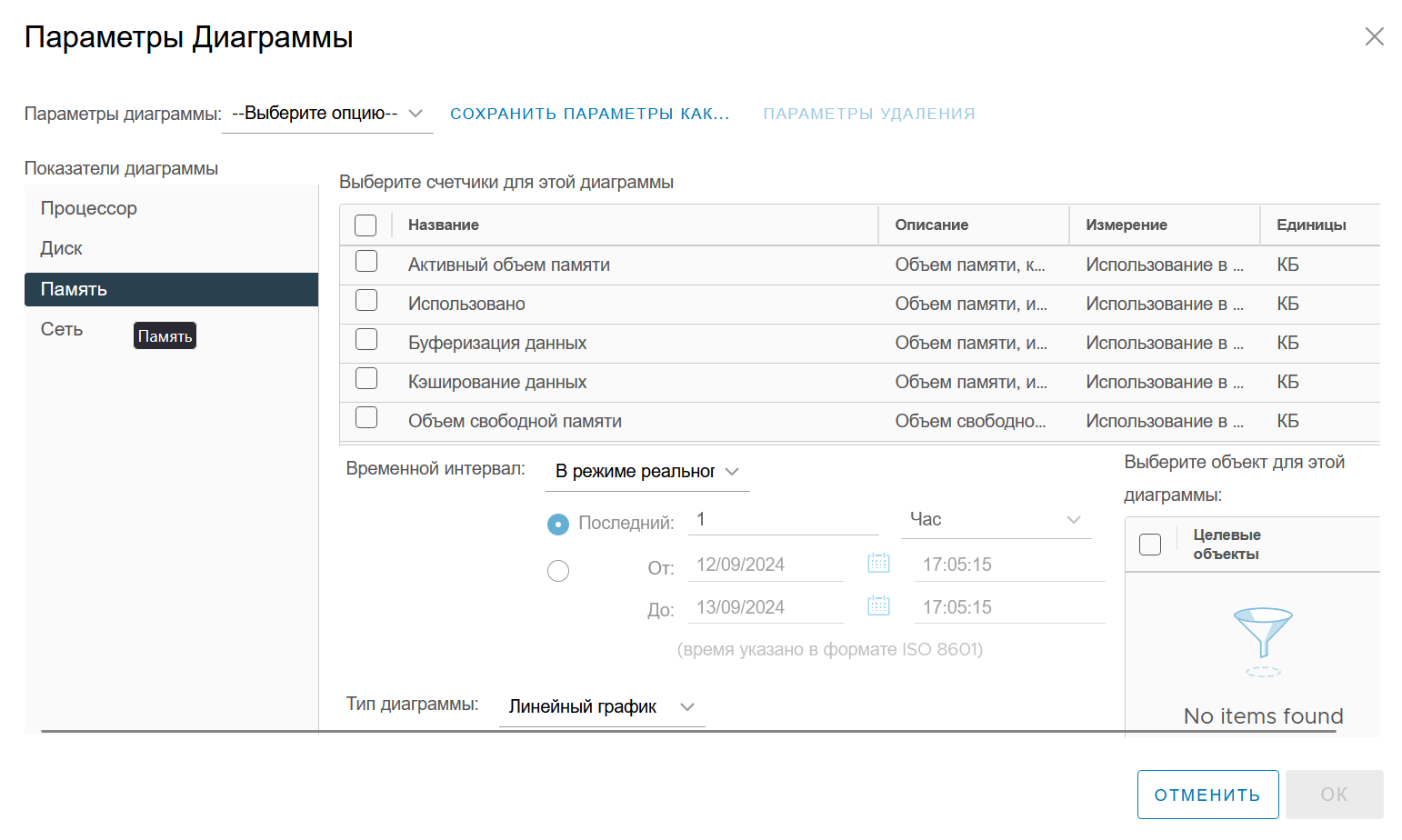
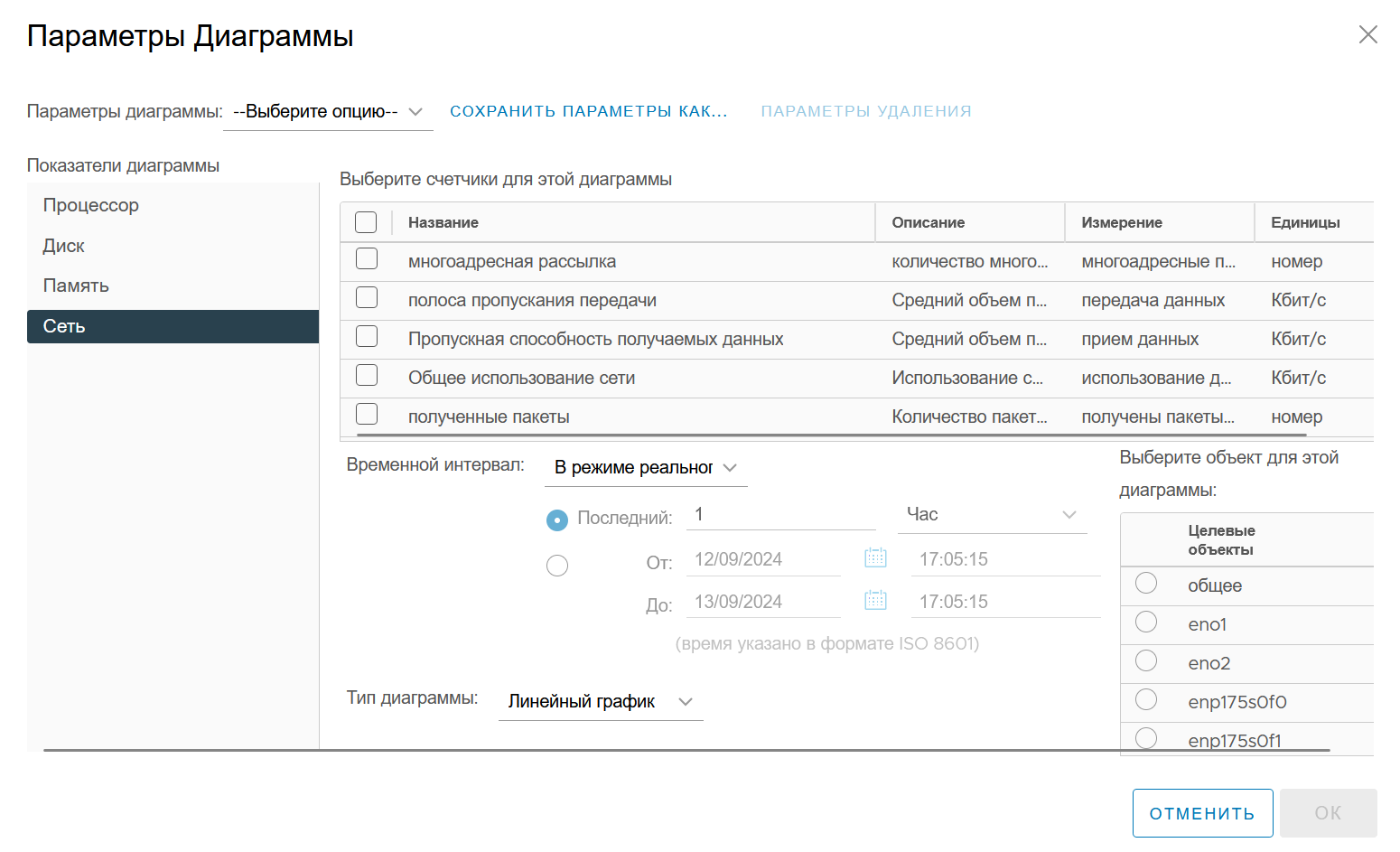
Данные параметры позволяют настроить вывод данных на усмотрение пользователя. Настройки доступны для четерых ресурсов хоста: процессор, диск, память, сеть.
Нагрузка на диск:
ОЗУ:
Сеть:
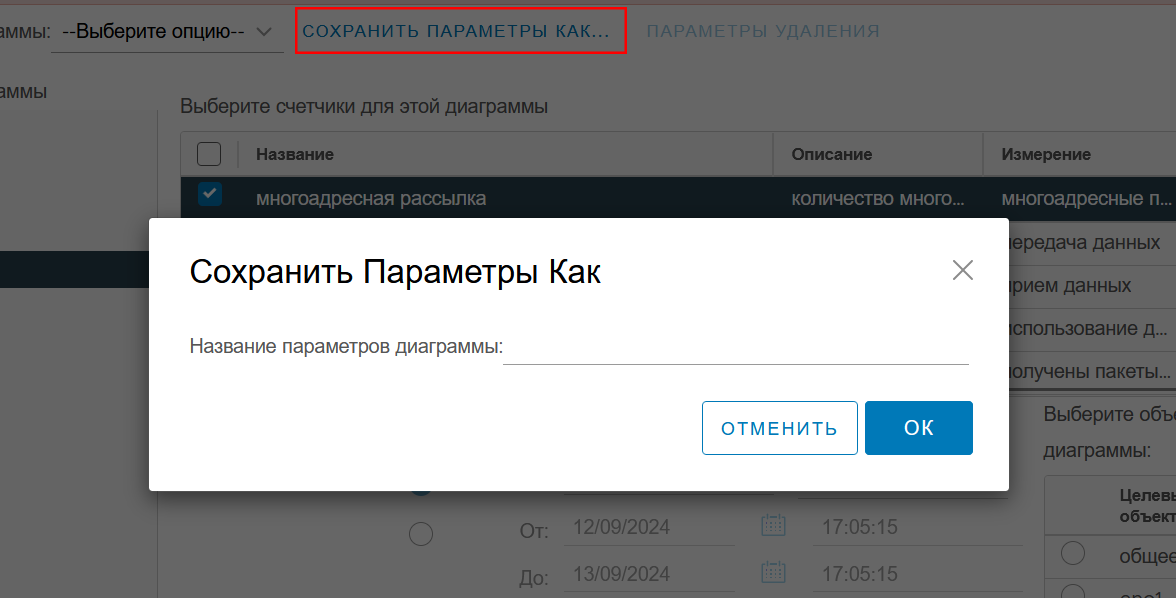
Сохранить данные настройки можно с помощью клавиши Сохранить параметры как.
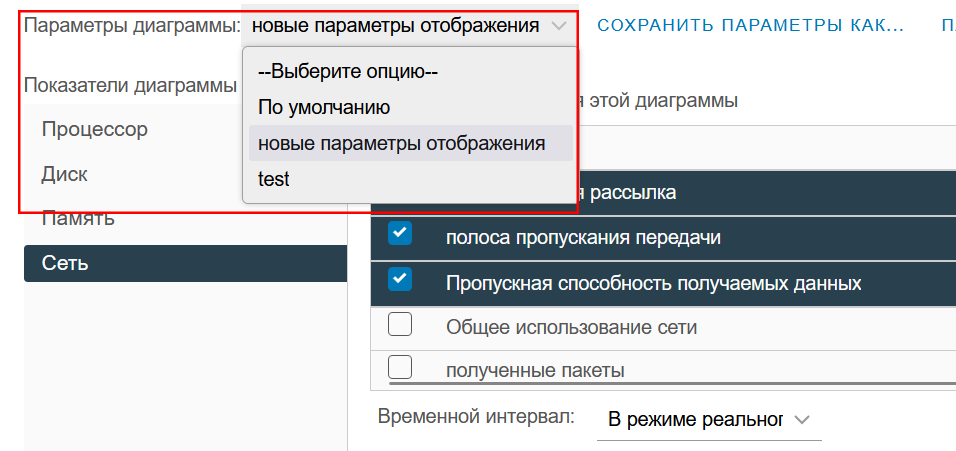
Созданные настройки отображения будут доступны в выпадающем списке.
Мониторинг нагрузки на ресурсы виртуальной машины
Для просмотра мониторинга конкретной виртуальной машины необходимо:
- Перейти в раздел Виртуальные машины.
- Выбрать ВМ в инвентаре, затем перейти в раздел Мониторинг.
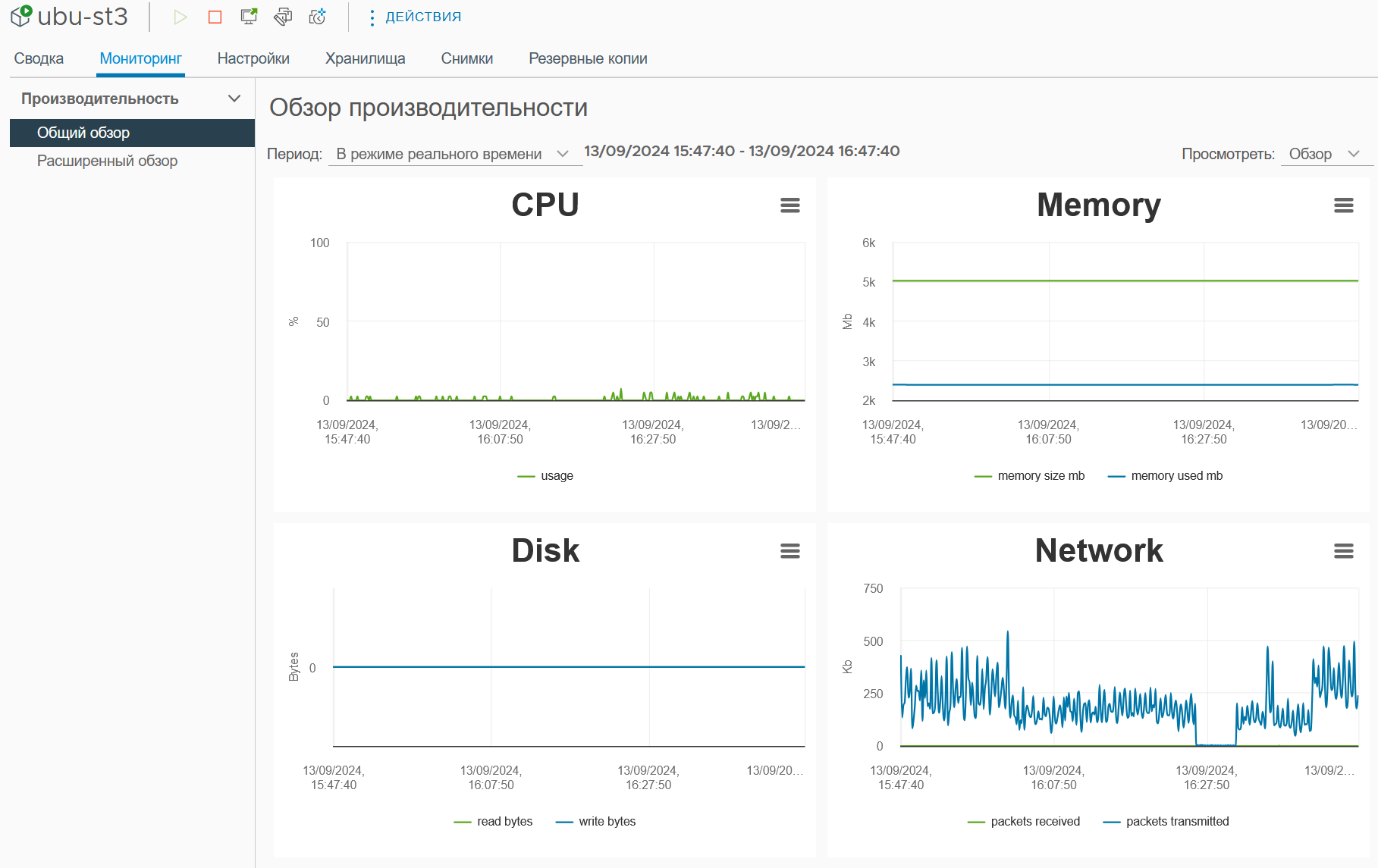
- Откроется вкладка Общий обзор, которая отображает общий мониторинг производительности.
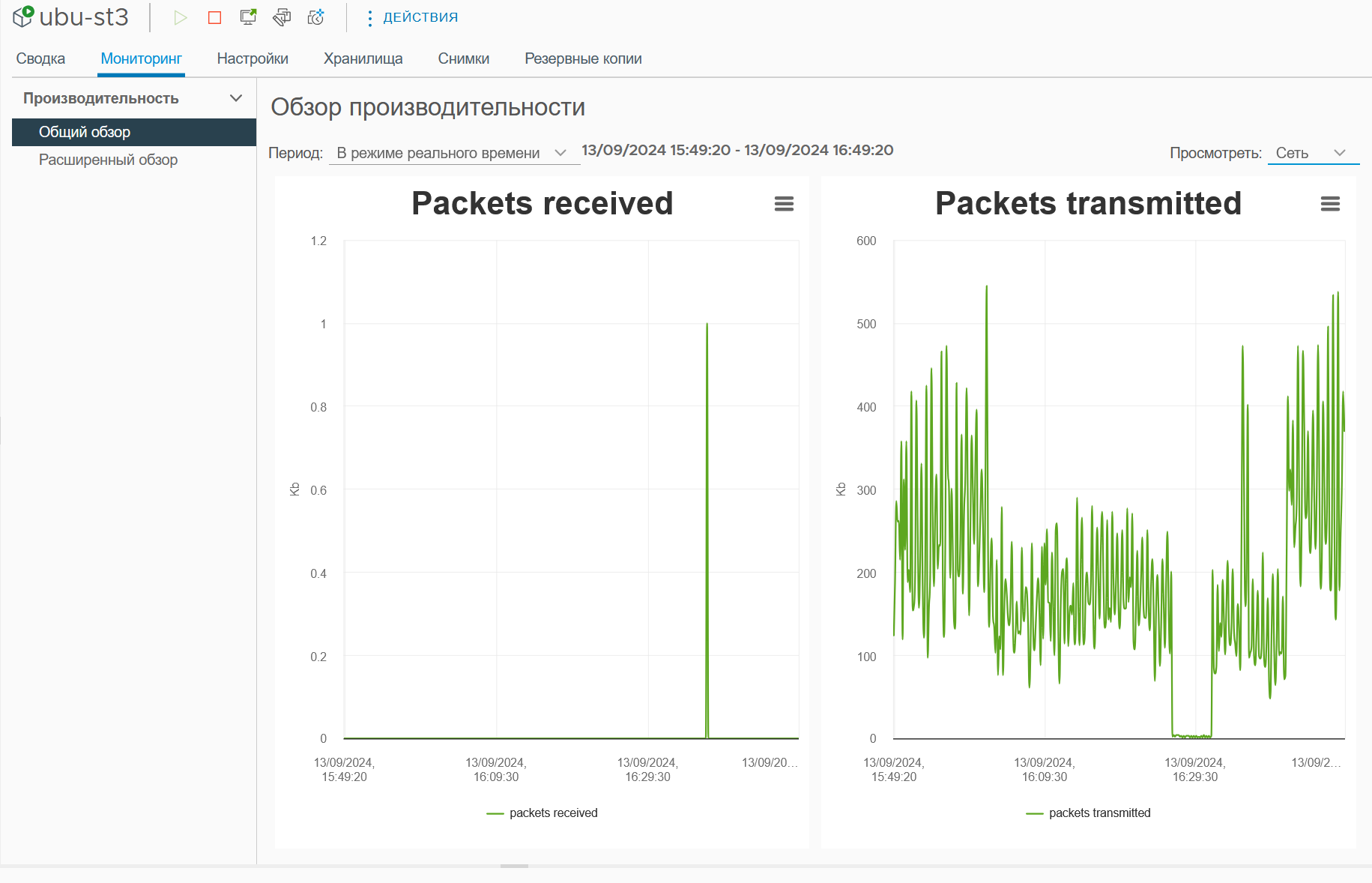
- При необходимости можно вывести отображение конкретного ресурса - сети, диска или ОЗУ.
- Раздел Расширенный обзор позволяет просмотреть метрики производительности более детально.
При необходимости можно скачать диаграммы нагрузки, нажав на кнопку Загрузить диаграмму. Доступно несколько форматов: PNG, JPEG, SVG, CSV.
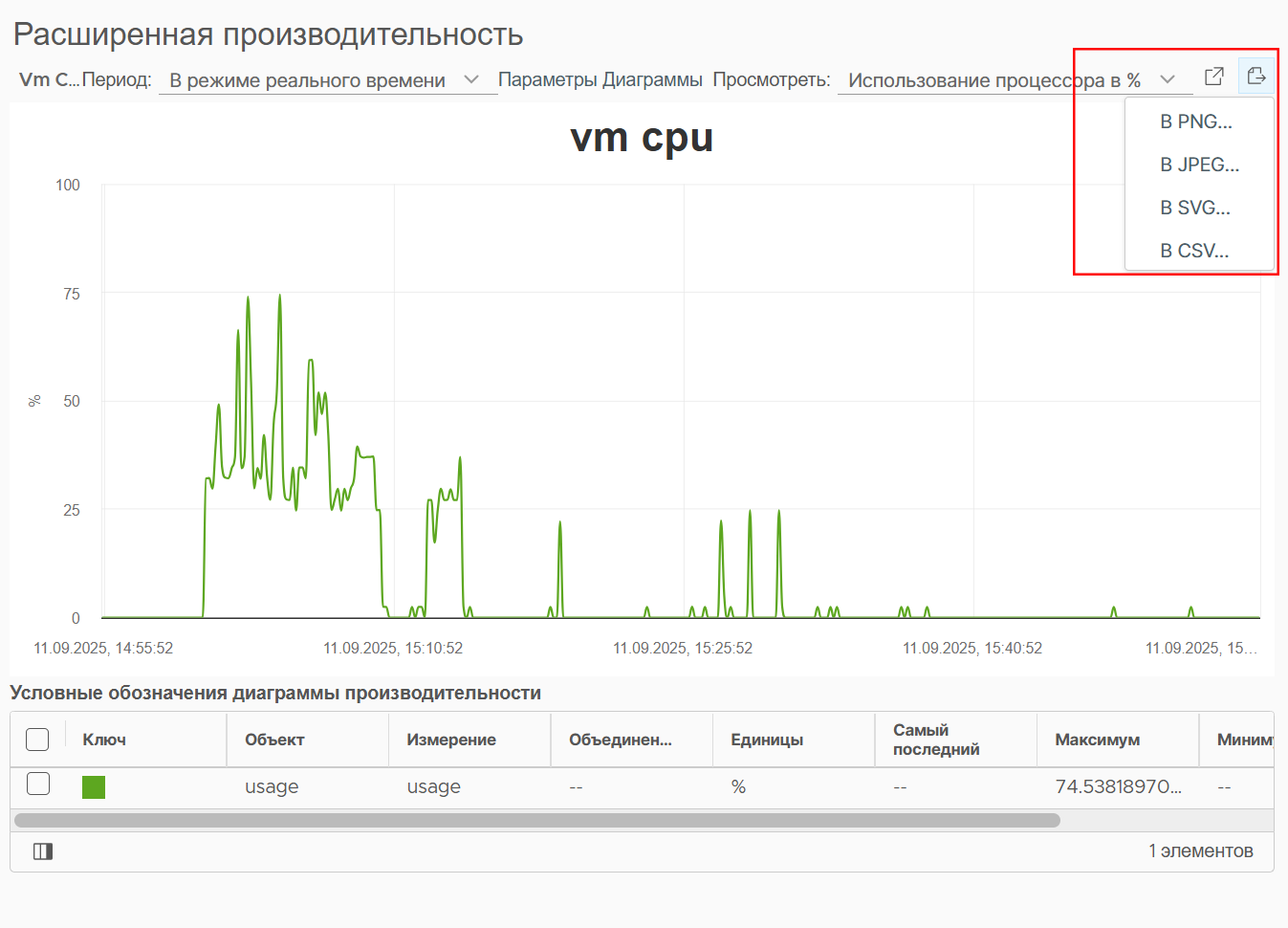
Для настройки диаграммы необходимо нажать кнопку Параметры диаграммы.
Данные параметры позволяют настроить вывод данных на усмотрение пользователя. Настройки доступны для следующих ресурсов хоста: процессор, диск, память, сеть.
Нагрузка на диск:
ОЗУ:
Сеть:
Сохранить данные настройки можно с помощью клавиши Сохранить параметры как.
Созданные настройки отображения будут доступны в выпадающем списке.