Начальные настройки
Начальные настройки
Для входа в систему необходимо:
- Ввести учетные данные в форму входа:
- Имя пользователя:
admin - Пароль:
P@ssw0rd
- Имя пользователя:
- Нажать кнопку Вход.
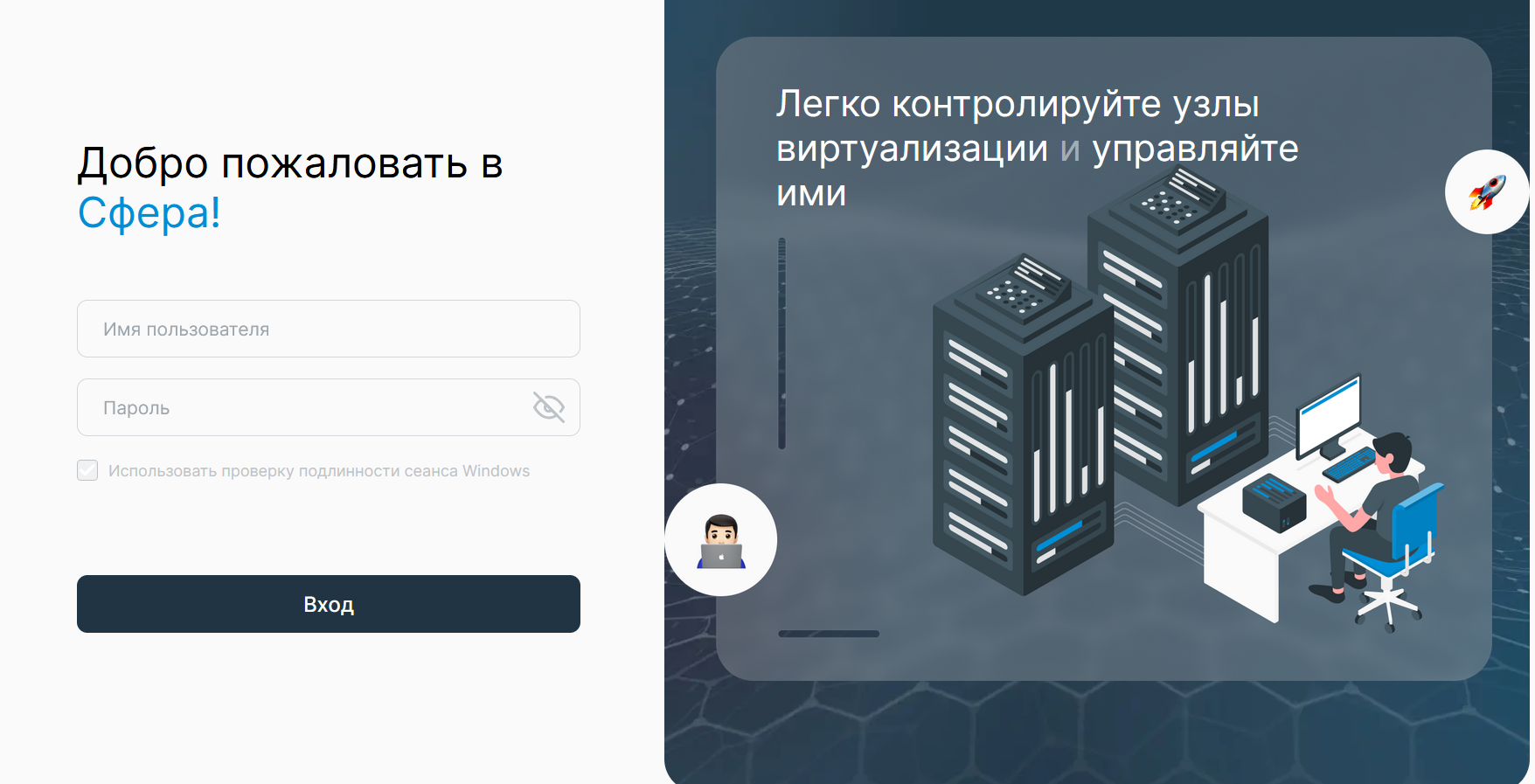
После первого входа необходимо обязательно изменить пароль администратора!
Домашняя страница
После успешной аутентификации откроется главная страница системы с метриками производительности. Домашняя страница позволяет отследить графики нагрузки на ЦП, память, хранилища, виртуальные машины, серверы. Здесь отображены объекты с ошибками, которые требуют внимание администратора системы.
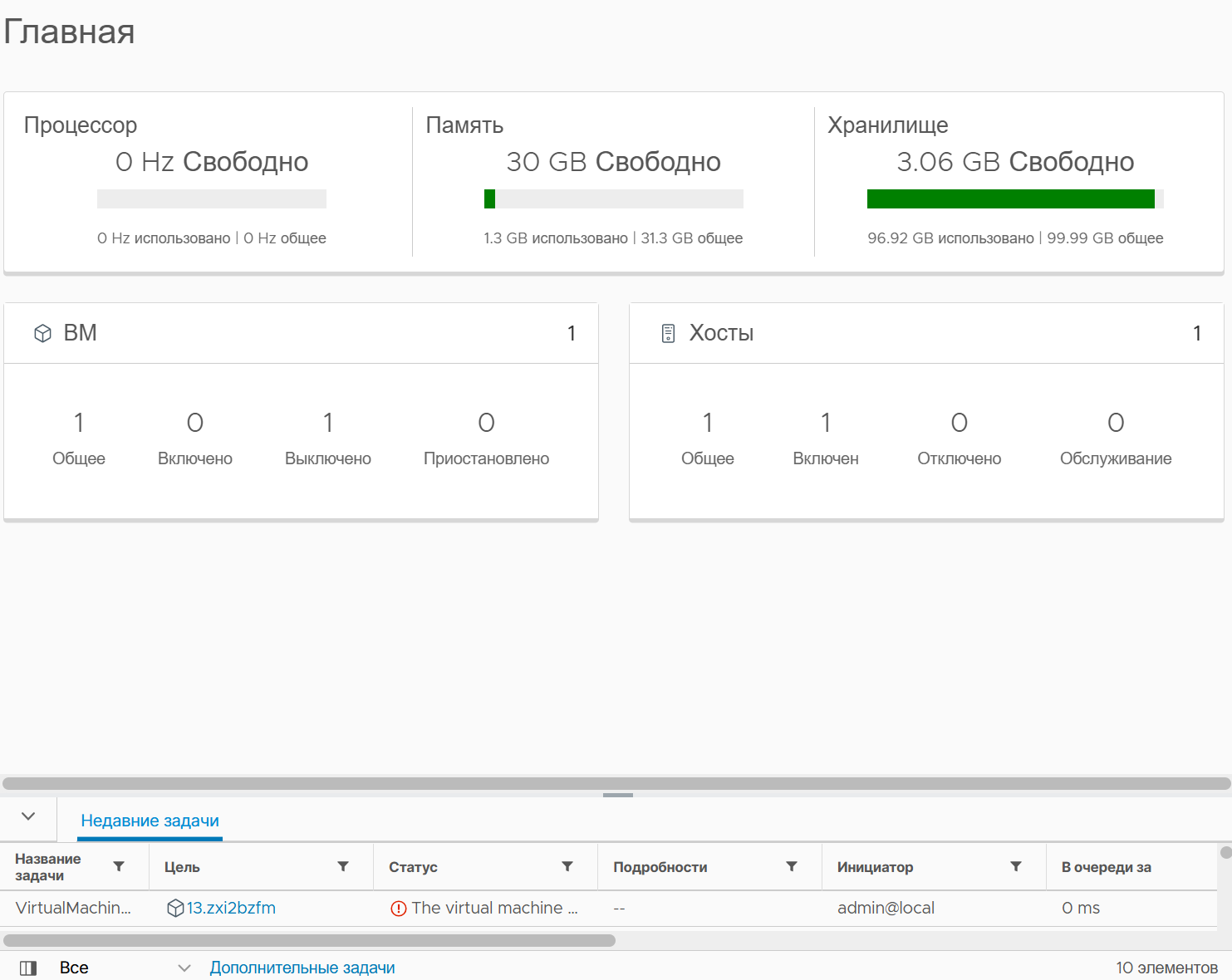
Основные элементы интерфейса
| Элемент | Описание |
|---|---|
| Графики производительности | Отображение нагрузки на ЦП, память, хранилища |
| Информация о ВМ | Статус ВМ и количество |
| Информация о хостах | Состояние хостов и кластеров |
| Недавние задачи | Текущие и завершенные операции |
Настройка языка интерфейса
Для смены языка интерфейса:
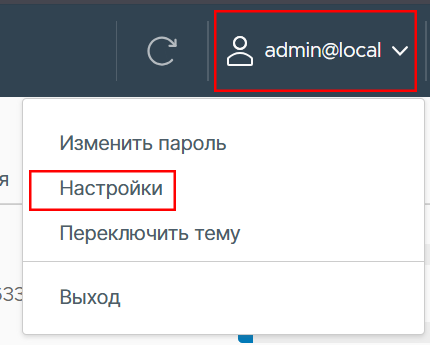
- Нажать на имя учетной записи в правом верхнем углу.
- Выбрать Настройки.
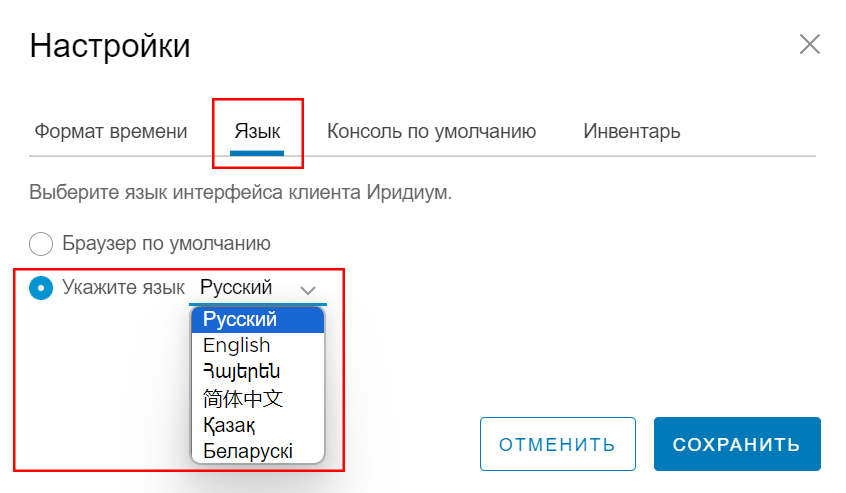
- Перейти во вкладку Язык.
- Выбрать нужный язык из списка.
- Нажать Сохранить.
Меню навигации
Главное меню навигации расположено в левом верхнем углу интерфейса и обеспечивает быстрый доступ ко всем функциям системы.
Ярлыки
Страница Ярлыки предоставляет быстрый доступ к основным компонентам виртуализации.
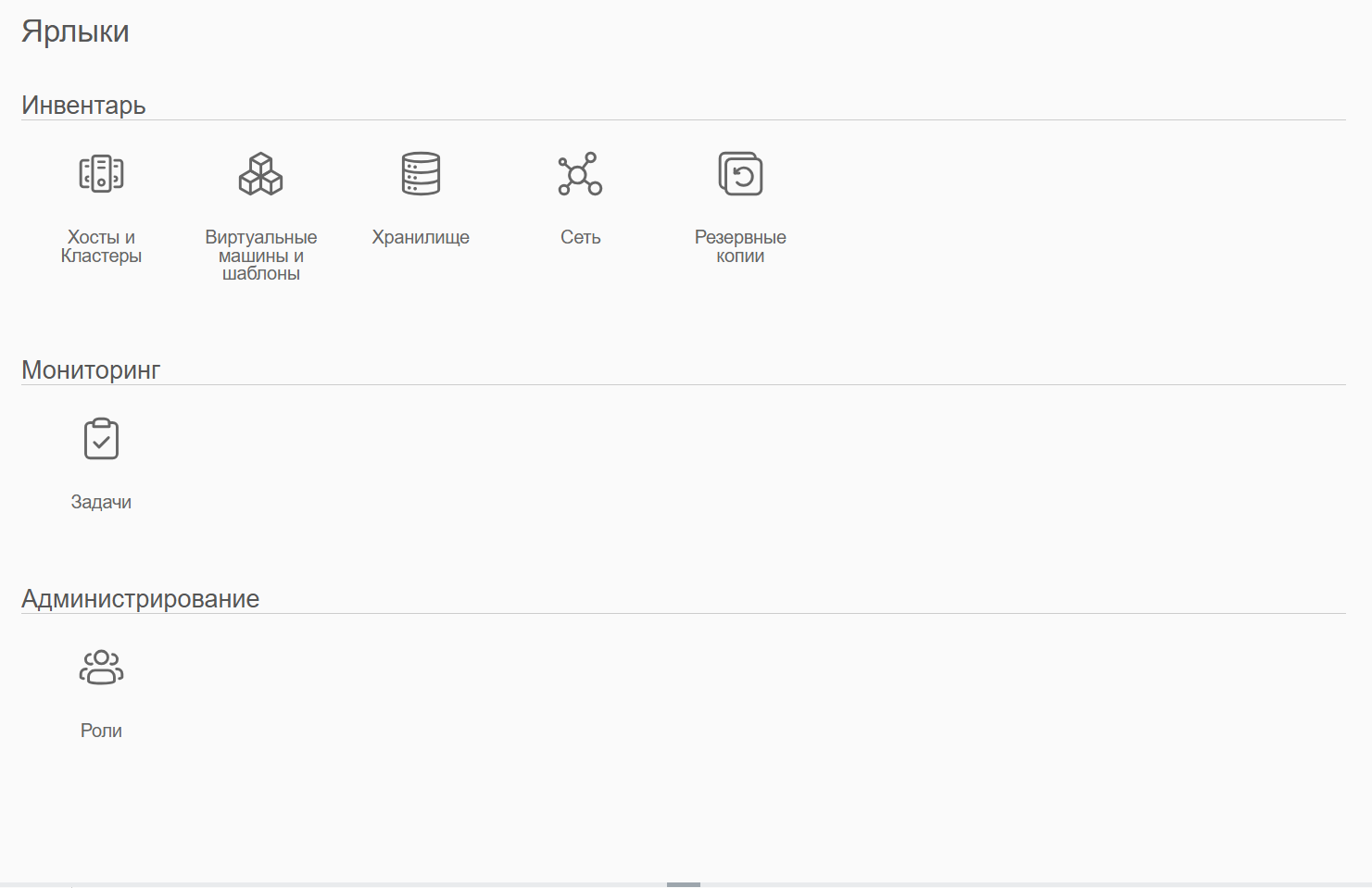
- Хосты и кластеры - основное пространство для работы с виртуализацией. Страница отображает список доступных кластеров, хостов;
- Виртуальные машины и шаблоны - страница отображает список всех виртуальных машин;
- Хранилище - данная страница отображает список доступных хранилищ;
- Резервные копии - работа с резервными копиями ВМ;
- Сеть - страница предоставляет информацию о доступных сетевых подключениях;
- Роли - страница с ролевыми политиками;
- Задачи отображает список всех запущенных, выполненных успешно или неуспешно событий, например создание виртуальной машины, удаление виртуальной машины.