Управление учетными данными
Управление учетными данными
Добавление пользователей
Для создания нового пользователя выполнить следующие действия:
- Войти в ПК “Сфера” под учетной записью администратора.
- Перейти в меню навигации, раздел Администрирование.
- Перейти в раздел Пользователи и группы.
- Выбрать домен, нажать Добавить.
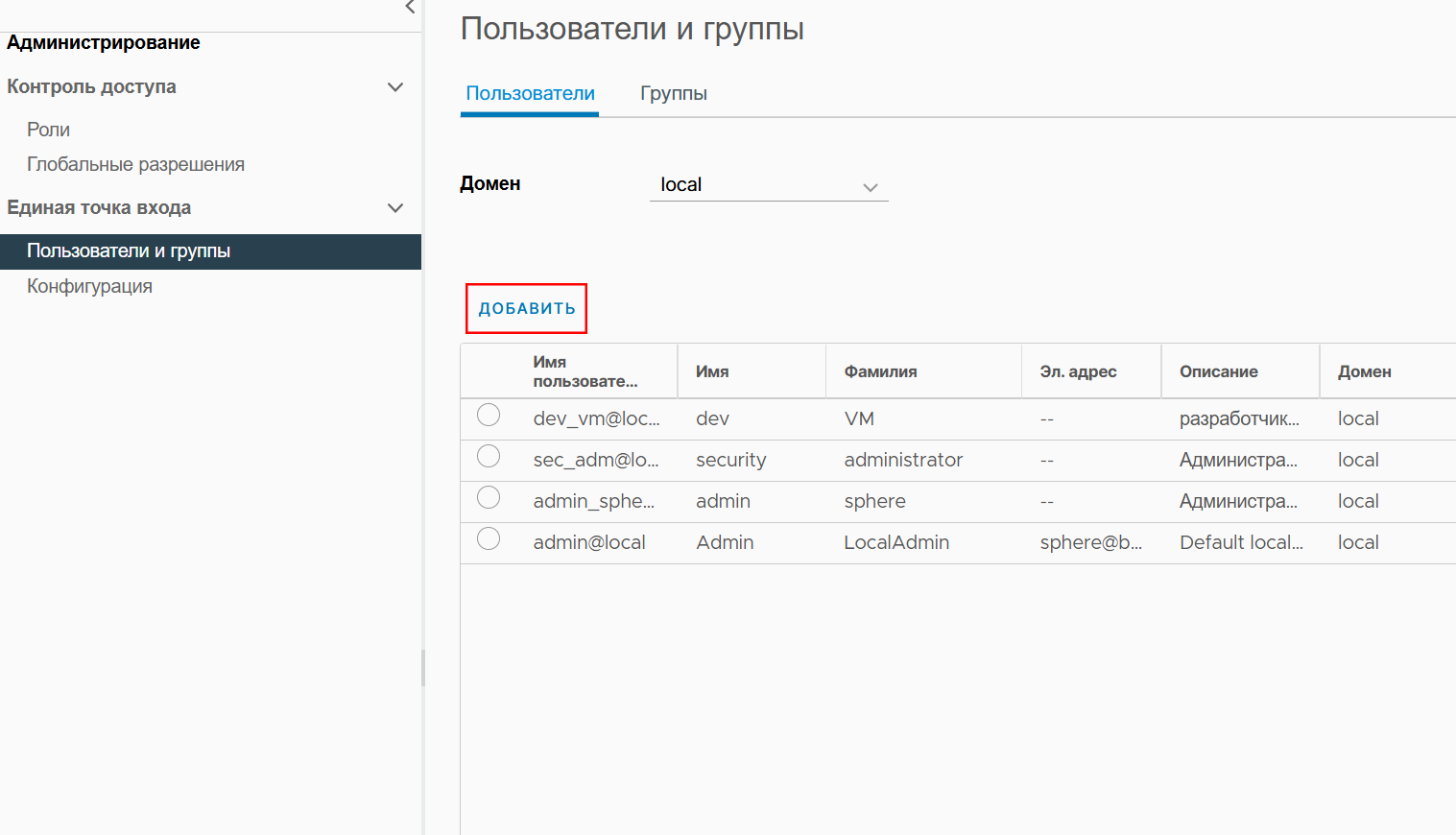
- Откроется окно создания нового пользователя, где необходимо заполнить следующие поля:
- Имя пользователя;
- Пароль и подтверждение пароля;
- По желанию можно заполнить фамилию, имя, e-mail и описание.
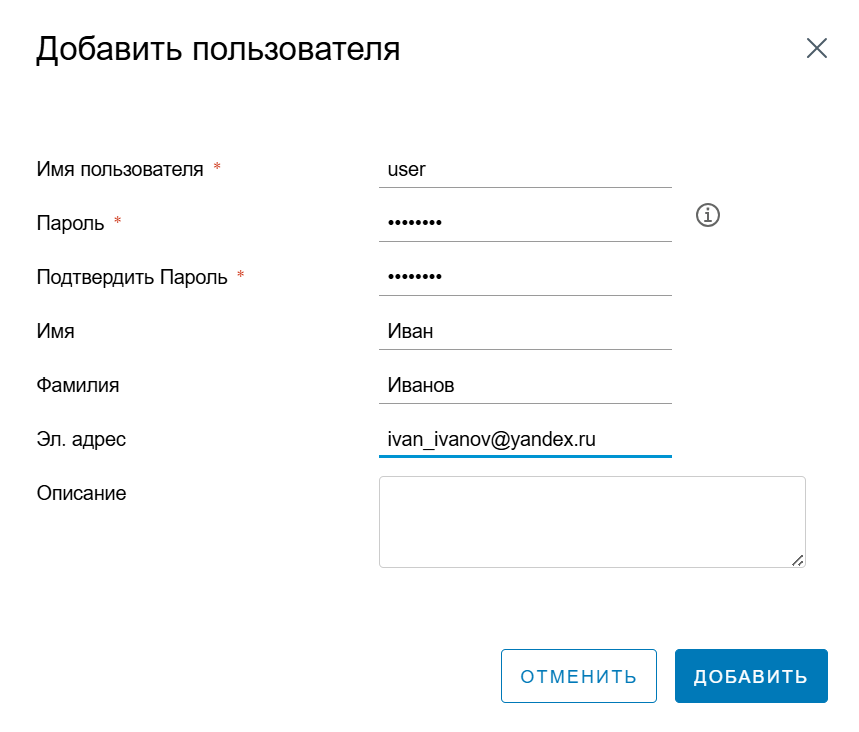
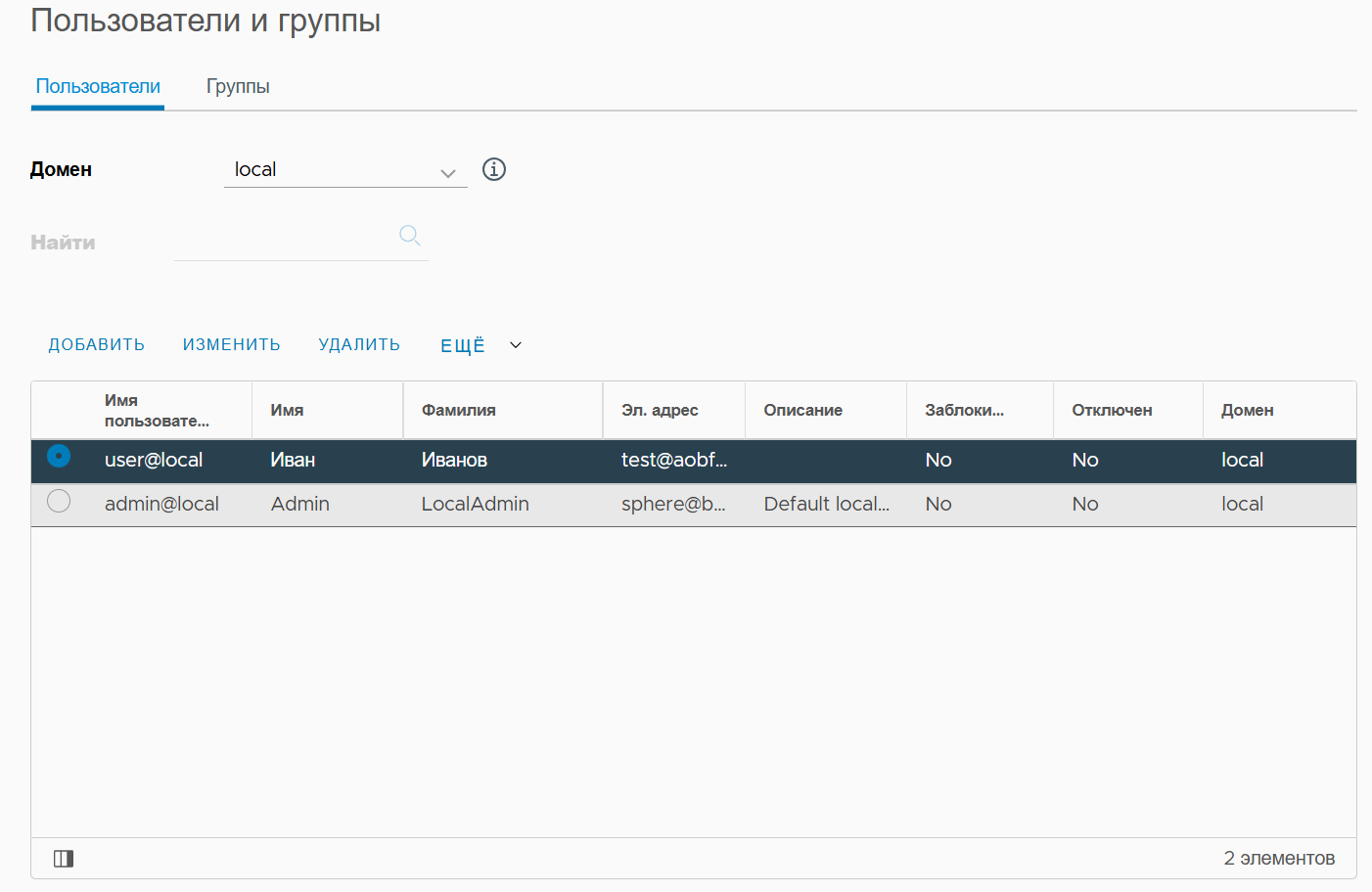
- Нажать Добавить.
- Новый пользователь создан.
Добавление группы
Для создания новой группы необходимо:
- Перейти в разделе Администрирование на страницу Пользователи и группы, затем выбрать вкладку Группы.
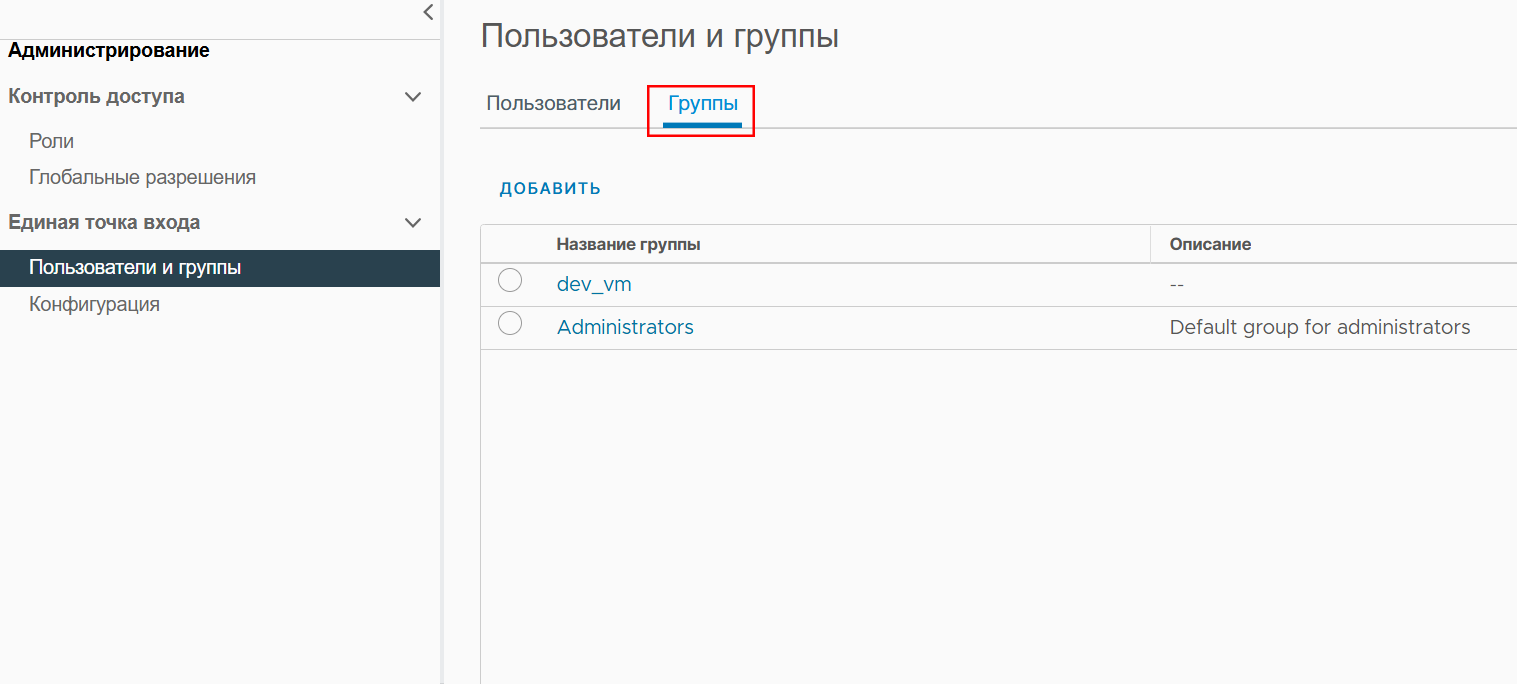
- Нажать кнопку Добавить.
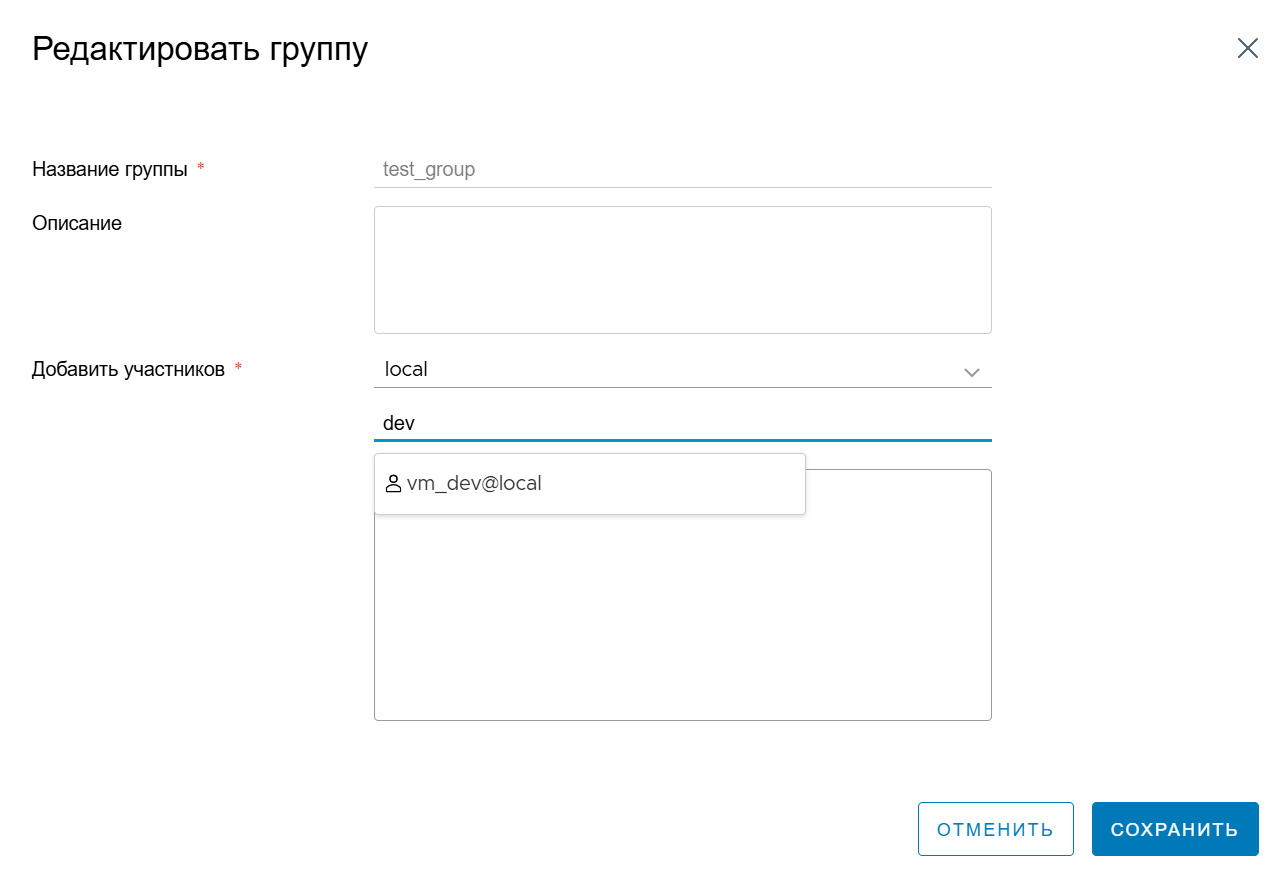
- Откроется окно добавления группы, где необходимо ввести название группы, в поле Поиск ввести имя пользователя. Опционально можно добавить описание группы в соответствующем поле.
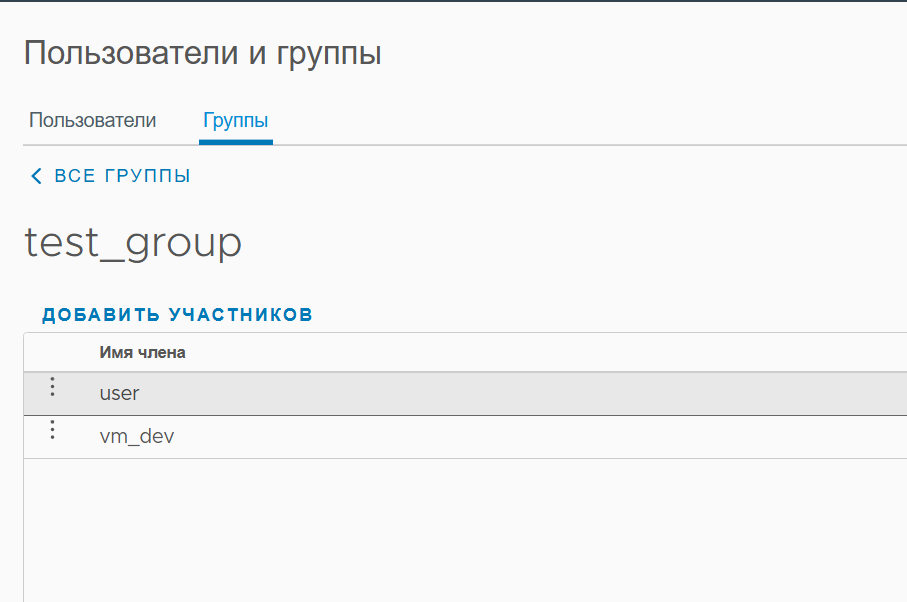
- Созданная группа отображена в списке.
- Для просмотра участников группы необходимо кликнуть на нее.
Управление ролями
Добавление новой роли
ПК “Сфера” поддерживает ролевое управление. Для создания новой роли, необходимо выполнить следующие действия:
- Войти в ПК “Сфера” под учетной записью администратора.
- Перейти в меню навигации, раздел Администрирование.
- Откроется окно администрирования.
- Перейти в раздел Роли.
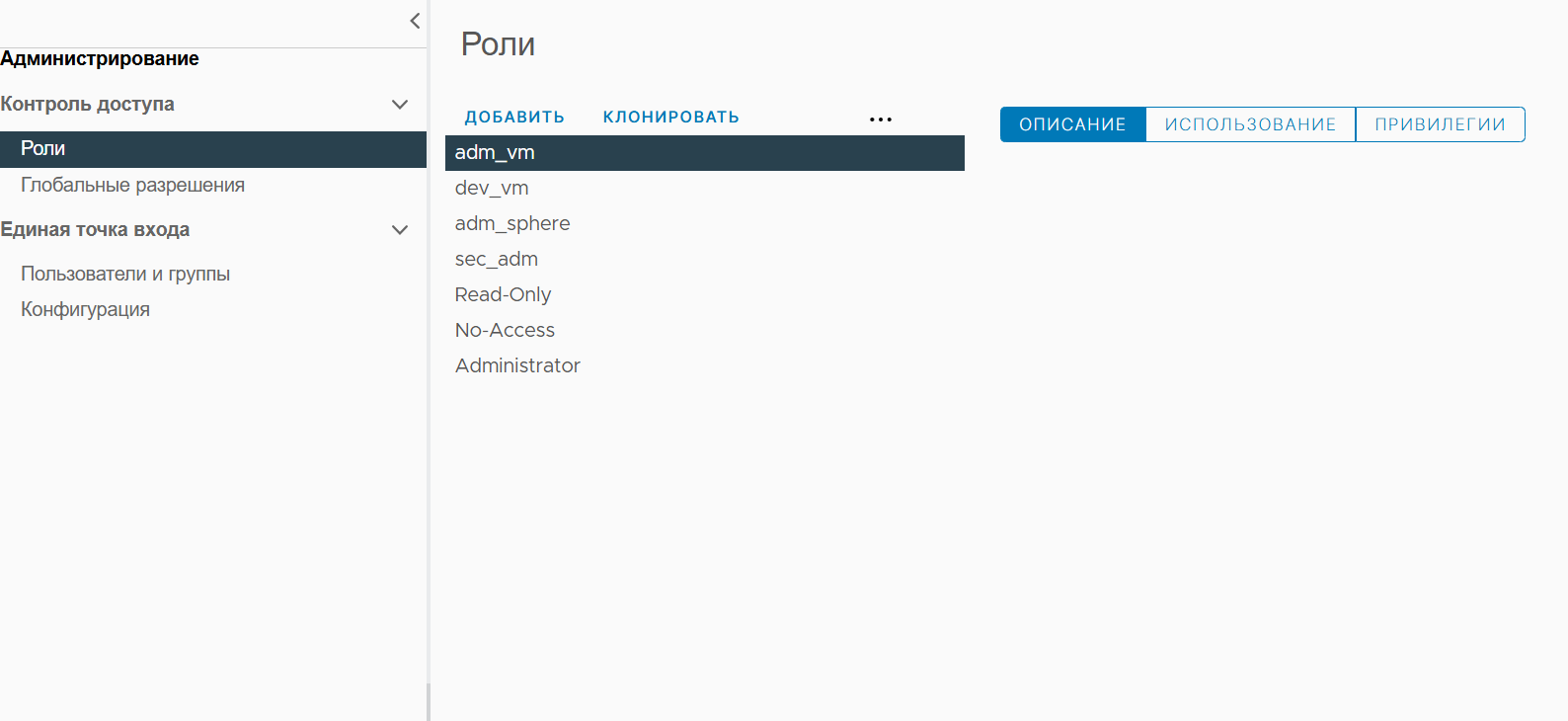
- Откроется список существующих ролей и их разрешенные действия.
Будет доступен список ролей по умолчанию:
Администратор. Доступные действия:
Изменить разрешение на ресурс;
Изменить роль;
Переназначить разрешения роли;
Управление сертификатами.
Коммутатор:
- Создать коммутатор;
- Удалить коммутатор;
- Изменить коммутатор;
- Переместить коммутатор;
- Управление сетевым вводом/выводом;
- Определение политики коммутатора;
- Конфигурация порта;
- Установка порта.
Хранилище данных:
- Выделить пространство;
- Обзор хранилища данных;
- Настроить хранилище данных;
- Операции с файлами на низком уровне;
- Переместить хранилище данных;
- Удалить хранилище данных;
- Удалить файл;
- Переименовать хранилище данных;
- Обновить файлы виртуальной машины;
- Настроить кластер хранилища данных.
Папки:
- Создать папку;
- Удалить папку;
- Переместить папку;
- Переименовать папку.
Конфигурация хоста:
- Изменить настройки даты и времени;
- Изменить настройки хоста;
- Соединение хоста;
- Настройки хранилища;
- Многопоточность;
- Обслуживание хоста;
- Конфигурация памяти;
- Конфигурация сети;
- Питание хоста;
- Профиль защиты и брандмауэра;
- Конфигурация разделения хранилища;
- Управление системой;
- Ресурсы системы;
- Конфигурация автозапуска виртуальной машины.
Инвентарь:
- Добавить хост в кластер;
- Добавить автономный хост;
- Создать кластер;
- Управление обновлениями кластера;
- Изменить кластер;
- Переместить кластер или автономный хост;
- Переместить хост;
- Удалить кластер;
- Удалить хост;
- Переименовать кластер.
Локальные операции:
- Добавить хост в “Сферу”
- Создать виртуальную машину;
- Удалить виртуальную машину;
- Управление группами пользователей;
- Изменить конфигурацию виртуальной машины.
Репликация:
- Управление репликацией.
Сеть:
- Назначить сеть;
- Настроить сеть;
- Переместить сеть;
- Удалить сеть.
Профили хоста:
- Очистить профиль;
- Создать профиль;
- Удалить профиль;
- Изменить профиль;
- Экспорт профиля;
- Просмотр профиля.
Ресурсы:
- Назначить виртуальную машину в ресурсный пул;
- Создать ресурсный пул;
- Миграция выключенной виртуальной машины;
- Миграция включенной виртуальной машины;
- Изменить ресурсный пул;
- Переместить ресурсный пул;
- Удалить ресурсный пул;
- Переименовать ресурсный пул.
Задачи:
- Создать задачи;
- Изменить задачу;
- Удалить задачу;
- Запустить задачу.
Виртуальные машины:
- Добавить существующий диск;
- Добавить новый диск;
- Добавить или удалить устройство;
- Изменить количество процессоров;
- Изменить память;
- Изменить настройки;
- Изменить ресурс;
- Настроить USB устройство хоста;
- Отобразить настройки соединения;
- Расширить виртуальный диск;
- Изменить настройки устройства;
- Удалить диск;
- Переименовать диск;
- Редактировать инвентарь;
- Настройка CD;
- Подключение устройств;
- Взаимодействие с консолью;
- Создание снимка экрана;
- Дефрагментация всех дисков;
- Установка гостевых инструментов;
- Возобновление отказоустойчивости;
- Приостановить отказоустойчивость;
- Отключить отказоустойчивость;
- Включить отказоустойчивость;
- Разрешить доступ к диску;
- Разрешить доступ к файлу;
- Разрешить только чтение доступа к диску;
- Разрешить загрузку виртуальной машины;
- Разрешить загрузку файлов виртуальной машины;
- Клонировать шаблон;
- Клонировать виртуальную машину;
- Создать шаблон из виртуальной машины;
- Развернуть шаблон.
Управление снимками:
- Создать снимок;
- Удалить снимок;
- Переименовать снимок;
- Вернуться к снимку.
Репликация
- Настроить репликацию;
- Управление репликацией.
Read-only. Доступные действия для данной роли отсутствуют - доступен только просмотр информации об объектах виртуализации без возможности внесения изменений.
No access. Роль используется для ограничения предоставленного доступа.
- Для создания новой роли необходимо нажать кнопку Новая роль.
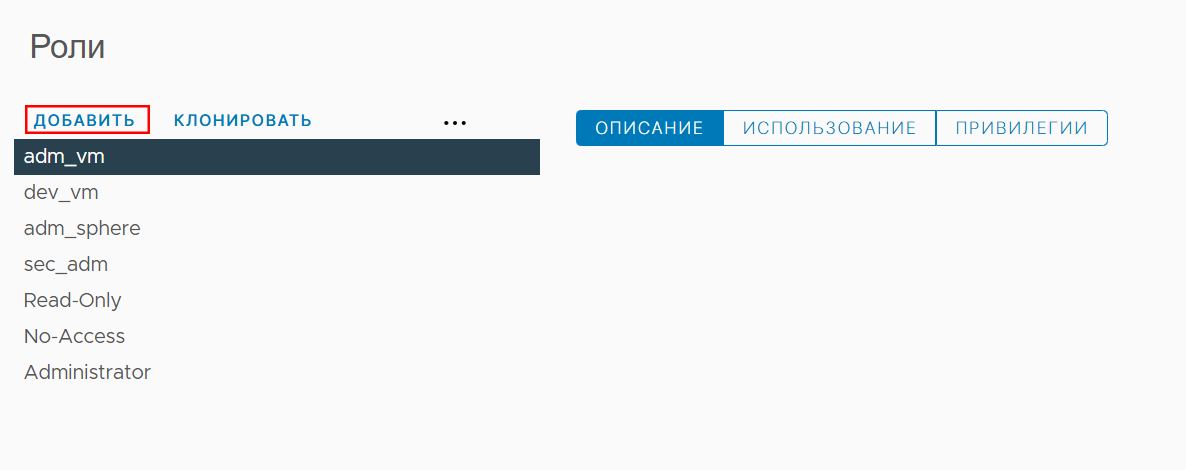
- Откроется окно создания новой роли.
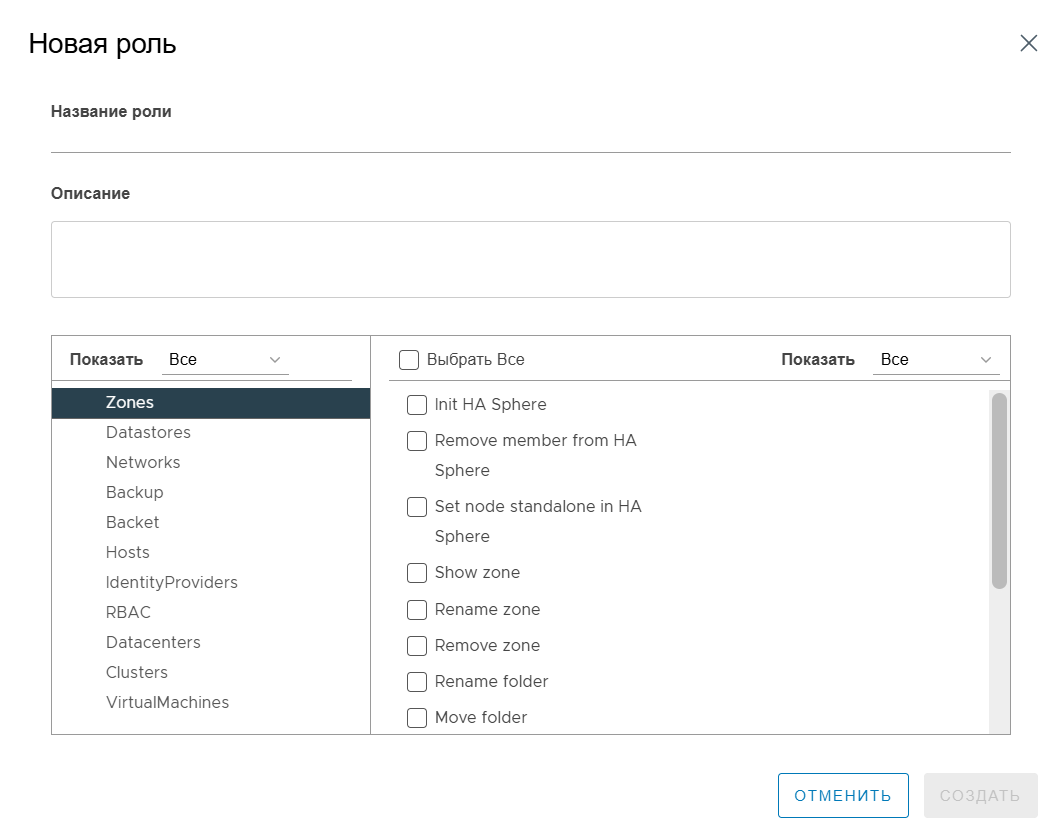
- В открывшемся окне необходимо заполнить поля:
- Название роли;
- Описание роли заполняется при необходимости;
- Указать разрешенные действия. Они разбиты по разделам - ВМ, Хосты, дата-центры. Нажав на раздел, откроется подробный список действий для каждого раздела.
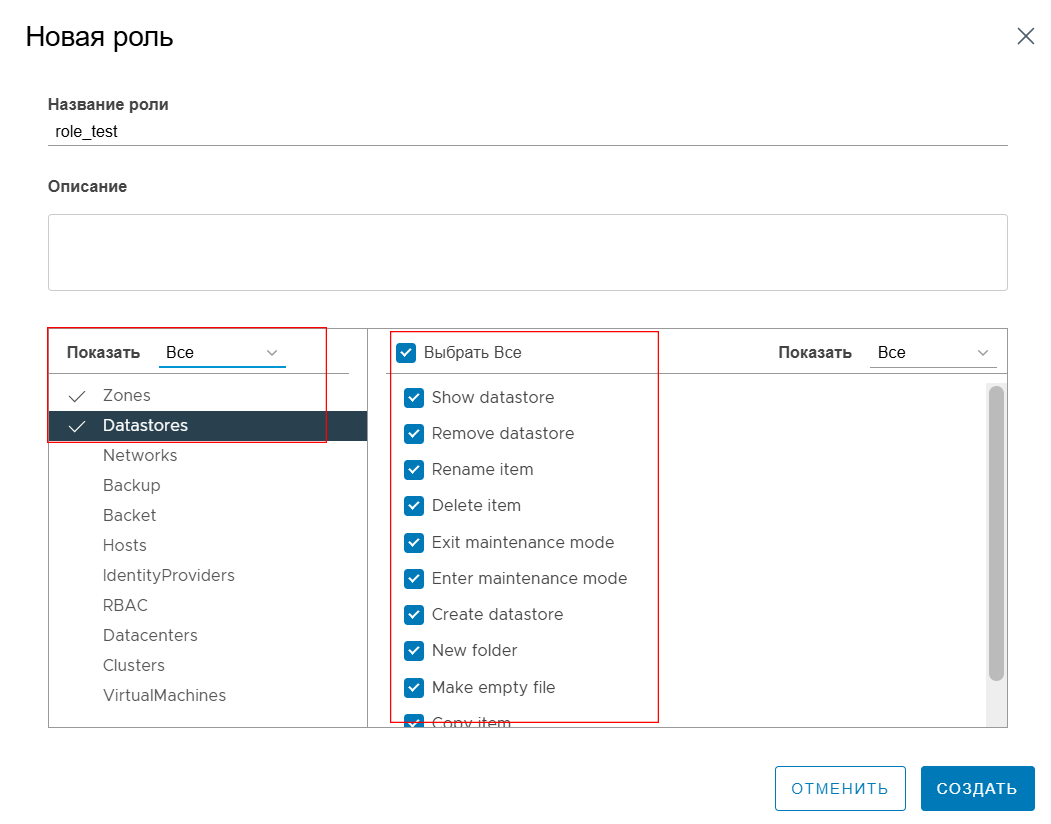
Для раздела Хранилища данных доступны следующие привилегии:
- Копировать объект;
- Переместить объект;
- Перевести хранилище данных в режим обслуживания;
- Создать хранилище данных;
- Создать новую папку;
- Создать пустой файл;
- Удалить объект;
- Вывести хранилище данных из режима обслуживания;
- Просмотреть хранилище данных;
- Удалить хранилище данных;
- Переименовать объект.
Для раздела Сети доступны следующие привилегии:
- Удалить сеть;
- Удалить sysx;
- Обновить коммутаторы;
- Создать новый коммутатор;
- Просмотреть сеть;
- Создать группу портов;
- Создать sysx;
- Удалить группу портов;
- Удалить коммутатор;
- Обновить группу портов;
- Обновить sysx.
Для раздела Резервное копирование доступны следующие привилегии:
- Просмотреть резервные копии;
- Создать хранилище резервных копий;
- Удалить хранилище резервных копий;
- Перевести хранилище резервных копий в режим обслуживания;
- Вывести хранилище резервных копий из режима обслуживания.
Для раздела Backet доступны следующие привилегии:
- Просмотреть объекты хранения.
- Для раздела Зоны доступны следующие привилегии:
- Создать новую папку
- Удалить папку
- Добавить участника в HA Sphere
- Назначить лидера в HA Sphere
- Создать зону
- Переименовать зону
- Удалить зону
- Переименовать папку
- Переместить папку
- Инициализировать HA Sphere
- Удалить участника из HA Sphere
- Перевести узел в автономный режим в HA Sphere
- Показать зону
- Для раздела RBAC доступны следующие привилегии:
Показать информацию о RBAC
Удалить роль
Создать глобальное разрешение
Создать разрешение на объект
Обновить группу
Создать роль
Обновить глобальное разрешение
Обновить разрешение на объект
Удалить глобальное разрешение
Удалить разрешение на объект
Создать группу
Удалить группу
Удалить участника из группы
Обновить роль
Клонировать роль
- Показать информацию о RBAC
- Удалить роль
- Создать глобальное разрешение
- Создать разрешение на объект
- Обновить группу
- Создать роль
- Обновить глобальное разрешение
- Обновить разрешение на объект
- Удалить глобальное разрешение
- Удалить разрешение на объект
- Создать группу
- Удалить группу
- Удалить участника из группы
- Обновить роль
- Клонировать роль
Для раздела Датацентры доступны следующие привилегии:
- Показать датацентр
- Создать новую папку
- Переименовать папку
- Удалить папку
- Переместить папку
- Создать датацентр
- Переименовать датацентр
- Удалить датацентр
- Переместить датацентр
- Добавить хост в датацентр
Для раздела Кластеры доступны следующие привилегии:
- Показать кластер
- Создать кластер
- Удалить кластер
- Переименовать кластер
- Переместить кластер
- Добавить хосты в кластер
Для раздела ВМ доступны следующие привилегии:
- Просмотр ВМ;
- Создание ВМ;
- Настройка ВМ;
- Удаление ВМ;
- Включение и выключение ВМ;
- Перезапуск ВМ;
- Жесткая остановка ВМ;
- Мягкое выключение ВМ;
- Возможность устанавливать и удалять инструменты для ВМ.
Для раздела Хосты доступны следующие привилегии:
- Просмотр хоста;
- Добавление автономного хоста;
- Добавление хоста в кластер;
- Удаление хоста;
- Миграция хоста;
- Мониторинг хоста;
- Настройка конфигурации сети хоста.
Для раздела Датацентры доступны следующие привилегии:
- Просмотр датацентра;
- Создание датацентра;
- Переименовывание датацентра;
- Удаление датацентра;
- Миграция датацентра;
- Создание новой папки;
- Удаление папки;
- Миграция папки.
Для раздела Провайдеры идентификации доступны следующие привилегии:
- Удалить провайдера идентификации;
- Назначить провайдера идентификации по умолчанию;
- Создать пользователя;
- Обновить пользователя;
- Удалить пользователя;
- Показать информацию о провайдерах идентификации;
- Создать провайдера идентификации.
❗️При необходимости можно выборочно определить необходимые разрешения или выбрать все в каждом разделе.
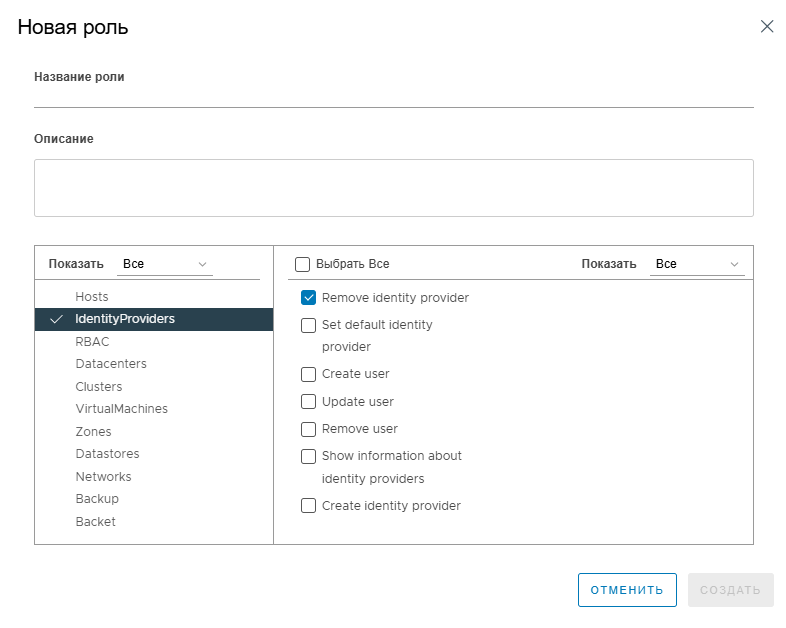
- После выбора действий для пользователя, необходимо нажать кнопку Создать.
- Новая роль создана.
Назначение роли пользователю или группе
Для назначения роли необходимо:
- Перейти в раздел Глобальные разрешения.
- Нажать кнопку Добавить.
- Откроется окно добавления разрешения.
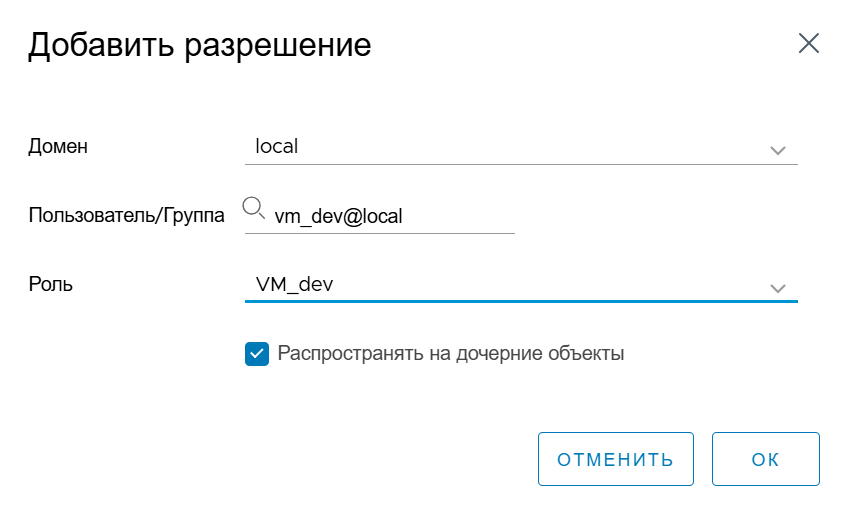
- Необходимо выбрать нужного пользователя или группу в выпадающем списке Пользователь/Группа, затем выбрать необходимую роль в списке Роль.
- Нажать кнопку ОК.
- Пользователь/группа и роль отображены в списке.
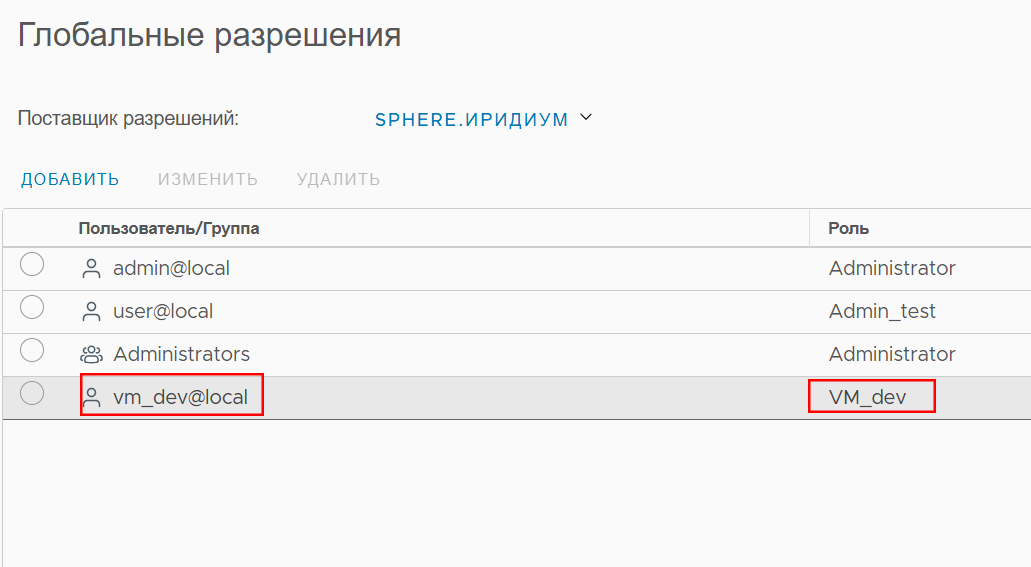
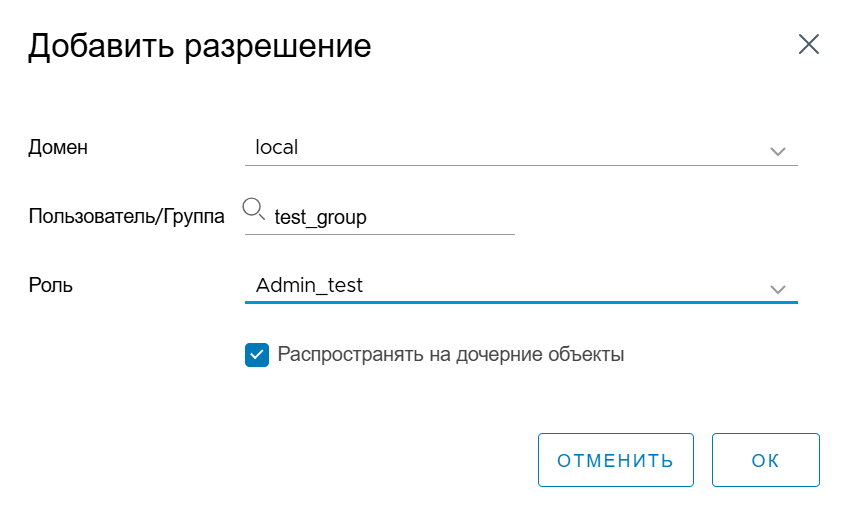
Альтернативно можно добавить разрешение для пользователя на использование ресурса:
- В списке выбрать объект, к которому нужно предоставить доступ. Например, датацентр, хост, кластер, ВМ.
- Перейти на вкладку Разрешения.
- Нажать Добавить.
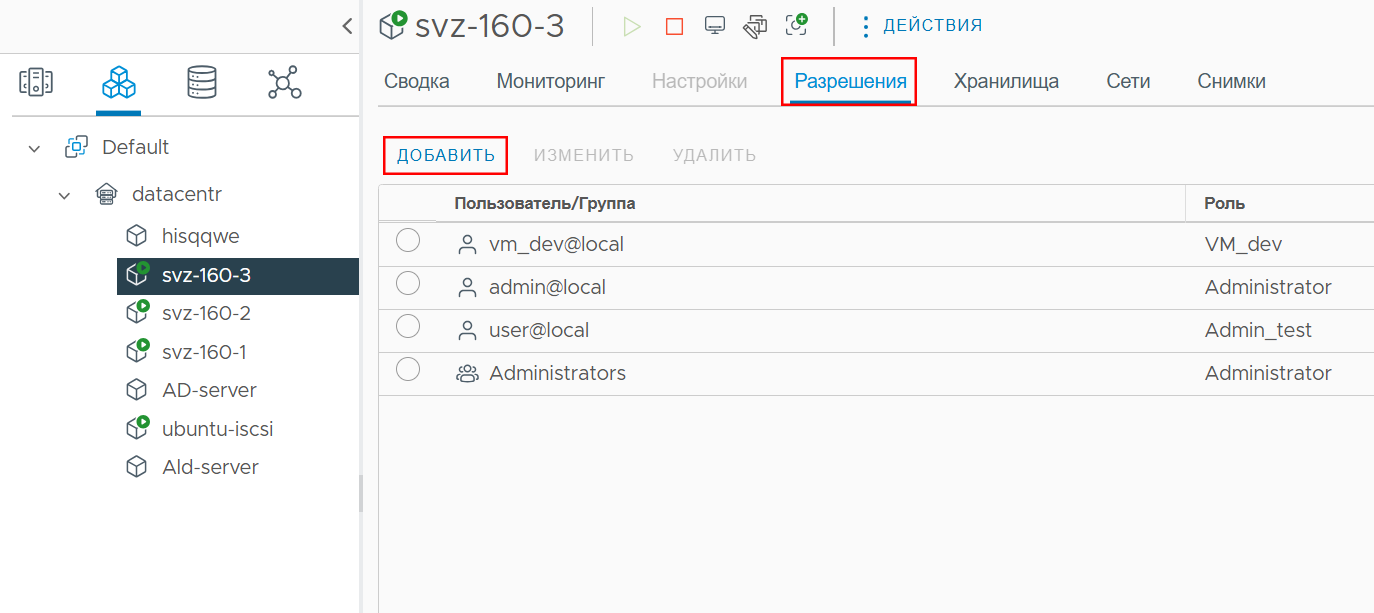
- В открывшемся окне:
- Выбрать домен.
- В разделе Пользователь/Группа ввести имя пользователя или группу.
- В разделе Роль выбрать нужную роль.
- Поставить галочку Распространять на дочерние объекты, если необходимо чтобы права применились ко всем вложенным объектам.
- Нажать OK для сохранения.