Миграция ВМ
Миграция ВМ
Миграция виртуальных машин
ПК “Сфера” позволяет проводить миграцию виртуальной машины из одного хоста или кластера в другой. Поддерживается “горячая” и “холодная” миграция. “Горячая” миграция позволяет перемещать ВМ без выключения и приостановки, “холодная” представляет собой миграцию выключенной или приостановленной ВМ.
Миграция вычислительного ресурса ВМ
Для выполнения миграции вычислительного ресурса виртуальной машины выполнить следующие действия:
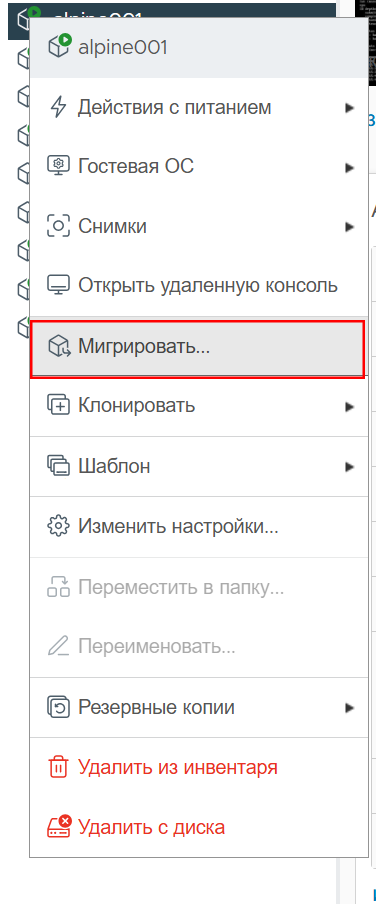
- Открыть инвентарь виртуальных машин и вызвать контекстное меню требуемой виртуальной машины с помощью правой кнопки мыши.
- В открывшемся списке выбрать пункт Мигрировать….
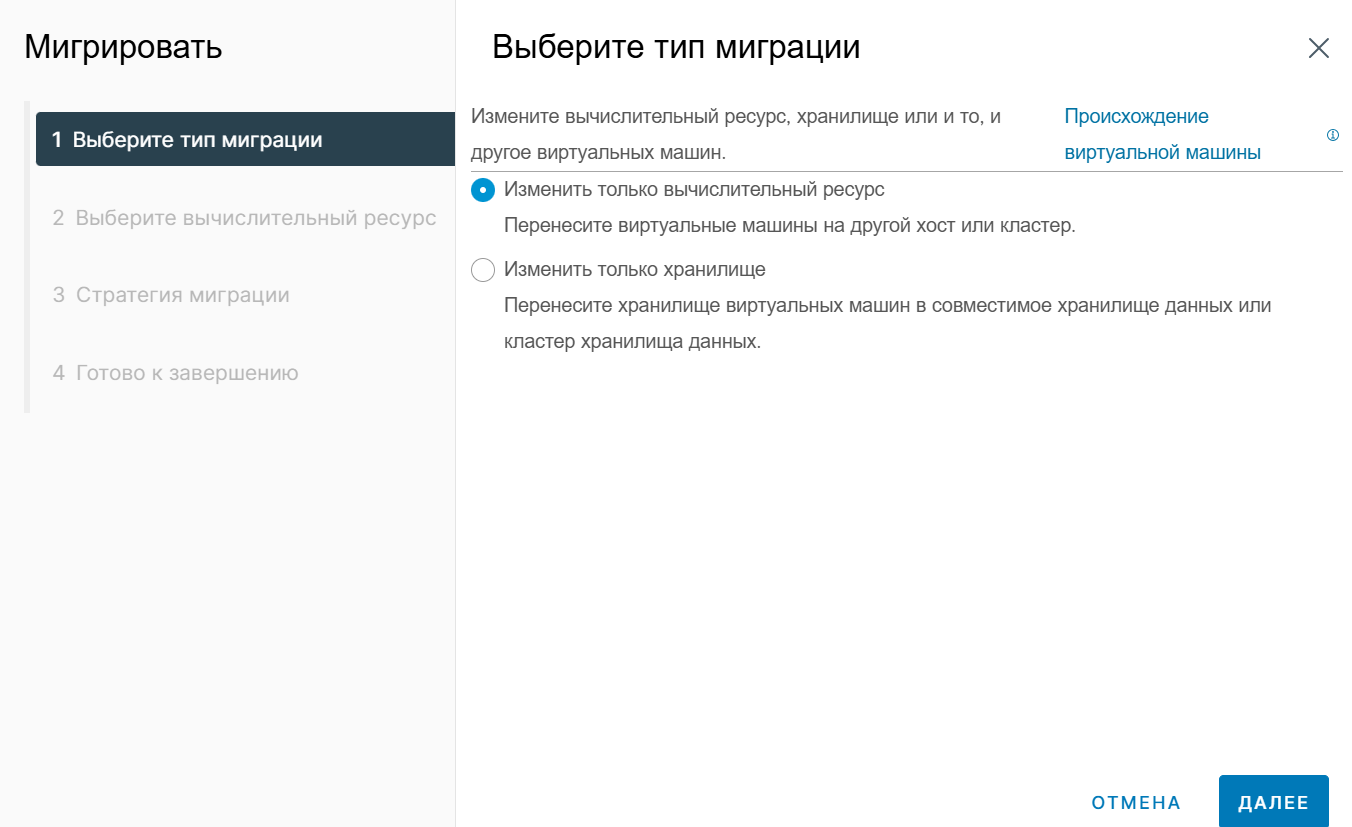
- На первом этапе мастера миграции:
- Установить переключатель в положение Изменить только вычислительный ресурс.
- Нажать кнопку Далее.
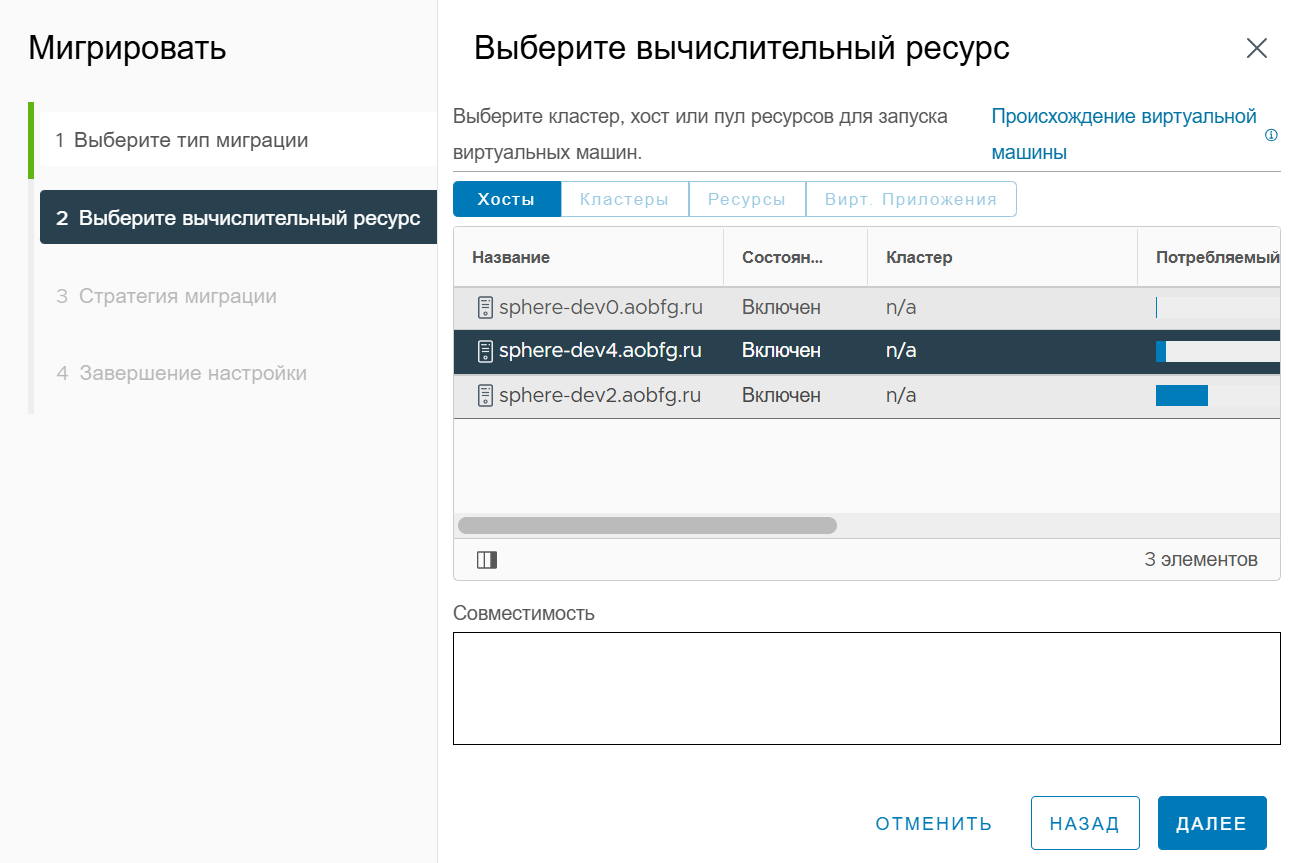
- На этапе выбора вычислительного ресурса:
- Выбрать целевой хост, кластер или пул ресурсов из списка доступных вычислительных ресурсов.
- Ознакомиться с параметрами статуса, загрузки CPU и памяти выбранного ресурса.
- Нажать кнопку Далее.
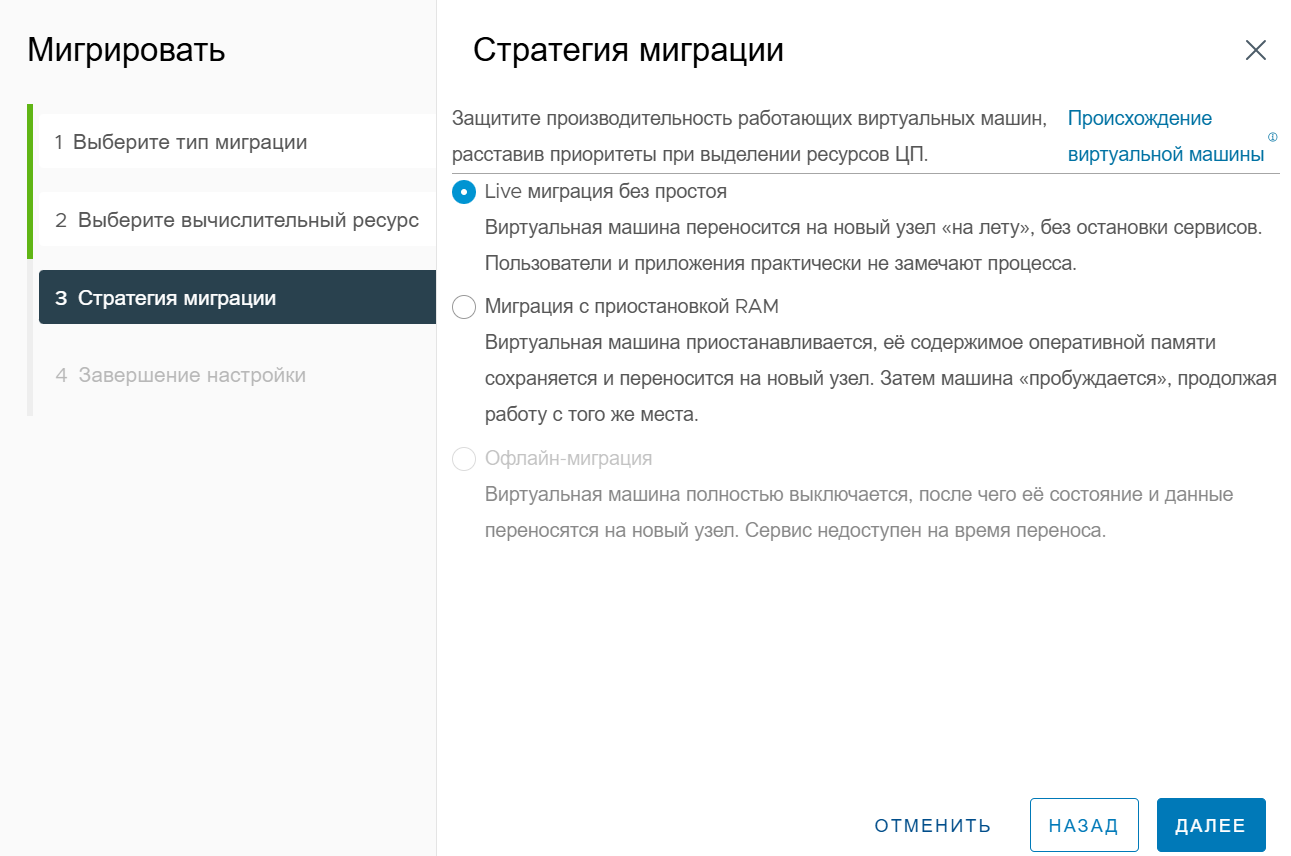
- На этапе выбора стратегии миграции:
Выбрать одну из доступных стратегий:
- Живая миграция без простоя — для перемещения виртуальной машины без прерывания работы сервисов;
- Миграция с приостановкой RAM — для временной приостановки работы виртуальной машины с последующим восстановлением на целевом ресурсе.
Нажать кнопку Далее.
- На этапе завершения настройки:
- Проверить параметры миграции: имя виртуальной машины, выбранный вычислительный ресурс, сетевые параметры и стратегию миграции.
- Нажать кнопку Готово для запуска процесса миграции.
- После выполнения указанных действий виртуальная машина будет перенесена на указанный вычислительный ресурс с сохранением выбранной стратегии.
Миграция хранилища ВМ
Для переноса виртуальной машины на новое хранилище выполнить следующую последовательность действий:
- Открыть инвентарь виртуальных машин, вызвать контекстное меню требуемой виртуальной машины.
- В открывшемся списке выбрать пункт Мигрировать….
- На первом этапе мастера миграции:
- Установить переключатель в положение Изменить только хранилище.
- Нажать кнопку Далее.
- На этапе выбора хранилища:
- Выбрать целевое хранилище данных из списка доступных.
- Ознакомиться с параметрами: статус, объём, доступность.
- Нажать кнопку Далее.
- На этапе завершения настройки:
- Проверить параметры миграции: имя виртуальной машины, выбранное хранилище, способ миграции.
- Нажать кнопку Готово для запуска процесса миграции.
- После выполнения всех указанных шагов виртуальная машина будет перенесена на выбранное хранилище с сохранением её состояния и настроек.