Установка программных компонентов VDI
Установка программных компонентов VDI
Установка сервера VDI
В консоли платформы виртуализации перейти в директорию, где находится образ «star.vdi».
Выполнить команду
apply-ima <директория, в которой находится образ VDI>.Загрузить образ:
docker load < star.vdi.0.0.3.tar.bz2Посмотреть версию контейнера:
docker images(пример: star.vdi:0.0.3)
Примечание: в исходном документе приведен скриншот вывода
docker imagesс образомstar.vdi:0.0.3; в веб-версии достаточно текстового описания команды.
- Запустить контейнер:
docker run -d --name=star.vdi -p 2637:2637 --restart=always -v svdi.vol:/svol star.vdi:0.0.3
Установка VDI Actor
VDI Actor устанавливается в ОС Windows или Linux (золотой образ) для использования при развертывании виртуальных рабочих столов. Также необходимо, чтобы серверы приложений RDS имели установленный VDI Actor, чтобы иметь возможность представлять пользователям виртуальные сессии приложений.
Для установки VDI Actor необходимо предварительно загрузить из брокера VDI подходящий актор для каждой платформы (Windows, Linux и vApps).
Для этого необходимо:
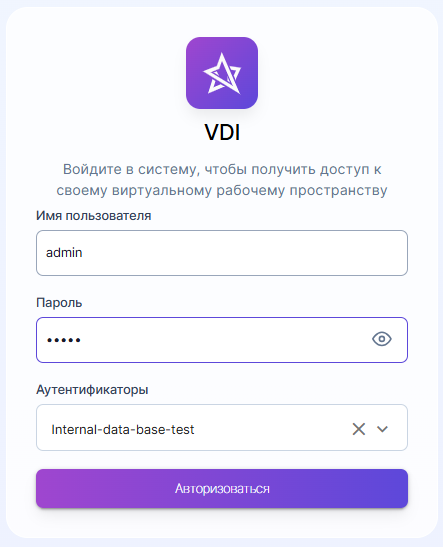
- Подключиться к брокеру VDI через веб-браузер и использовать учетные данные пользователя с правами администратора для доступа к загрузкам.
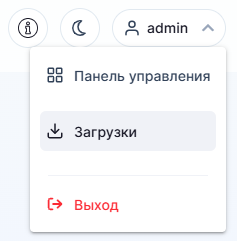
- Нажать на страницу Загрузки.
- Выбрать актор соответствующей операционной системы и службы, установленной в базовом шаблоне или сервере приложений, на котором будут развернуты службы рабочего стола:
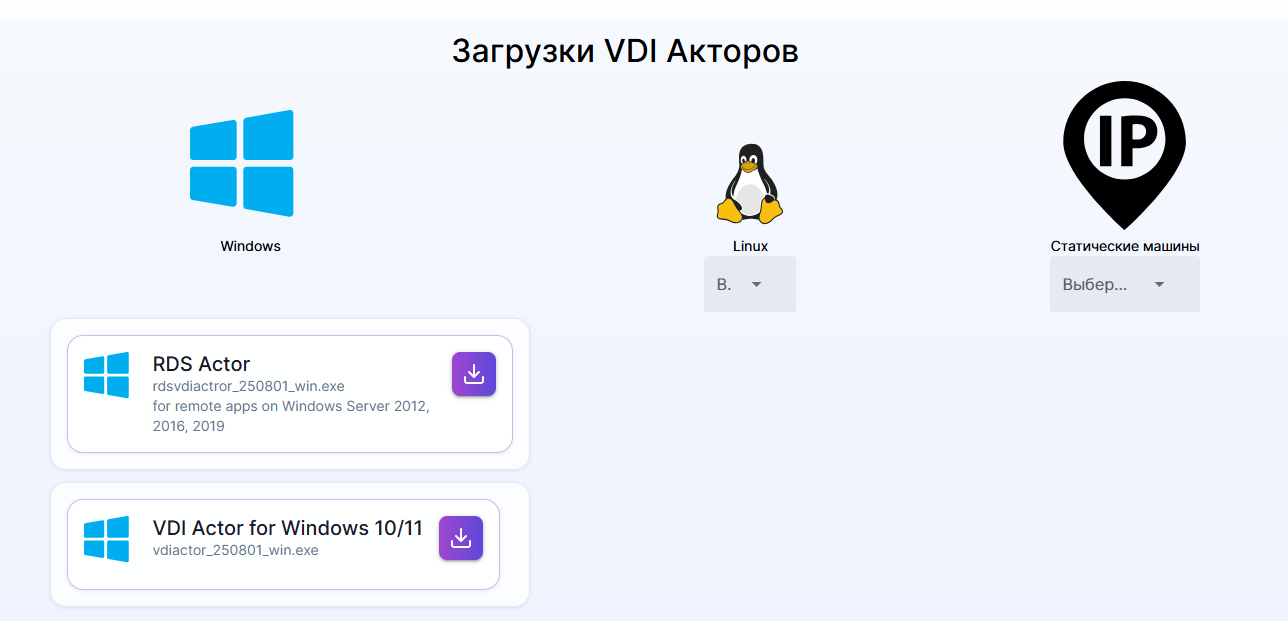
- Windows
- Linux
- Статические IP-машины
Автономные виртуальные рабочие столы Windows
Для управления жизненным циклом виртуальных машин Windows, самостоятельно создаваемых VDI, необходимо, чтобы на шаблонной машине, на которой они будут основаны, был установлен VDI Actor.
Примечание: перед установкой VDI Actor необходимо иметь IP-адрес или имя сервера VDI, учетные данные пользователя с административными разрешениями в среде VDI и хотя бы один аутентификатор, зарегистрированный в системе.
После загрузки VDI Actor для Windows и переноса его на компьютер-шаблон запустить его, чтобы продолжить установку:
- Выбрать директорию, в которую необходимо установить VDI Actor.
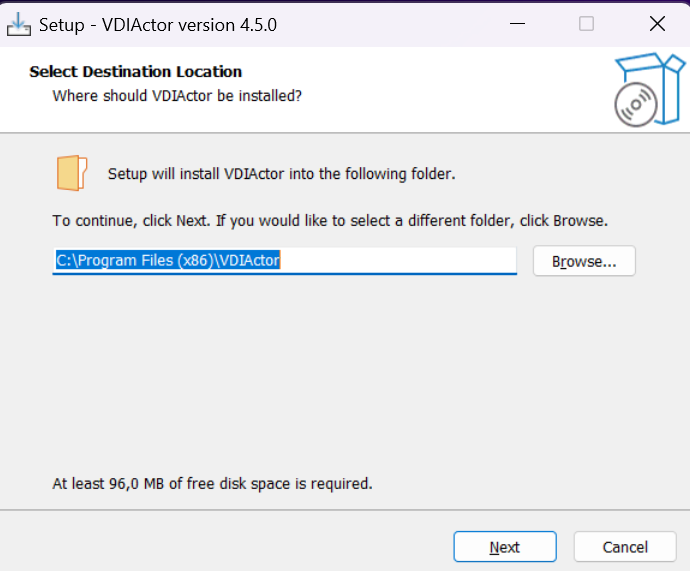
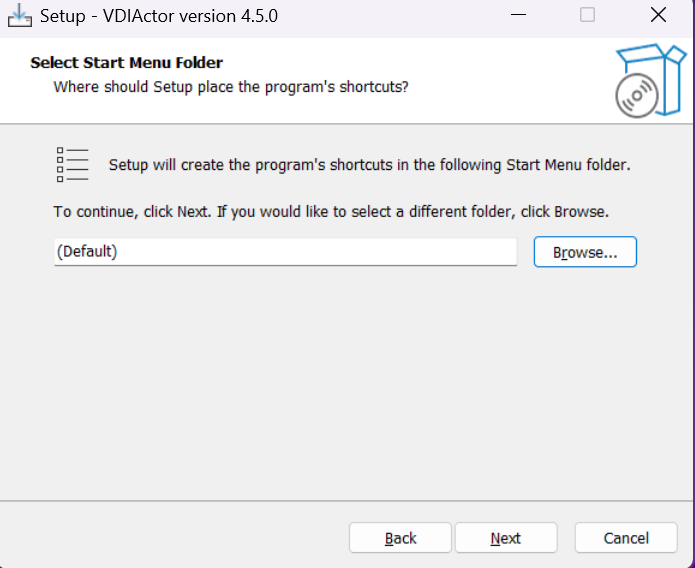
- Указать директорию в меню «Пуск», в которой будут созданы ярлыки программы. Для выбора папки нажать кнопку «Обзор».
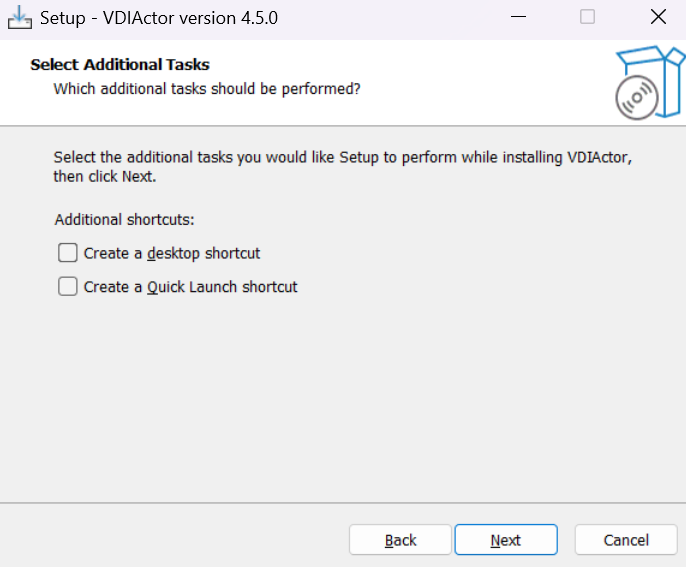
- В следующем шаге установки доступно добавление ярлыка на рабочем столе, а также в меню быстрого доступа.
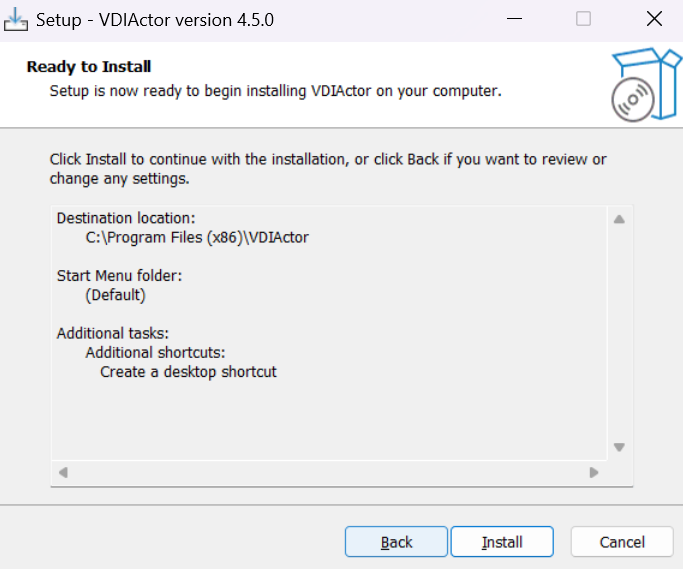
- Далее доступен обзор параметров установки. Для продолжения нажать кнопку Установить.
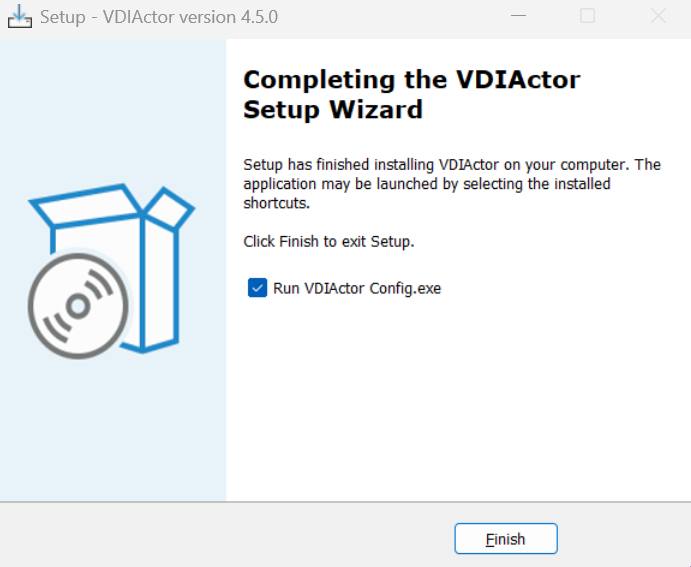
- Установка завершена.
Регистрация VDI Actor
На вкладке VDI Server нужно зарегистрировать Actor в экземпляре VDI, указав следующие параметры:
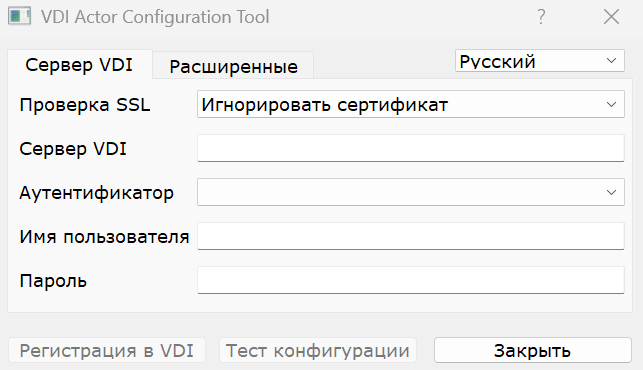
Проверка SSL: игнорировать сертификат\верификационный сертификат
Сервер VDI: имя или IP-адрес VDI-сервера и порт.
Аутентификатор, к которому принадлежит указанный пользователь-администратор для регистрации VDI Actor.
Для отображения различных аутентификаторов связь с VDI-сервером должна быть успешной. В администрировании VDI должен быть зарегистрирован хотя бы один (аутентификатор «Администрирование» соответствует суперпользователю, созданному в мастере настройки сервера VDI).
Имя пользователя с полномочиями администратора.
Пароль пользователя администратора.
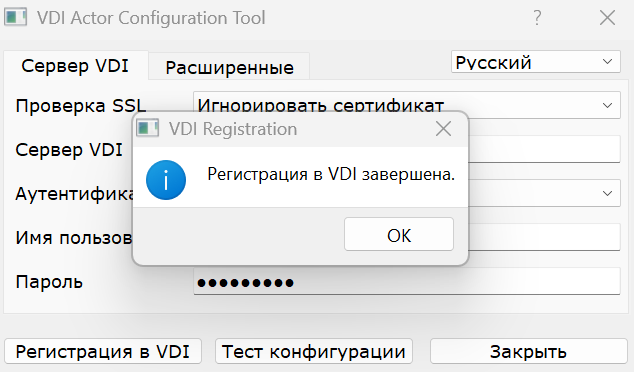
После ввода этих данных нажать кнопку Регистрация в VDI.
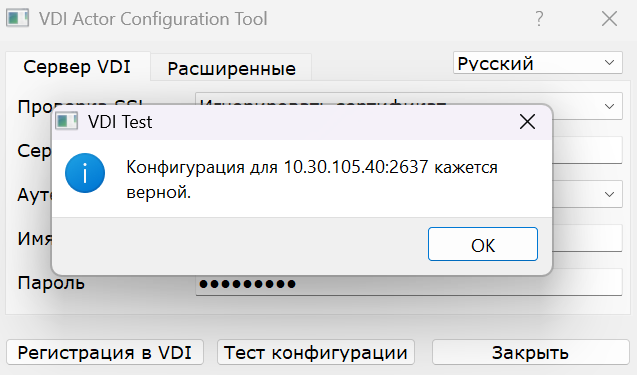
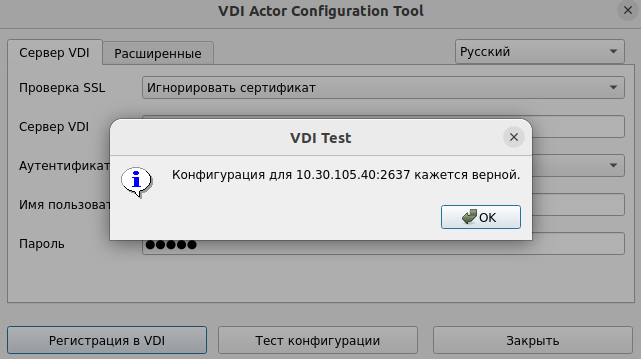
Можно выполнить тест, нажав кнопку Тест конфигурации для проверки правильности подключения к серверу VDI.
Расширенные настройки
На вкладке Расширенные можно указать следующие дополнительные параметры:
Предподключение: запуск сценария непосредственно перед тем, как разрешить пользователю подключение к виртуальному рабочему столу.
VDI автоматически передает следующие параметры, которые могут использоваться в сценарии:
- имя пользователя
- протокол (rdp, nx, pcoip…)
- IP (IP, распознанный на клиенте (SRC IP))
- имя хоста (SRC Host)
Запустить один раз: сценарий, который выполняется только один раз и до того, как VDI Actor применит свои параметры. После его выполнения он удаляется из конфигурации. Параметры могут передаваться непосредственно в него.
Важно: Выполняемый сценарий должен быть завершен перезапуском виртуального рабочего стола. В противном случае рабочий стол никогда не будет применять параметры Actor, препятствуя переходу в состояние Действительно при администрировании VDI.
Постконфигурация: сценарий, который запускается после завершения настройки VDI Actor. Параметры могут передаваться непосредственно в него.
Сценарий запускается только один раз, но в отличие от режима «Runonce» перезапустить виртуальный рабочий стол не требуется. Этот сценарий полезен для добавления некоторых «собственных» элементов в конфигурацию, созданную VDI Actor, таких как копирование файлов из локальной сети, выполнение конфигураций и т.д.
Уровень лога: типы журналов, которые должны отображаться в файлах журнала VDI Actor. Эти файлы журнала (VDIactor.log) будут располагаться в путях:
%temp%(путь временных файлов пользователя)C:\Windows\Temp(путь временных файлов системы)
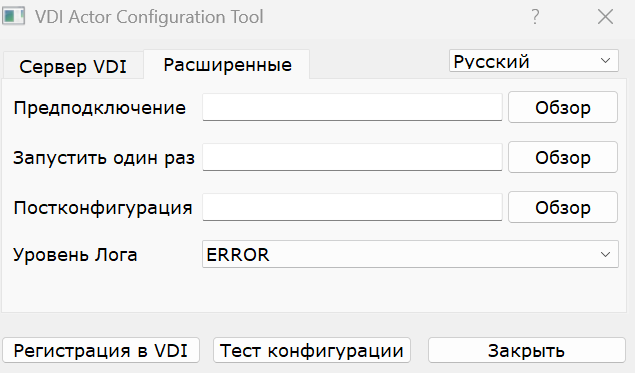
Важно: для применения значений вкладки Расширенные всегда необходимо выполнить процесс регистрации позже. Если необходимо добавить какой-либо сценарий или изменить уровень журнала, и Actor не был зарегистрирован снова, то изменения не будут применены.
После установки и настройки VDI Actor шаблонная машина теперь может быть отключена и будет доступна для использования VDI для самогенерированных виртуальных рабочих столов.
Примечание: помимо установки VDI Actor, необходимо включить протокол подключения для подключения к создаваемым рабочим столам (например, включить удаленный рабочий стол, установить клиент PCoIP и т.д.).
Создание виртуальных Linux машин
Для управления жизненным циклом виртуальных рабочих столов Linux, самостоятельно генерируемых VDI, на шаблонной машине, на которой они будут основаны, должен быть установлен VDI Actor для различных дистрибутивов Linux.
Примечание: перед установкой VDI Actor необходимо иметь IP-адрес или имя сервера VDI, учетные данные пользователя с правами администратора в среде VDI и хотя бы один аутентификатор, зарегистрированный в системе.
Как только VDI Actor для выбранного дистрибутива Linux будет загружен и перенесен на машину-шаблон, выполнить его, чтобы продолжить установку.
После установки необходимых зависимостей запустить конфигурацию VDI Actor. На вкладке VDI Server можно зарегистрировать Actor, указав следующие параметры:
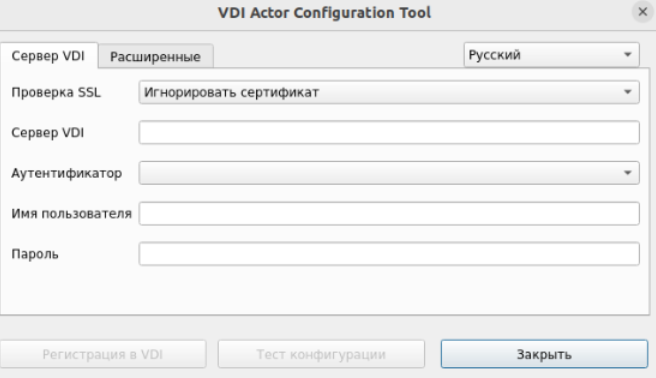
- Адрес сервера VDI: IP-адрес с указанием порта (например, 10.x.x.x:xxxx)
- Проверка SSL: выбрать вариант “Игнорировать сертификат”
- Аутентификатор: выбрать нужный тип (например, “Administration”)
- Имя пользователя: указать имя учётной записи
- Пароль: ввести соответствующий пароль
После указания этих данных нажать кнопку Регистрация в VDI.
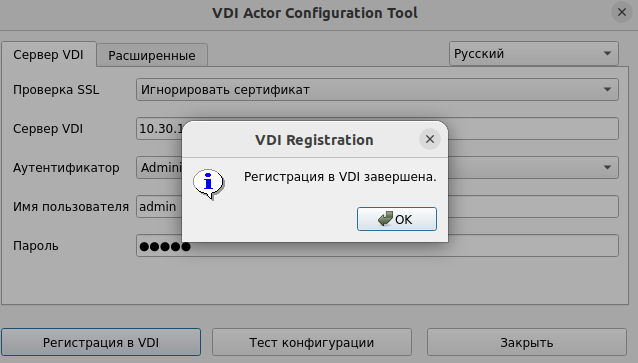
Можно выполнить тест, нажав кнопку Тест конфигурации, чтобы проверить правильность подключения к серверу VDI.
Расширенные настройки для Linux
На вкладке Расширенные можно указать следующие дополнительные параметры:
Предподключение: Сценарий должен быть запущен непосредственно перед тем, как разрешить пользователю подключиться к виртуальному рабочему столу.
VDI автоматически передает следующие параметры, которые могут использоваться в сценарии: имя пользователя, протокол (rdp, nx, pcoip…), IP (IP, распознанный на клиенте (SRC IP)), имя хоста (SRC Host).
Запустить один раз: Сценарий, который выполняется только один раз и до того, как исполнитель VDI применит свои параметры.
После выполнения он удаляется из конфигурации. Параметры могут передаваться непосредственно в него. Выполняемый сценарий должен быть завершен перезапуском виртуального рабочего стола. В противном случае рабочий стол никогда не будет применять параметры Actor, что не позволит ему перейти в состояние «Действительно» при администрировании VDI.
Постконфигурация: Сценарий, который выполняется после того, как VDI Actor закончит настройку. Параметры могут передаваться непосредственно в него.
Сценарий запускается только один раз, но в отличие от режима «Runonce» ему не нужно перезагружать виртуальный рабочий стол. Этот сценарий полезен для добавления некоторого «собственного» элемента в конфигурацию, созданную VDI Actor, например, копирование файлов из локальной сети, выполнение конфигураций и т.д.
Уровень лога: типы журналов, которые должны отображаться в файлах журнала VDI Actor. Эти файлы журнала (VDIactor.log) будут расположены по пути:
/var/log/
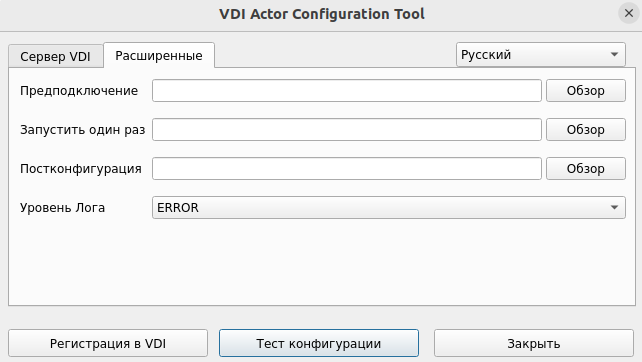
Важно: для применения значений вкладки Расширенные необходимо выполнить процесс регистрации позже. Если добавлен какой-либо сценарий или изменен уровень журнала, и не зарегистрирован Actor снова, они не будут применены.
После установки и настройки VDI Actor на шаблонной машине (золотой образ) теперь может быть отключена и будет доступна для использования VDI для самостоятельного создания виртуальных рабочих столов.
Примечание: в дополнение к установке VDI Actor, необходимо включить протокол подключения для подключения к сгенерированным рабочим столам (например, установить и включить XRDP, X2Go Server и т.д.).
Сетевые соединения
Необходимо включить следующие порты связи между различными элементами, составляющими платформу VDI:
| Источник | Место назначения | Порт |
|---|---|---|
| Сервер VDI | vCenter | 443 |
| Сервер VDI | Аутентификатор | 389, 636, XXX |
| Сервер VDI | Виртуальные рабочие столы | 3389 (RDP), 22 (NX), XXX |
| Сервер VDI (Actor) | Виртуальные рабочие столы | 43910 |
| Виртуальные рабочие столы | Сервер VDI (Actor) | 80/443 |
| Пользователи | Сервер VDI | 80/443 |
| Пользователи (LAN) | Виртуальные рабочие столы | 3389 (RDP), 22 (NX), XXX |
| Сервер VDI | VDI MySQL | 3306 |
| Сервер VDI | Туннель VDI | 80 |
| Туннель VDI | Сервер VDI | 80 |
| Туннель VDI | Виртуальные рабочие столы | 3389(RDP), 22(NX), XXX |
| Пользователи | Туннель VDI | 443 |
| Пользователи | Туннель VDI (HTML5) | 10443 |