Управление VDI инфраструктурой
Управление VDI инфраструктурой
Вход в панель администрирования
После установки компонентов платформы VDI система готова к настройке. Необходимо в браузере ввести IP-адрес и порт (по умолчанию: 3030) или имя сервера VDI (брокера) через https-доступ (например, https://10.10.10.10:3030).
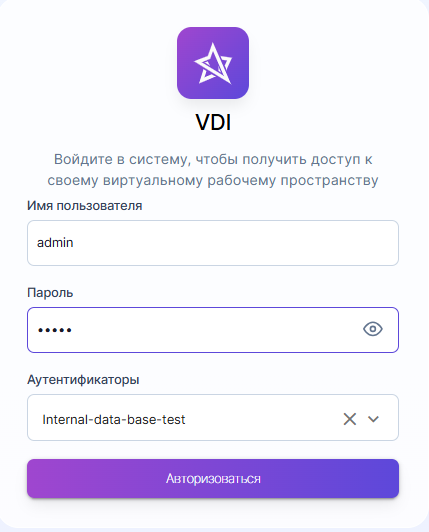
Для входа в панель администрирования VDI необходимо войти с помощью пользователя и пароля администратора. (По умолчанию: admin/admin).
После доступа к панели администрирования можно изменить пароль и создать или выбрать новых пользователей для входа в панель администрирования.
В случае, если уже есть пользователь с правами администратора на платформе VDI, ввести пользователя и пароль, а также выбрать аутентификатор, с которым пользователь будет проверять подлинность (только в случае наличия нескольких аутентификаторов).
Если к VDI-платформе подключено более одного аутентификатора и требуется получить доступ к панели администрирования под стандартным администратором VDI, выбранный аутентификатор не будет использоваться, поскольку этот пользователь не будет проверен на подлинность.
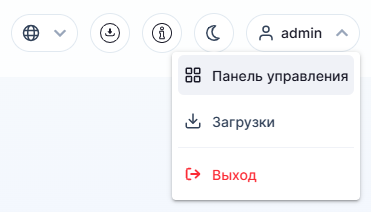
В меню пользователя выбрать Панель управления, чтобы войти в администрирование VDI.
- После входа в администрирование VDI необходимо выполнить начальные конфигурации компонентов, которые образуют сервис пулы. Это позволит развертывать и подключать различные службы, поддерживаемые VDI (виртуальные рабочие столы, сессии виртуальных приложений, и т.д.).
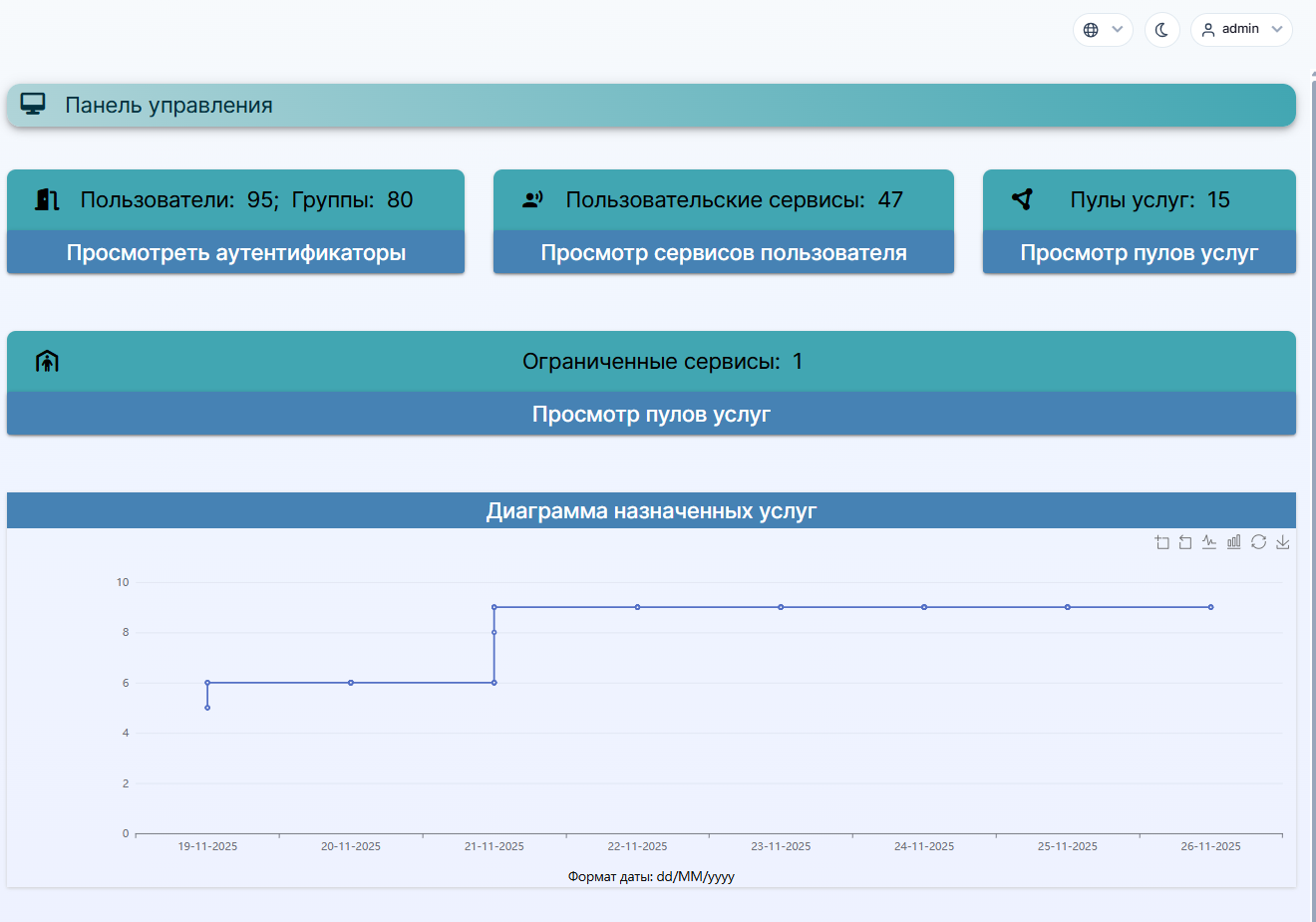
С главной страницы осуществляется быстрый переход к следующим настройкам:
Список аутентификаторов по кнопке Посмотреть аутентификаторы. VDI позволяет зарегистрировать несколько типов аутентификаторов, которые проверяют подлинность пользователя и предоставляют ему право на подключение к виртуальным столам и службам. Аутентификаторы бывают как внешние (OpenLDAP и т.д), так и внутренние (внутренняя база данных, IP-адрес аутентификация).
Список сервис-пулов по кнопке Просмотр пулов услуг. Создание пула услуг позволяет использовать настольные сервисы или виртуальные приложения, которые будут доступны различным группам пользователей.
Также на главной странице отображаются два графика — с таблицей назначенных услуг и таблицей используемых услуг.
Поставщики услуг
Поставщик услуг — это компонент, отвечающий за предоставление IP-услуг в рамках системы VDI.
Услуги, предоставляемые через VDI, могут включать:
- виртуальные рабочие столы по требованию
- приложения по требованию
- постоянные физические или виртуальные рабочие столы, назначаемые конкретным пользователям с использованием механизма назначения IP
Для формирования пула служб и публикации виртуальных рабочих столов и приложений необходимо наличие хотя бы одного поставщика услуг.
Система VDI поддерживает одновременную работу нескольких поставщиков услуг, что обеспечивает масштабируемость и гибкость при организации сервисов.
В настоящее время VDI поддерживает следующих поставщиков услуг:
- Поставщик статических IP-машин
- Поставщик платформы Звезда
- Поставщик платформы Иридиум
- Поставщик платформы RDS
Регистрация поставщика статических IP-машин
Примечание: для использования поставщика статических IP-машин на сервере VDI должна быть развернута хотя бы одна ВМ.
Для создания поставщика статических IP-машин необходимо:
Нажать Новый и выбрать Поставщик статических IP-машин.
Откроется окно добавления поставщика.
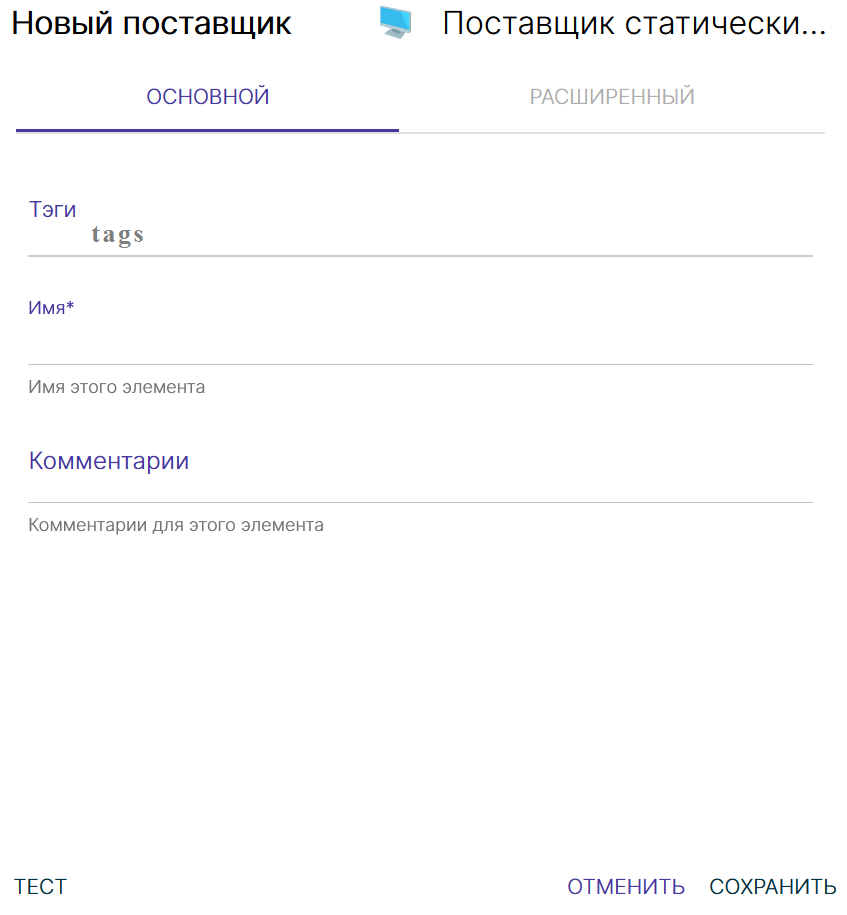
В поле Поставщик машин статистических IP необходимо указать описательное имя поставщика услуг.
Нажать кнопку Сохранить.
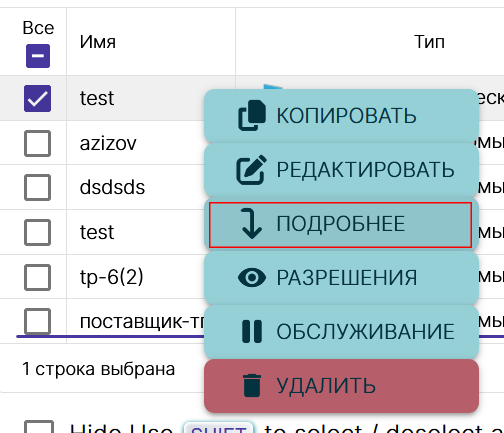
Поставщик появится в списке. Для регистрации базовых служб необходимо дважды щелкнуть по созданному поставщику услуг или щелкнуть правой кнопкой мыши и выбрать в меню Подробности.
Конфигурирование служб на основе статической множественной IP-адресации
Данный тип службы предназначен для организации доступа пользователей к отдельным компьютерам (физическим или виртуальным), закреплённым за ними по принципу «один пользователь — один компьютер». Каждому пользователю назначается уникальный IP-адрес из заданного пула, что обеспечивает постоянное и индивидуальное соединение с конкретным ресурсом.
Для создания службы на основе Статического множественного IP-адреса необходимо:
Выбрать поставщика услуг Поставщик статических IP-машин.
Двойным нажатием нажать на выбранного поставщика.
Нажать на кнопку Новый.
Выбрать Статический множественный IP-адрес.
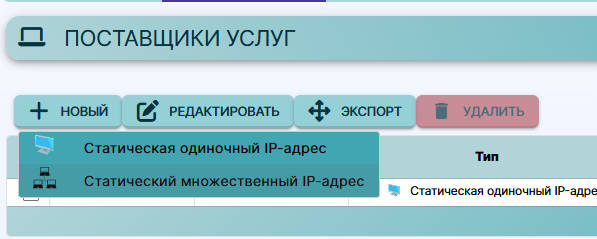
- Откроется окно создания службы.
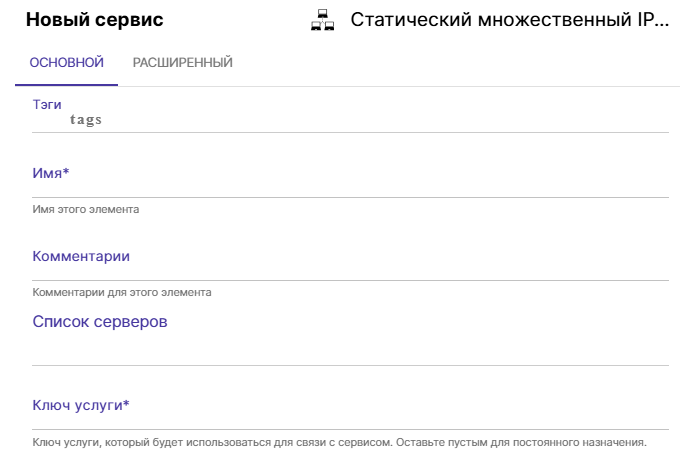
Необходимо заполнить следующие поля:
- Имя — название службы
- Список серверов — IP-адреса компьютеров, к которым будут подключаться пользователи. Ввести различные IP-адреса, разделенные запятыми, и нажать Добавить
- Ключ услуги — это уникальный идентификатор, по которому платформа узнаёт конкретный сервис и связывает его с пулами и пользователями. При указании ключа необходимо, чтобы указанные компьютеры имели установленные VDI Actor, управляющий статическими машинами.
Во вкладке Расширенные настройки:
- Время ожидания — определяет, сколько секунд система ждет ответа от хоста при проверке его доступности. Если хост не отвечает в течение указанного времени, проверка считается проваленной. По умолчанию указано 0 — проверка отключена
- Проверка порта — позволяет задать порт, на котором проверяется доступность сервиса. Если указать 0, проверка по порту не выполняется (будет использоваться только ICMP или другой базовый метод)
- Максимальное количество сеансов для машины — лимит одновременно активных подключений (сессий) к одной машине. По умолчанию значение 0 — количество сессий не ограничено
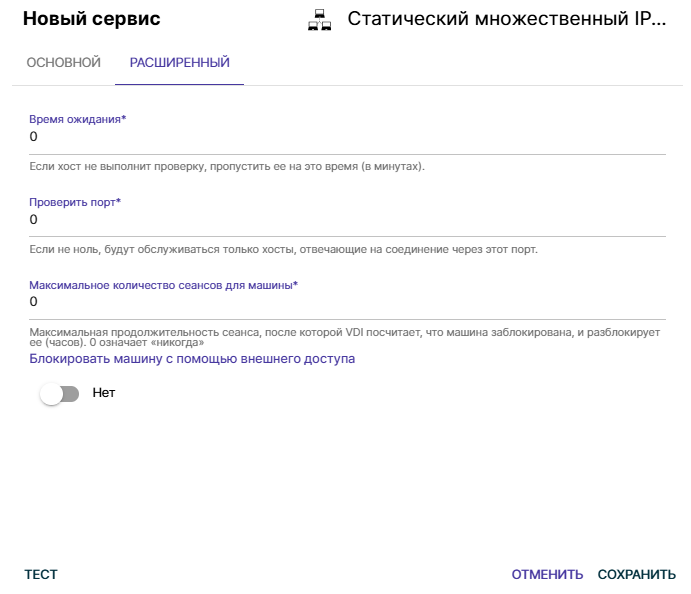
Нажать кнопку Сохранить.
Созданный сервис будет доступен в списке.
Конфигурирование службы на основе статической одиночной IP-адресации
Данный тип службы позволяет нескольким пользователям подключаться к одному и тому же компьютеру (физическому или виртуальному). При этом каждому пользователю предоставляется отдельный сеанс работы на этом компьютере, при условии, что он сконфигурирован для многопользовательского доступа.
Для создания базовой службы типа на основе Статического одиночного IP-адреса:
Перейти к списку поставщиков услуг.
Выбрать поставщика статических IP-машин.
Нажать на него двойным щелчком.
Нажать кнопку Новый → Статический одиночный IP-адрес.
Откроется окно добавления услуги.
Заполнить следующие поля:
- Имя — Название службы
- IP адрес машины — IP-адрес компьютера, с которым соединятся пользователи. Компьютер должен разрешить доступ через различные пользовательские сеансы
- Нажать кнопку Сохранить.
Поставщик ПК «Звезда»
Для добавления поставщика «Звезда»:
В разделе Поставщики услуг нажать кнопку Новый.
В списке выбрать Звезда.
Откроется окно добавления поставщика.
Заполнить следующие поля:
- Имя
- Хост
- Порт
- Имя пользователя (с действительными привилегиями)
- Пароль от учетной записи пользователя
Нажать кнопку Тест для тестирования подключения к поставщику.
Нажать кнопку Сохранить.
Поставщик будет отображен в списке.
Изменение параметров поставщика «Звезда»
Для изменения настроек поставщика:
Выбрать созданный ранее поставщик.
Нажать кнопку Редактировать.
Откроется окно редактирования поставщика.
Нажать кнопку Сохранить.
Создание службы на основе поставщика Звезда
Дважды нажать на созданный ранее поставщик.
Выбрать кнопку Подробнее.
Нажать кнопку Новый → Действующий образы Звезды.
Вписать имя сервиса, выбрать Хранилище во вкладке Основной.
Во вкладке Машина выбрать шаблон ВМ, ввести имя для клонов этой ВМ и длину имени (размер числовой части названий этих машин).
Нажать кнопку Сохранить.
Поставщик «Иридиум»
Для добавления поставщика «Иридиум»:
В разделе Поставщики услуг нажать кнопку Новый.
В списке выбрать Поставщик платформы Иридиум.
Откроется окно добавления поставщика.
Заполнить следующие поля:
- Имя
- Хост
- Порт
- Имя пользователя (с действительными привилегиями)
- Пароль от учетной записи пользователя
Нажать кнопку Тест для тестирования подключения к поставщику.
Нажать кнопку Сохранить.
Поставщик будет отображен в списке.
Изменение параметров поставщика Иридиум
Для изменения настроек поставщика:
Выбрать созданный ранее поставщик.
Нажать кнопку Редактировать.
Откроется окно редактирования поставщика.
Нажать кнопку Сохранить.
Создание службы на основе поставщика Иридиум
Дважды нажать на созданный ранее поставщик.
Выбрать кнопку Подробнее.
Нажать кнопку Новый. Выбрать, на основе шаблона или образа будет создаваться служба.
Заполнить необходимые параметры.
Нажать кнопку Сохранить.
Поставщик платформы RDS
Поставщик платформы RDS позволяет публиковать и запускать приложения Windows в среде VDI.
Для добавления поставщика RDS:
В разделе Поставщики услуг нажать кнопку Новый.
В списке выбрать Поставщик платформы RDS.
Заполнить необходимые параметры подключения к RDS серверу.
Нажать кнопку Тест для тестирования подключения.
Нажать кнопку Сохранить.
Настройки аутентификации
VDI поддерживает различные типы аутентификаторов:
- Аутентификатор Active Directory — интеграция с Microsoft Active Directory
- Базовый аутентификатор — простая аутентификация по имени пользователя и паролю
- IP Аутентификатор — аутентификация по IP-адресу устройства
- Внутренняя база данных — встроенная база данных пользователей VDI
- Аутентификатор Kerberos — аутентификация через протокол Kerberos
- Аутентификатор Radius — аутентификация через сервер Radius
- Regex LDAP Аутентификатор — аутентификация через LDAP с использованием регулярных выражений
- SAML-аутентификатор — аутентификация через протокол SAML
- Простой аутентификатор — упрощенная аутентификация
- Аутентификатор eDirectory — интеграция с Novell eDirectory
Настройка многофакторной аутентификации
VDI поддерживает настройку многофакторной аутентификации (МФА) для повышения безопасности доступа:
- Многофакторная электронная почта — отправка кода подтверждения на электронную почту
- Radius OTP Challenge — одноразовые пароли через Radius
- СМС через HTTP — отправка кодов подтверждения через SMS
- МФА на основе TOTP — временные одноразовые пароли (Time-based One-Time Password)
Управление пользователями
VDI поддерживает создание групп пользователей и пользователей с различными ролями:
- Сотрудник — пользователь с правами сотрудника
- Администратор — пользователь с административными правами
- Пользователь — обычный пользователь
Настройка Менеджеров ОС
Менеджеры ОС определяют, как VDI управляет виртуальными машинами и их операционными системами.
Менеджеры ОС для Linux
- Создание менеджера ОС Linux — настройка менеджера для Linux машин
- Linux со случайным паролем — автоматическая генерация паролей для Linux машин
Менеджеры ОС для Windows
- Windows базовый менеджер ОС — базовый менеджер для Windows машин
- Windows доменный менеджер — менеджер для Windows машин в домене
- Windows со случайным паролем — автоматическая генерация паролей для Windows машин
RDS менеджер
Настройка менеджера для серверов приложений RDS (Remote Desktop Services).
Транспорт
VDI поддерживает различные протоколы доставки виртуальных рабочих столов:
Протокол RDP
Remote Desktop Protocol — стандартный протокол для подключения к Windows рабочим столам.
SPICE (прямой)
Протокол SPICE для прямого подключения к виртуальным рабочим столам.
Протокол СПЕКТР
Добавление протокола LoudPlay (протокола доставки рабочего стола СПЕКТР).
X2Go (прямой)
Протокол X2Go для подключения к Linux рабочим столам.
RDS для виртуальных приложений (RDS for VApps)
Настройка RDS для публикации виртуальных приложений.
Установка ограничений на авторизацию
Возможность установки ограничений на авторизацию с устройства доступа пользователя.
Сервис-пулы
Сервис-пулы позволяют группировать виртуальные рабочие столы и приложения для предоставления доступа пользователям.
Создание пула виртуальных машин Linux
Настройка пула виртуальных машин на базе Linux.
Создание пула виртуальных машин Windows
Настройка пула виртуальных машин на базе Windows.
Создание сессионного гостевого пула рабочих столов
Настройка пула рабочих столов с сессионным доступом (несколько пользователей на одну машину).
Создание статического (персонализированного) пула рабочих столов
Настройка пула рабочих столов с постоянным назначением (один пользователь — одна машина).
Доступ к календарям и запланированным задачам
Настройка доступа к календарям и планировщику задач.
Календари
Управление календарями для планирования работы виртуальных рабочих столов.
Настройка разрешений
Настройка прав доступа пользователей и групп к сервис-пулам.