Настройки CIFS
Настройки CIFS
Страница настроек CIFS предоставляет форму со следующими параметрами:
- Название Netbios кластера — имя сервера Samba в рамках протокола NetBIOS.
- Сеть — определяет, какая сеть будет использоваться для CIFS. Используется при валидации IP-адресов.
- VLAN тэггинг — включает поддержку VLAN. При активации требуется указание идентификатора VLAN.
- Пользовательский шлюз — позволяет выбрать вариант шлюза: по умолчанию (используется значение из конфигурации сети кластера) или пользовательский (указывать вручную).
- Диапазон автоматических IP-адресов — адреса, которые будут распределяться между узлами для использования CIFS-сервисами.
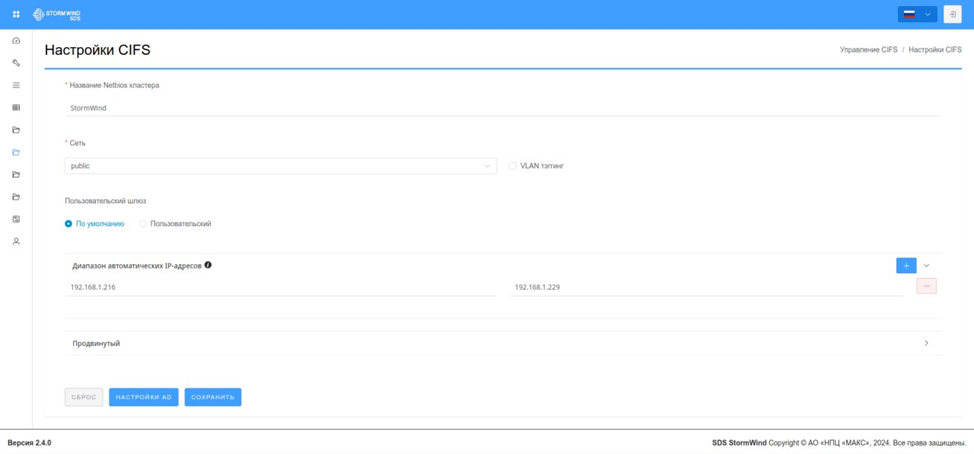
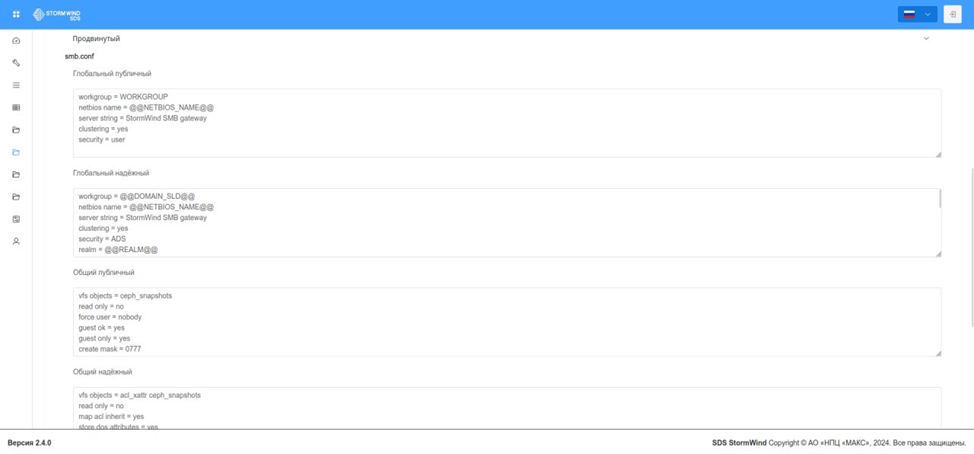
В разделе «Продвинутые» можно редактировать конфигурацию Samba напрямую.
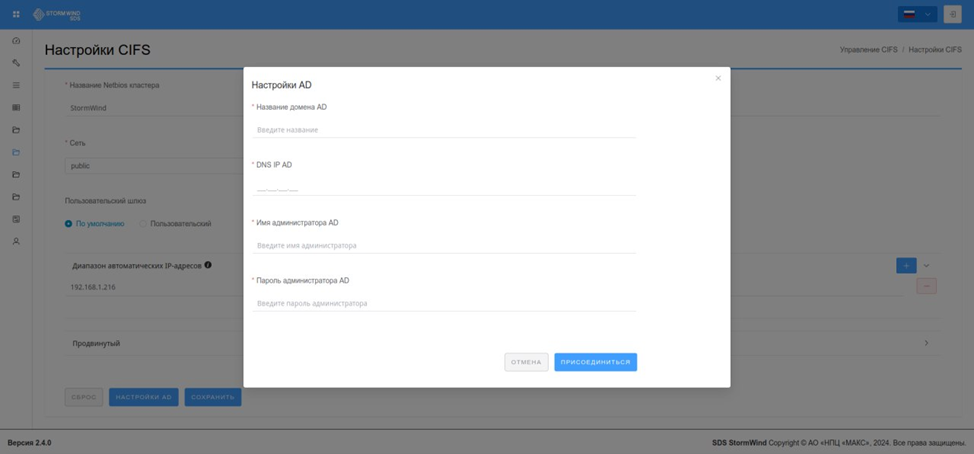
Настройка Active Directory
Для подключения к существующему серверу Active Directory выполняются следующие действия:
- Открыть настройки CIFS.
- Нажать кнопку «Настройки AD».
- В открывшейся форме указать:
- Название домена AD
- DNS IP AD
- Имя администратора AD
- Пароль администратора AD
- Подтвердить подключение.
Подключение осуществляется немедленно, и сразу отображается результат.
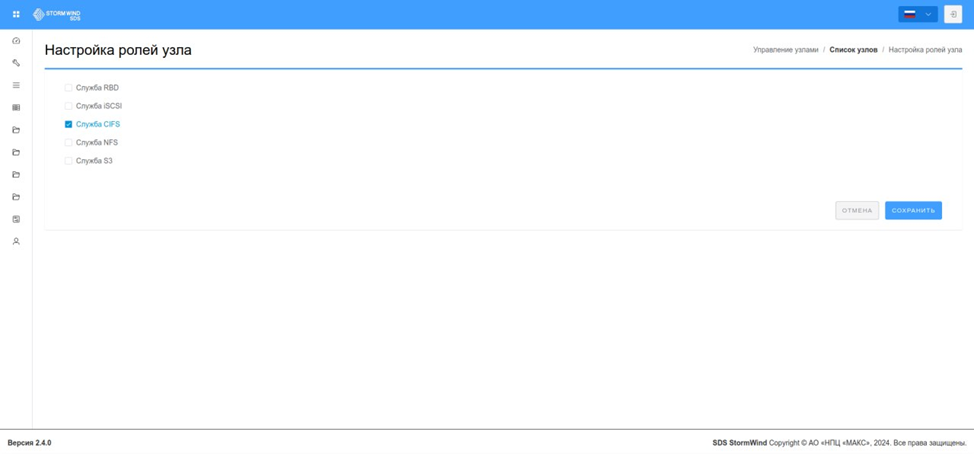
Необходимые службы
Для работы CIFS требуется активировать соответствующую службу на выбранных узлах.
Проверка состояния CIFS
После запуска службы и применения настроек выполняется автоматическое развертывание Samba-кластера. IP-адреса из заданного диапазона распределяются между узлами.
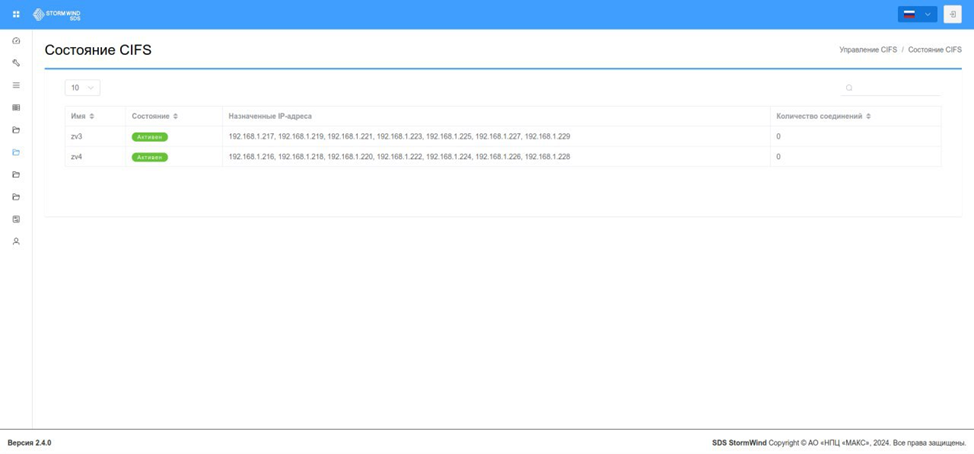
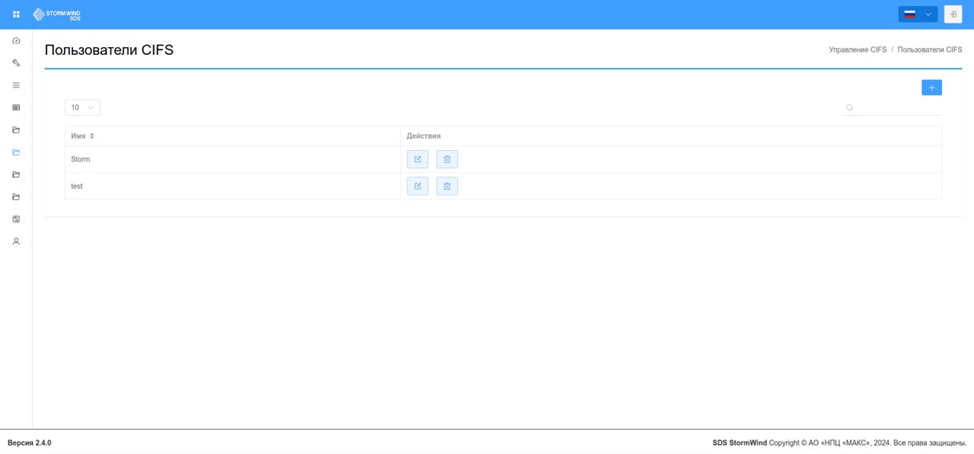
Список пользователей CIFS
Если не используется подключение к AD, необходимо создать пользователей вручную. Таблица отображает:
- Имя — логин пользователя.
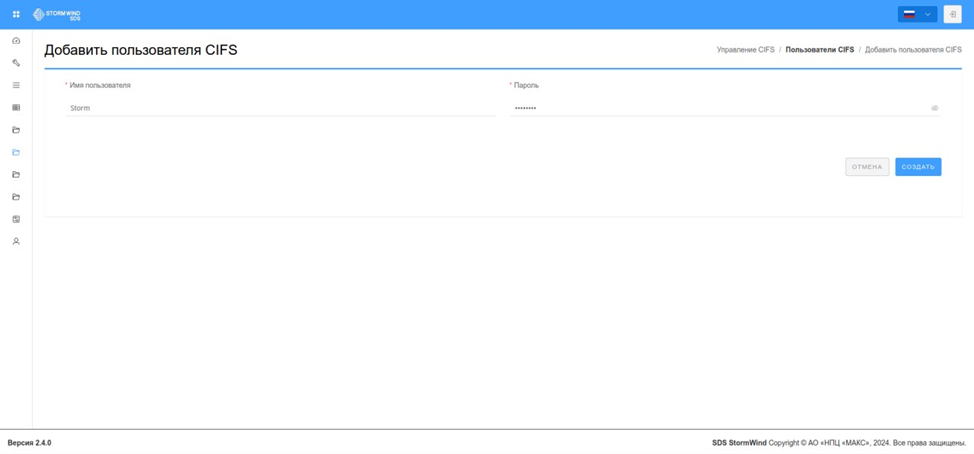
Добавление пользователя CIFS
- Открыть форму добавления пользователя.
- Указать:
- Имя пользователя — логин для подключения к экспорту.
- Пароль — пароль для подключения.
Изменение пользователя CIFS
Форма редактирования идентична форме добавления, за исключением того, что поле «Имя пользователя» недоступно для изменения.
Удаление пользователя CIFS
Удаление производится через интерфейс списка пользователей. Удалённые записи автоматически исключаются из конфигурации Samba после обработки службой.
Экспорты CIFS
Список экспортов
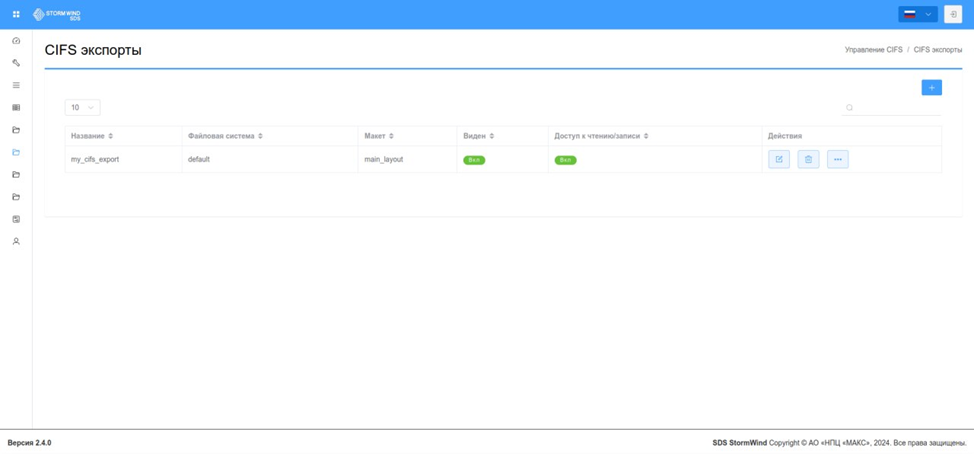
Интерфейс отображает таблицу экспортов с перечисленными параметрами:
- Имя — название экспорта.
- Файловая система — используемая файловая система.
- Макет — макет файловой системы.
- Доступ к чтению/записи — флаг, определяющий, доступен ли экспорт для записи.
Добавление экспорта
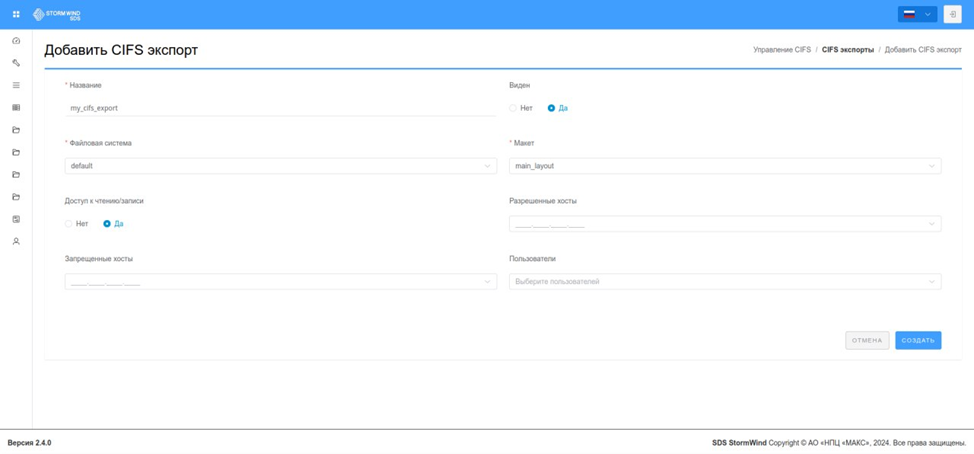
Для добавления нового экспорта необходимо заполнить форму со следующими параметрами:
- Название — уникальное имя экспорта.
- Виден — флаг, указывающий, будет ли экспорт виден клиентам.
- Файловая система — имя файловой системы, в которой будет размещён экспорт.
- Макет — макет файловой системы (рекомендуется использовать
main_layout). - Доступ к чтению/записи — при значении «Да» экспорт доступен для записи, при значении «Нет» — только для чтения.
- Разрешённые хосты — список IP-адресов, которым разрешён доступ к экспорту.
- Запрещённые хосты — список IP-адресов, которым запрещён доступ к экспорту.
- Пользователи — список пользователей, имеющих доступ.
Если поля Разрешённые хосты, Запрещённые хосты, Пользователи оставить пустыми, доступ получают все пользователи из общего списка.
Подключение CIFS-экспорта в Windows
- Подождать 2–3 минуты после создания экспорта, чтобы конфигурация обновилась.
- Открыть проводник Windows.
- Перейти на вкладку Компьютер.
- Нажать кнопку Подключить сетевой диск.
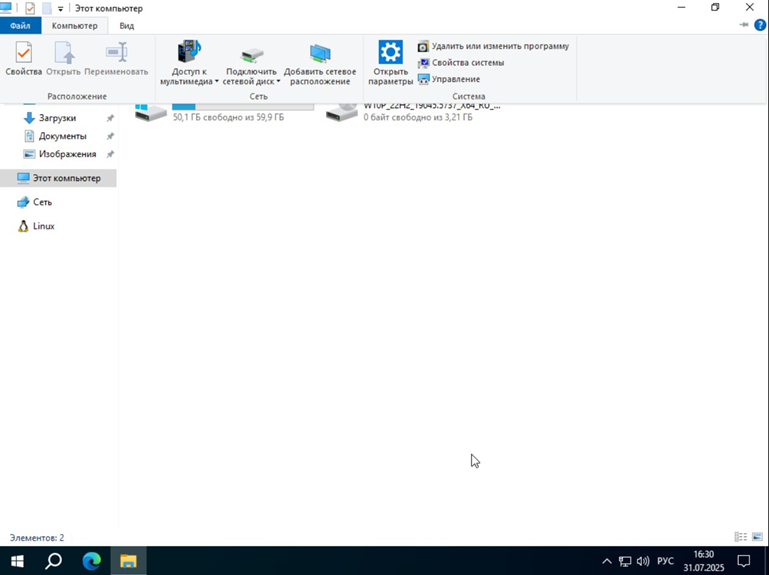
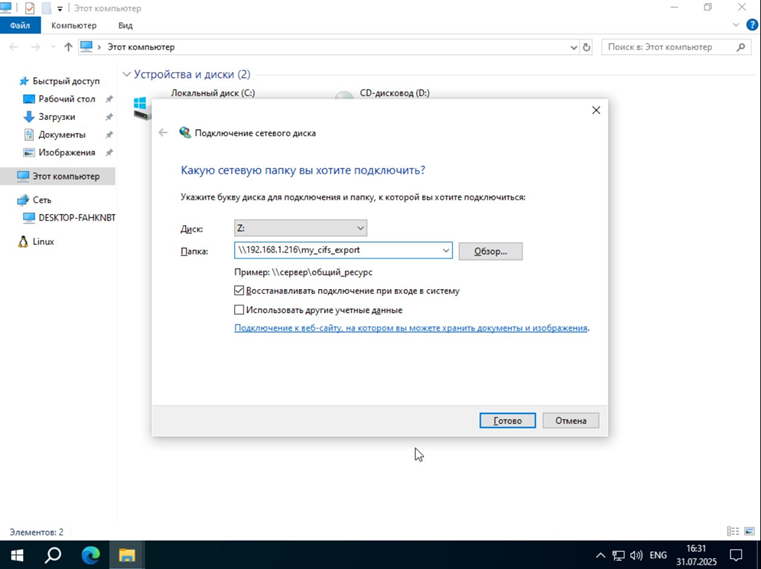
- В открывшемся окне указать:
- Букву диска.
- Путь к экспорту в формате:
\\<IP-адрес>\имя_экспорта,
например:\\192.168.1.216\my_cifs_export.
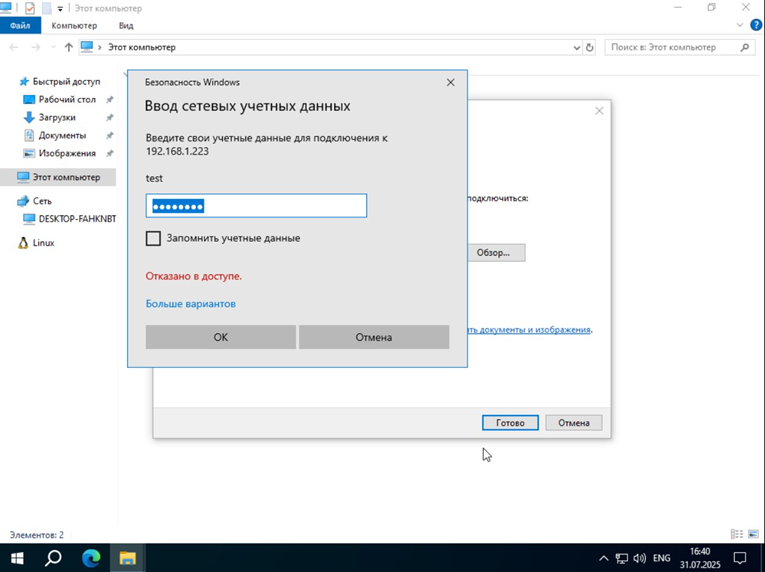
- В случае отсутствия доступа (например, пользователь не входит в список разрешённых) будет выведено сообщение об ошибке.
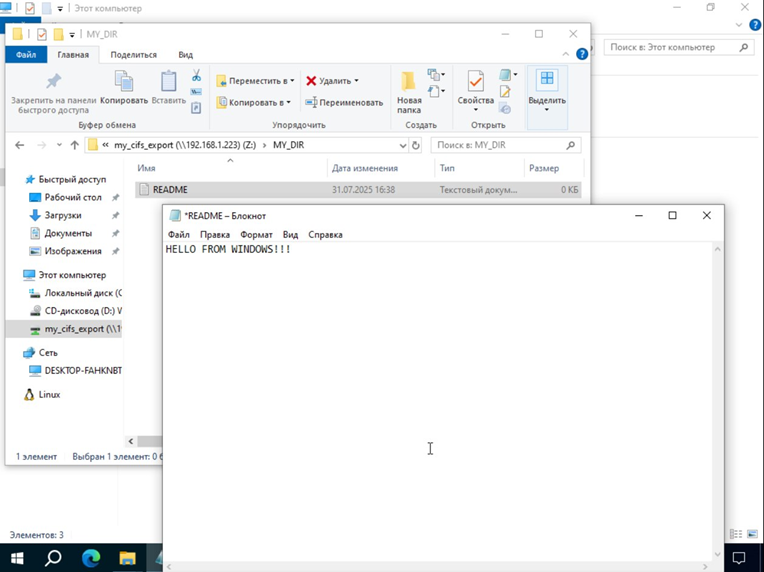
- При успешном подключении экспорт будет доступен как обычная папка в Windows. Например, после создания файла
READMEв каталогеMY_DIR(в корне экспорта) его можно будет прочитать на сервере.

Подключение CIFS-экспорта в Linux
Примечание: необходимо дополнительно проверить возможность подключения экспорта из Linux. Поддержка будет уточнена.
Редактирование экспорта
Редактирование производится через аналогичную форму, за исключением следующих ограничений:
- Нельзя изменить:
- Имя экспорта.
- Файловую систему.
- Макет файловой системы.
Удаление экспорта
Удаление выполняется путём:
- Удаления соответствующей директории.
- Очистки метаданных, связанных с экспортом.