Настройки NFS
Настройки NFS
Настройка NFS
Создание пула для Ganesha
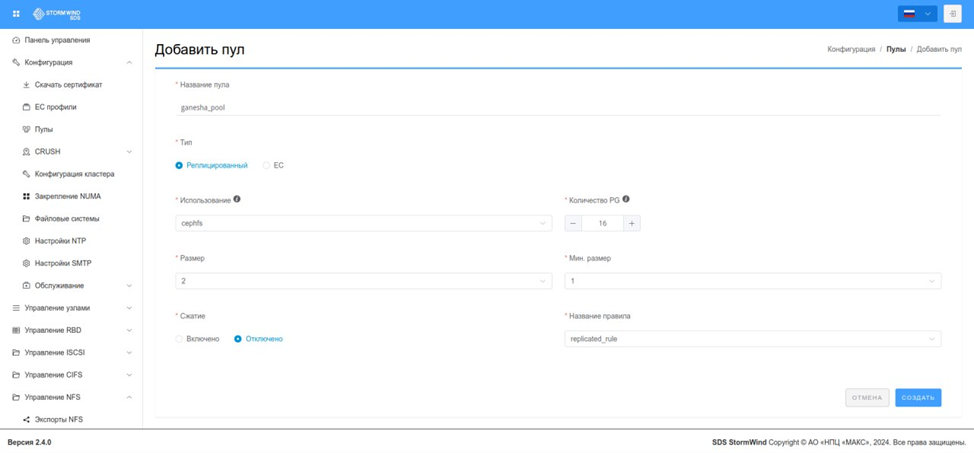
Перед началом настройки NFS необходимо создать специальный пул, который будет использоваться для синхронизации состояния между службами ganesha.
- Перейти в раздел управления пулами.
- Создать новый пул, указав:
- Название, например
ganesha_pool. - Тип использования: для файловых систем.
- Количество PG: не более 16.
- Отключить сжатие.
- Название, например
Настройка параметров NFS
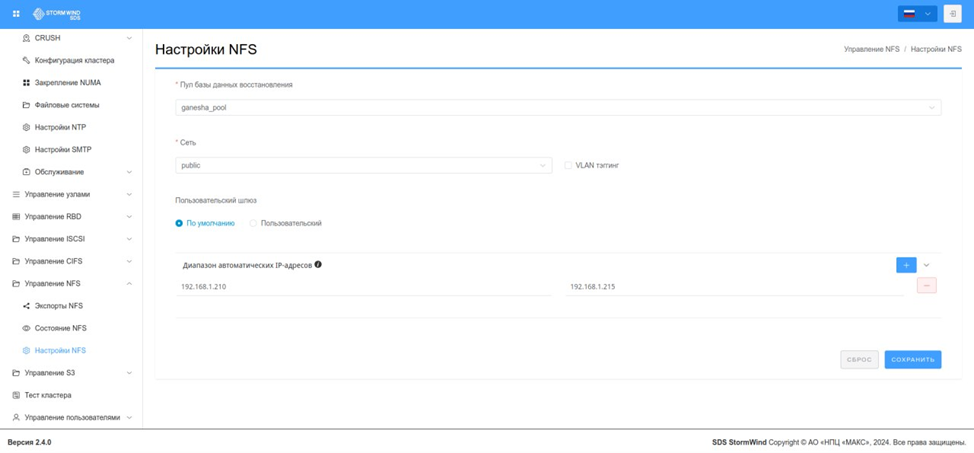
После создания пула можно перейти к настройке параметров NFS.
- Перейти в раздел настройки NFS.
- Заполнить поля формы:
- Пул базы данных восстановления – выбрать ранее созданный
ganesha_pool. - Сеть – выбрать публичную или внутреннюю сеть.
- VLAN тэггинг – при необходимости включить и указать VLAN ID.
- Пользовательский шлюз – выбрать между значением по умолчанию и пользовательским шлюзом.
- Диапазон автоматических IP-адресов – указать диапазон адресов, которые будут распределены между узлами.
- Пул базы данных восстановления – выбрать ранее созданный
Активация служб NFS
Для функционирования NFS необходимо запустить соответствующие службы:
- Перейти в раздел управления службами.
- Убедиться, что служба NFS включена на всех необходимых узлах.
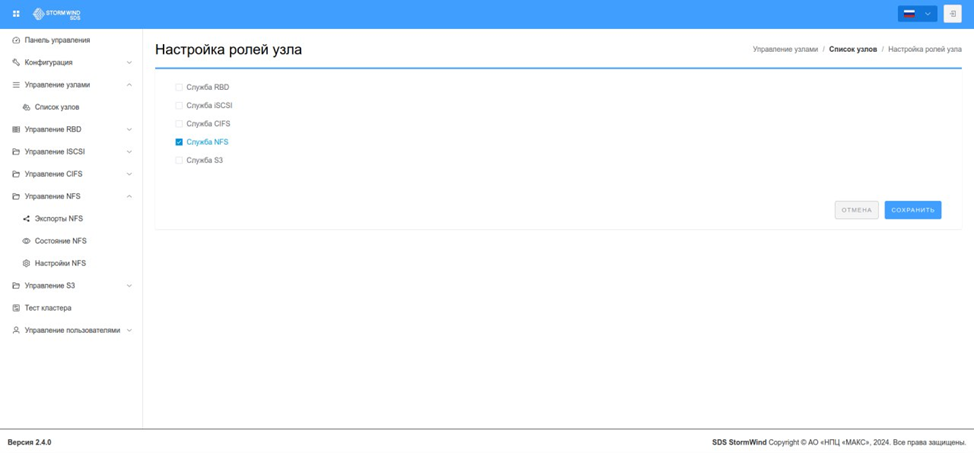
После включения службы требуется подождать, пока IP-адреса будут распределены между узлами.
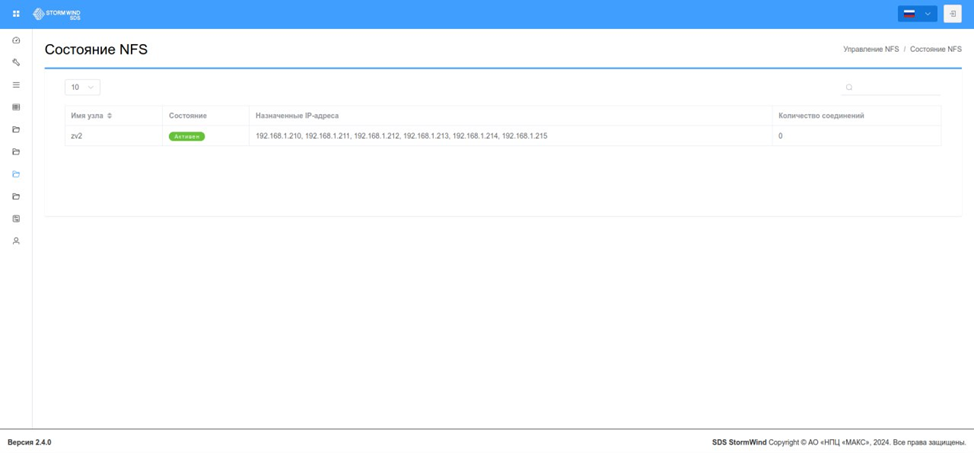
Проверка состояния NFS
Для диагностики состояния системы NFS можно воспользоваться следующим:
- Перейти в раздел мониторинга NFS.
- Проверить состояние служб и распределение IP-адресов по узлам.
Управление экспортами NFS
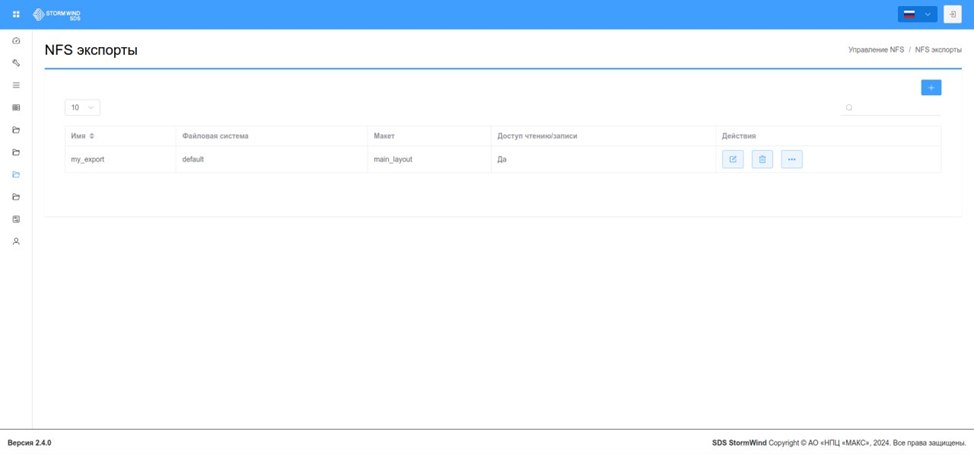
Просмотр списка экспортов
Интерфейс отображает таблицу экспортов с основными параметрами:
- Имя – уникальное имя экспорта.
- Файловая система – выбранная файловая система.
- Макет – используемый макет.
- Доступ к чтению/записи – режим экспорта.
Добавление нового экспорта
- Перейти в форму добавления экспорта.
- Заполнить поля:
- Название экспорта – уникальное имя.
- Доступ к чтению/записи – включение или отключение.
- Файловая система – указать нужную.
- Макет – использовать, например,
main_layout.
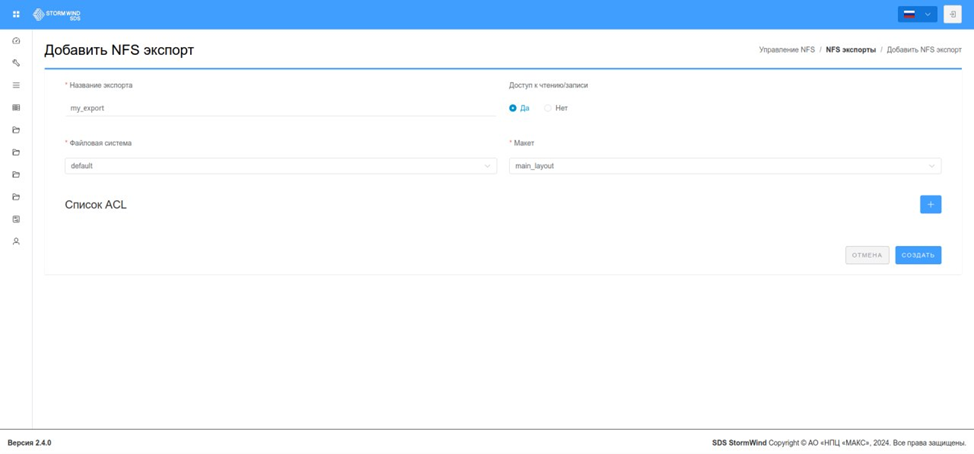
После создания будет автоматически сформирован путь:
/mnt/\_\_ceph\_fs/\<fs\_name>/\<layout\_name>/nfs/\<export\_name>
Экспорт подключается по имени, указывать полный путь не требуется.
Подключение экспортов NFS
Подключение в Linux
Для подключения экспорта в Linux:
- Узнать IP-адрес, назначенный службе NFS.
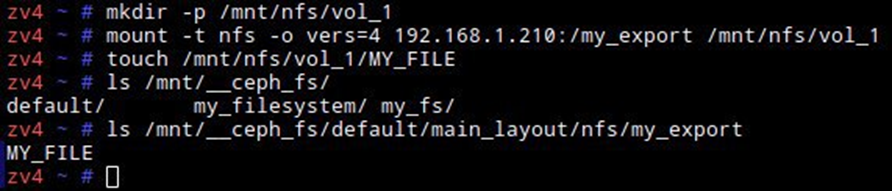
- Создать директорию для монтирования:
mkdir -p /mnt/nfs/vol_1
- Выполнить монтирование:
mount -t nfs -o vers=4 <IP>:/<export_name> /mnt/nfs/vol_1
- Убедиться в доступности экспорта, например, создать файл и проверить его наличие в файловой системе.
Подключение в Windows
Подключение экспортов NFS в среде Windows в текущей версии не протестировано.
Редактирование и удаление экспортов
Редактирование
В форме редактирования можно изменить только:
- Режим доступа (чтение/запись).
- Список ACL.
Остальные параметры недоступны для изменения.
Удаление
Удаление экспорта производится путём:
- Удаления соответствующей директории.
- Очистки метаданных, связанных с экспортом.