Управление RBD
Управление RBD
RBD являются одним из способов взаимодействия с пулами кластера. Если упрощённо — это виртуальные диски. Для работы с RBD необходимо включить службу RBD хотя бы на одном из узлов. Эта служба будет управлять подключением и отключением RBD, уведомляя систему о выполнении операций. Ручное подключение RBD не рекомендуется — это может привести к несогласованности состояния системы.
После подключения RBD используется как обычный диск: его можно разметить, создать разделы, примонтировать и т. д. Однако, поскольку это блочное устройство, доступ к нему возможен только изнутри системы, например, через SSH. Для внешнего доступа используется протокол iSCSI (рассматривается отдельно).
Все RBD создаются с именем rbd-<ID>, где <ID> — уникальный числовой идентификатор.
Список RBD
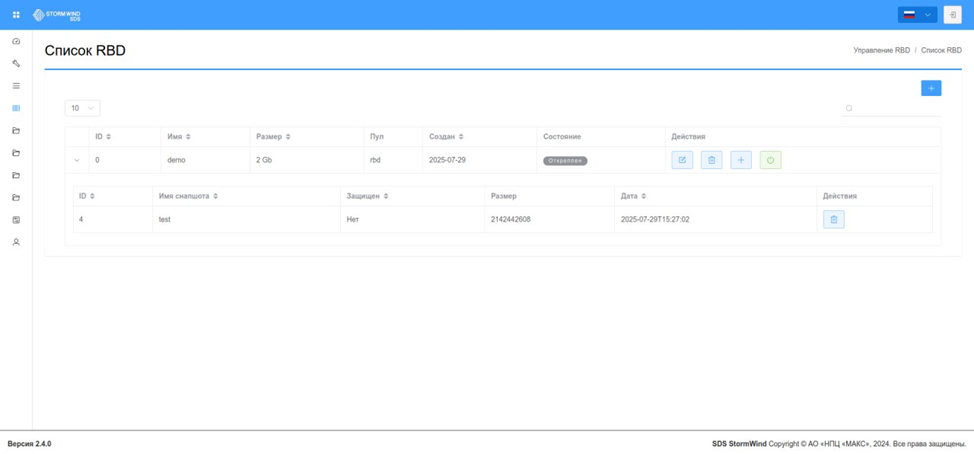
Список RBD отображается в виде таблицы со следующими столбцами:
- ID диска – уникальный идентификатор RBD;
- Имя – отображаемое имя RBD;
- Размер – размер диска;
- Пул – имя пула, в котором расположен RBD;
- Создан – дата создания;
- Состояние – текущее состояние (например, прикреплён, откреплён).
Создание RBD
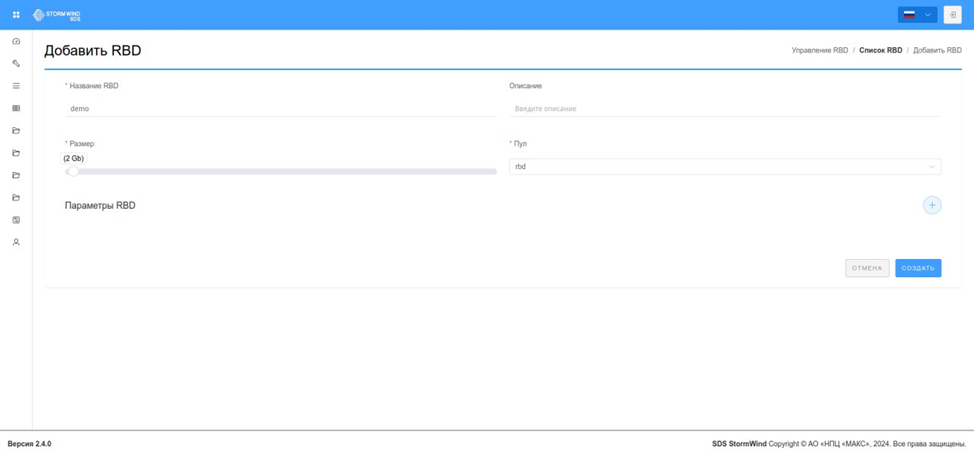
Для создания RBD необходимо заполнить форму:
- Ввести Название RBD — должно быть уникальным.
- Указать Описание — необязательное поле.
- Указать Размер — объём создаваемого диска.
- Выбрать Пул — будет отображён список пулов с активной поддержкой RBD.
- Добавить Параметры RBD — произвольные пары ключ-значение.
Редактирование RBD
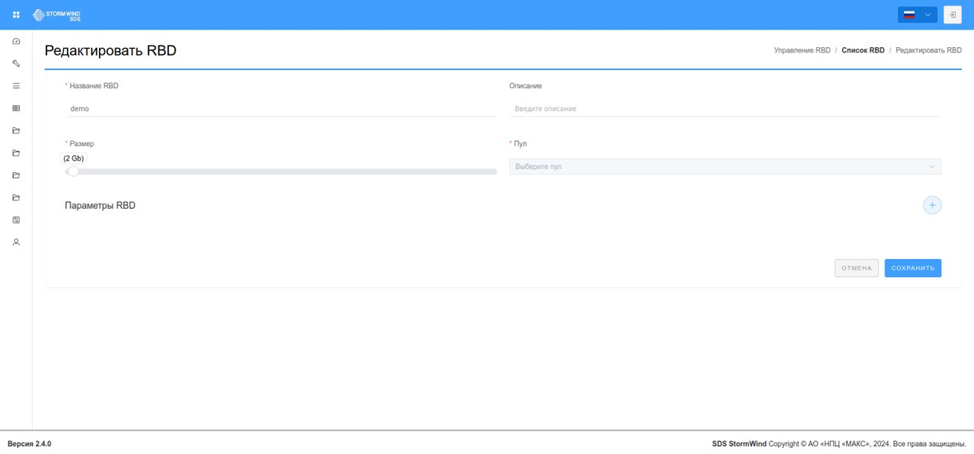
Форма редактирования идентична форме создания, за исключением следующих ограничений:
- Размер можно изменить только в сторону увеличения.
- Пул изменить нельзя.
Удаление RBD
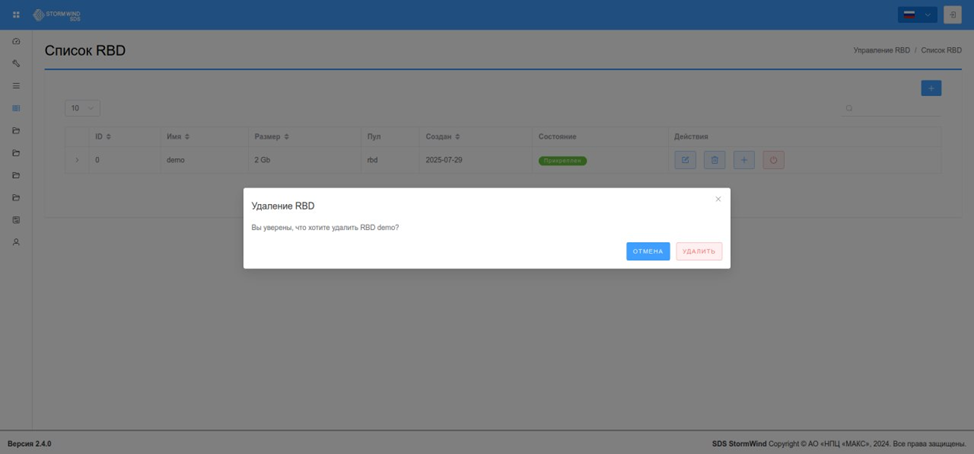
Удаление RBD выполняется с подтверждением. После подтверждения создаётся фоновая задача:
- Система уведомляется об удалении.
- RBD отключается (если был подключён).
- После отклика система окончательно удаляет ресурс.
Удаление RBD необратимо и приводит к потере всех данных.
Изменение состояния RBD
Из интерфейса можно изменить статус RBD. Возможны следующие состояния:
- Откреплён – диск не подключён. Можно подключить.
- Прикрепляется – в процессе подключения. Ожидание завершения.
- Открепляется – в процессе отключения. Ожидание завершения.
- Прикреплён – диск подключён хотя бы к одному узлу. Можно отключить.
Вот переработанный фрагмент в соответствии с предыдущим форматом (в стиле ГОСТ 34, с четкой структурой и без якорей):
Репликация между кластерами осуществляется при наличии как минимум двух работающих кластеров с экземплярами RBD. Репликация представляет собой процесс копирования автоматических снимков из исходного образа RBD в целевой образ. Целевой RBD должен использоваться только для операций чтения до завершения всех связанных с ним задач репликации, во избежание рисков потери или повреждения данных.
Добавление удалённого кластера
Для настройки репликации необходимо предварительно добавить удалённый кластер в систему.
Список удалённых кластеров отображается в виде таблицы со следующими столбцами:
- Имя кластера — наименование удалённого кластера;
- Имя пользователя — имя пользователя Linux, чей SSH-ключ используется для подключения;
- Удалённый IP-адрес — IP-адрес одного из узлов удалённого кластера.
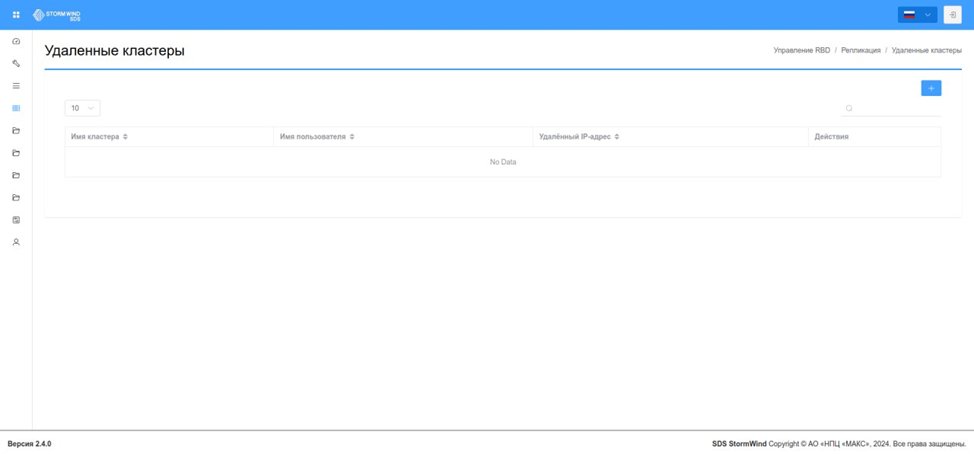
Форма добавления удалённого кластера включает следующие поля:
- Имя пользователя — имя пользователя Linux, SSH-ключ которого будет использоваться для авторизации. Допустимы как системный пользователь
root, так и вручную созданные учётные записи; - Удалённый IP-адрес — IP-адрес любого узла удалённого кластера, при условии, что он обладает необходимыми правами для авторизации по SSH;
- Закрытый ключ пользователя — приватный SSH-ключ, например,
~/.ssh/id_rsa. Необходимо скопировать его содержимое в форму.
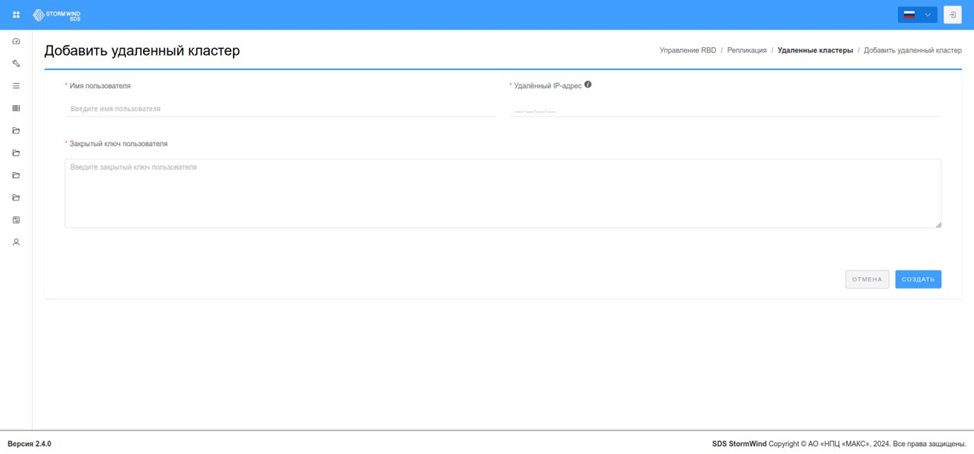
При добавлении осуществляется проверка доступа по ключу. При успешной проверке извлекаются метаданные и список резервных узлов удалённого кластера.
Изменение и удаление удалённого кластера
Форма редактирования идентична форме добавления. Поведение системы при внесении изменений аналогично созданию нового кластера.
При удалении кластера стираются его метаданные. Удаление невозможно, если кластер участвует в действующих задачах репликации.
Задачи репликации
Список задач репликации представлен в виде таблицы со следующими полями:
- ID задачи — уникальный идентификатор;
- Имя задачи репликации — пользовательское название задачи;
- Владелец — признак принадлежности задачи текущему кластеру (Да/Нет);
- Частота — расписание выполнения задачи.
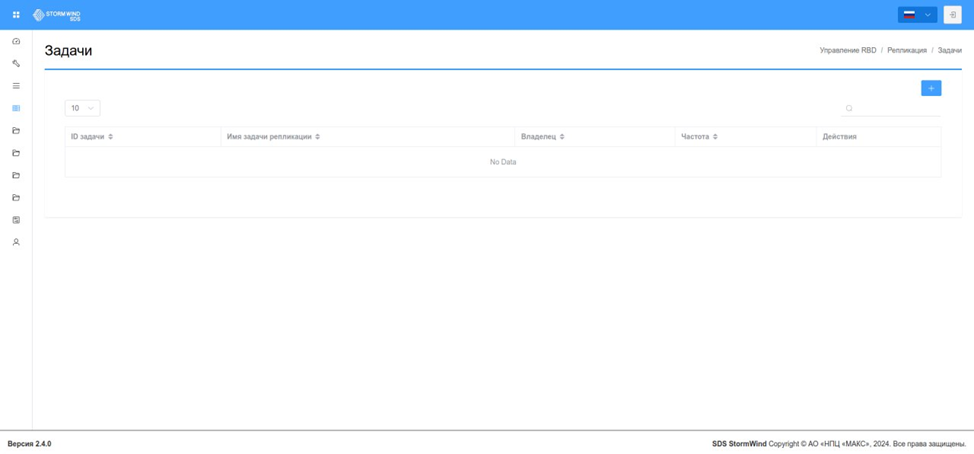
Создание задачи репликации
Форма создания задачи содержит три секции.
Основная информация. Название — уникальное имя задачи.
Источник и приёмник:
Обе половины (наш и удалённый кластер) имеют одинаковую структуру:
- Кластер — имя кластера (для локального подставляется автоматически).
- Пул — пул, содержащий соответствующий RBD.
- RBD — имя образа RBD.
- Расписание. Задаётся периодичность выполнения (например, ежедневно или раз в месяц).
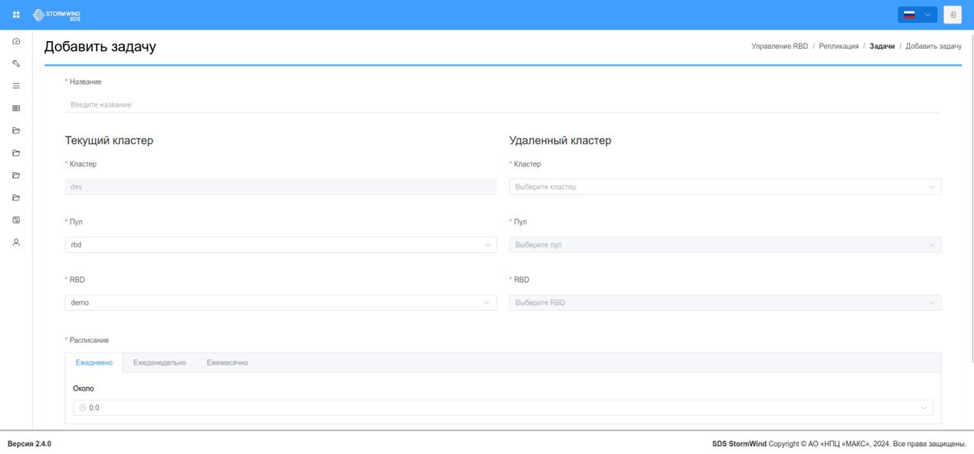
После создания задача регистрируется как в локальном, так и в удалённом кластере.
Изменение и удаление задачи репликации
Редактирование задачи позволяет изменить расписание. Обновлённые параметры синхронизируются с удалённым кластером.
Удаление задачи приводит к удалению метаданных задачи репликации в обоих кластерах.