Настройки S3
Настройки S3
Общая последовательность действий при настройке и использовании S3-хранилища:
- Сохранение конфигурации S3.
- Запуск службы S3 на выбранных узлах.
- Создание пользователей S3.
- Настройка конфигурации S3.
- Проверка состояния служб.
- Подключение клиентов к S3 и взаимодействие с хранилищем.
Настройки S3
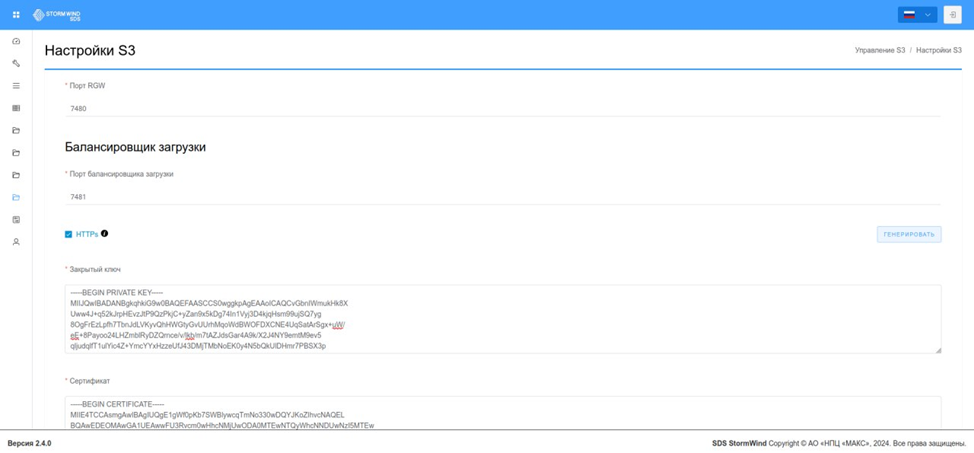
Интерфейс настройки S3 включает следующие параметры:
- Порт RadosGW — порт для прямого подключения к сервису S3 по HTTP.
- Порт балансировщика загрузки — порт подключения через прокси-сервер (например, Nginx).
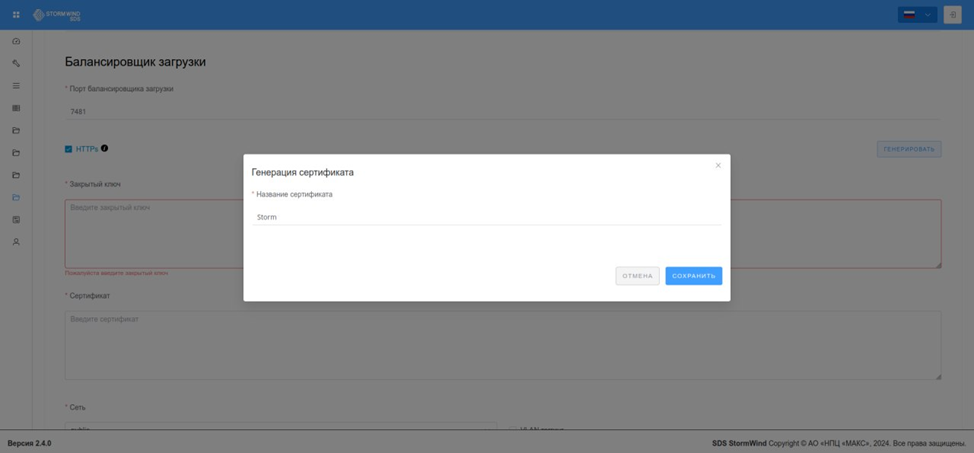
- HTTPs — флаг использования самоподписанного SSL-сертификата для балансировщика. При активации доступна генерация сертификата либо загрузка собственного.
- Сеть — выбирается используемая сеть, что влияет на валидацию IP-адресов.
- VLAN тэггинг — активация поддержки VLAN. При включении требуется указать VLAN ID.
- Пользовательский шлюз — можно выбрать шлюз по умолчанию (из сетевых настроек кластера) или указать вручную.
- Диапазон автоматических IP-адресов — диапазон адресов, распределяемых между узлами для работы S3.
Запуск служб S3
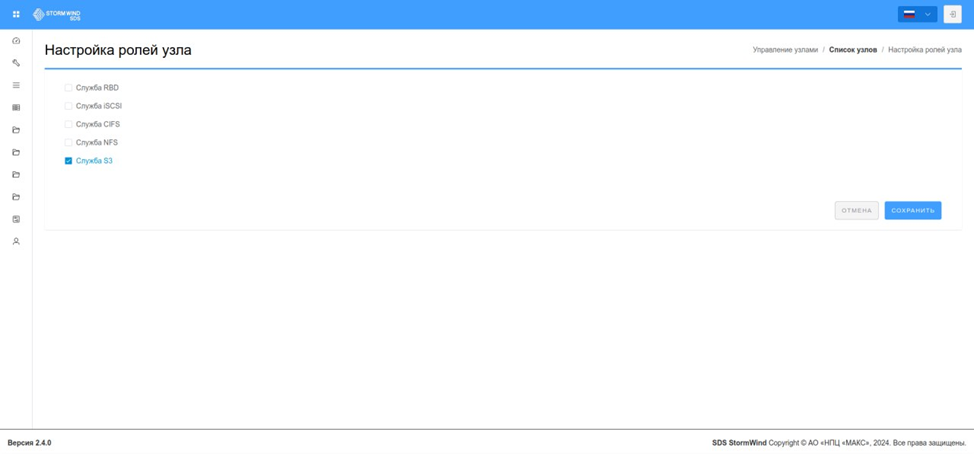
Для функционирования S3 необходимо активировать соответствующую службу на каждом узле. Чем больше узлов задействовано — тем выше отказоустойчивость.
Управление пользователями S3
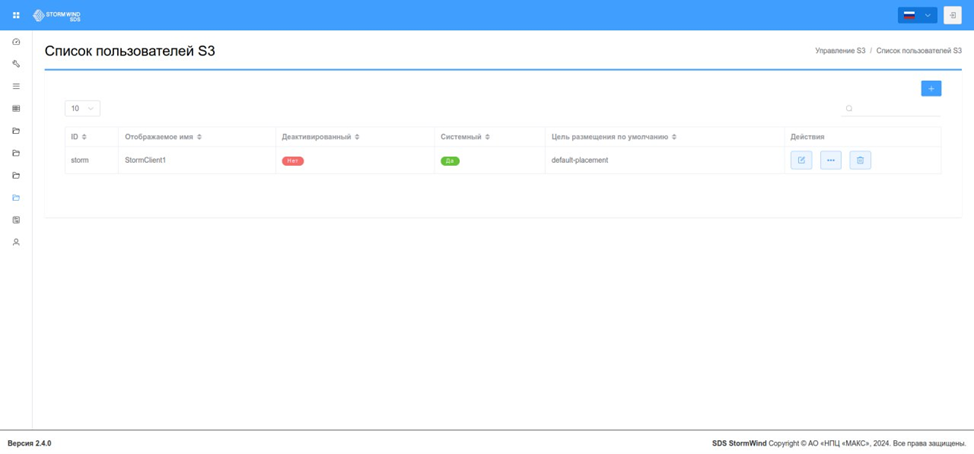
Список пользователей отображается в виде таблицы, включающей следующие поля:
- ID — уникальный идентификатор пользователя.
- Отображаемое имя — имя, видимое в интерфейсе.
- Деактивированный — статус активности пользователя.
- Системный — флаг системного пользователя.
- Цель размещения по умолчанию — размещение, используемое по умолчанию.
Добавление пользователя S3
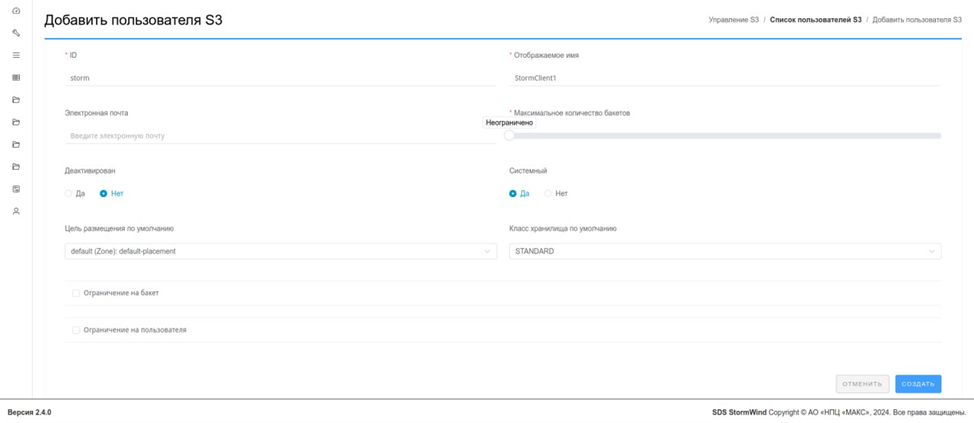
Форма добавления пользователя содержит следующие поля:
- ID — строка-идентификатор.
- Отображаемое имя — отображаемое имя.
- Электронная почта — уникальное значение (возможное использование не раскрыто в документации Ceph).
- Максимальное количество бакетов — ограничение на число создаваемых сегментов (bucket).
- Деактивирован — отключение пользователя.
- Системный — флаг системного пользователя (имеет максимальные права).
- Целевое размещение по умолчанию — “номер дома” для размещения данных.
- Класс хранения по умолчанию — “номер квартиры” в рамках размещения.
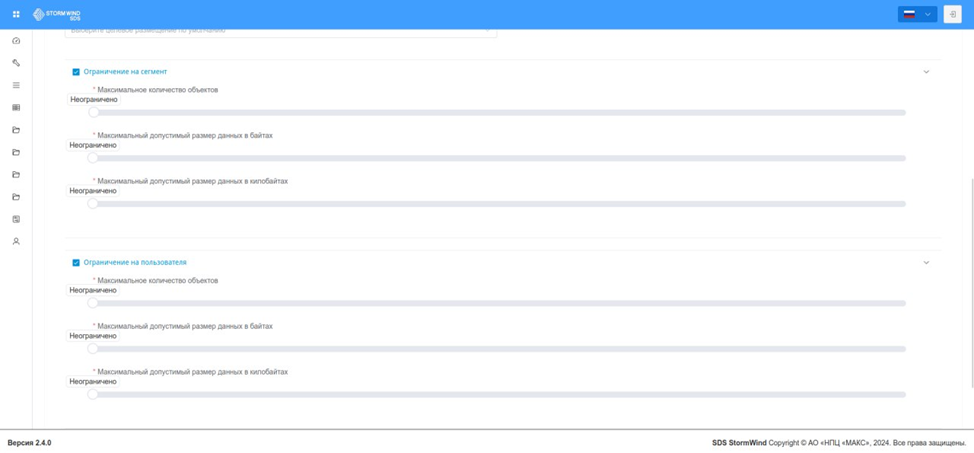
Дополнительно можно задать ограничения:
- Максимальное количество объектов — лимит на число объектов.
- Максимальный допустимый размер (в байтах) — ограничение на размер.
- Максимальный допустимый размер (в килобайтах) — приоритетный лимит, если указаны оба.
Редактирование пользователя S3
Интерфейс идентичен форме добавления, за исключением невозможности изменить поле ID.
Конфигурация S3
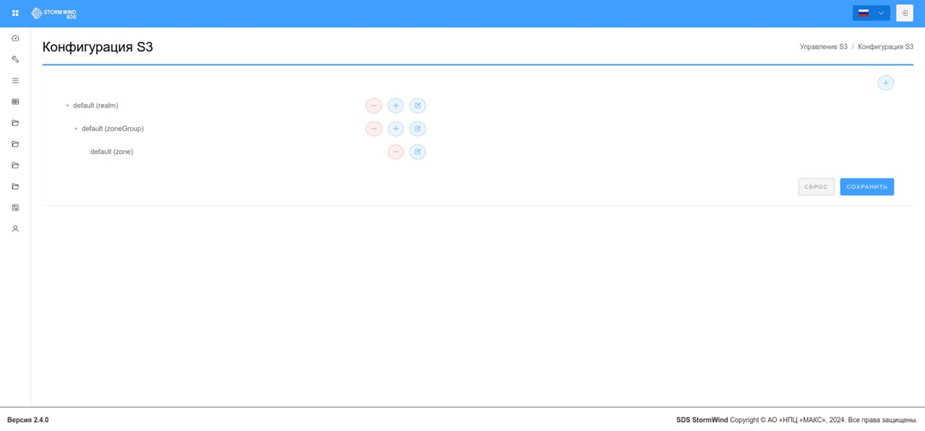
Конфигурация S3 представлена в виде дерева со следующей структурой:
Realm (область) — корень дерева.
ZoneGroup (группа зон) — задаёт общие параметры для всех зон, указывает используемые пулы размещения и классы хранения.
Zone (зона) — задаёт параметры пулов, используемых зоной.
Placement Pool (пул размещения) — параметры пулов размещения.
Storage Class (класс хранения) — параметры классов хранения.
Пулы размещения и классы хранения сейчас редактируются в форме зоны, но в будущем будут вынесены в отдельное дерево с формами.
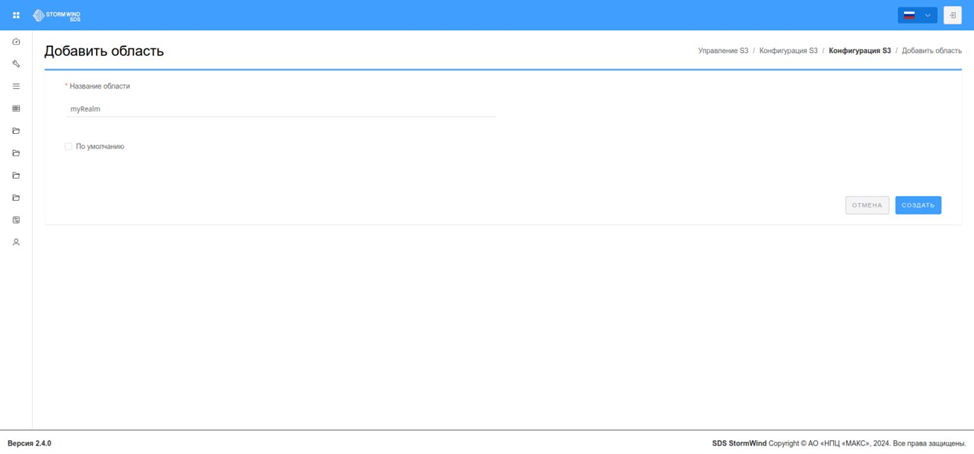
Добавление Области
Форма добавления области содержит поля:
- Название области — уникальное имя области.
- По умолчанию — признак области по умолчанию; при добавлении новой такой области предыдущая заменяется.
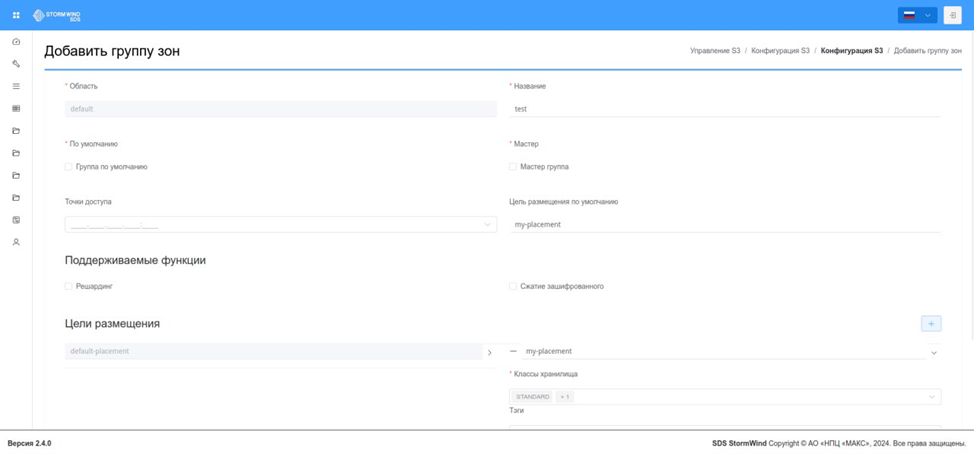
Добавление Группы зон
Форма содержит поля:
Область — родительская область.
Название — уникальное название группы зон.
Группа по умолчанию — признак группы по умолчанию, замещает существующую.
Мастер группа — влияет на взаимодействие с другими группами в области.
Точки доступа — список адресов доступа к группе зон.
Цель размещения по умолчанию — название используемой цели размещения по умолчанию.
Решардинг — включение функции решардинга.
Сжатие зашифрованного — настройка сжатия и шифрования данных.
Цели размещения объявляют пулы размещения в дочерних зонах и используемые классы хранения.
Добавление Зоны
Форма содержит поля:
Группа зон — родительская группа зон.
Название зоны — уникальное имя.
Точки доступа — адреса доступа, как в группе зон.
Зона по умолчанию — признак зоны по умолчанию.
Мастер зона — признак мастера, только одна зона может быть мастером.
Зона только для чтения — ограничение на запись.
Решардинг — включение решардинга.
Сжатие зашифрованного — настройка сжатия и шифрования.
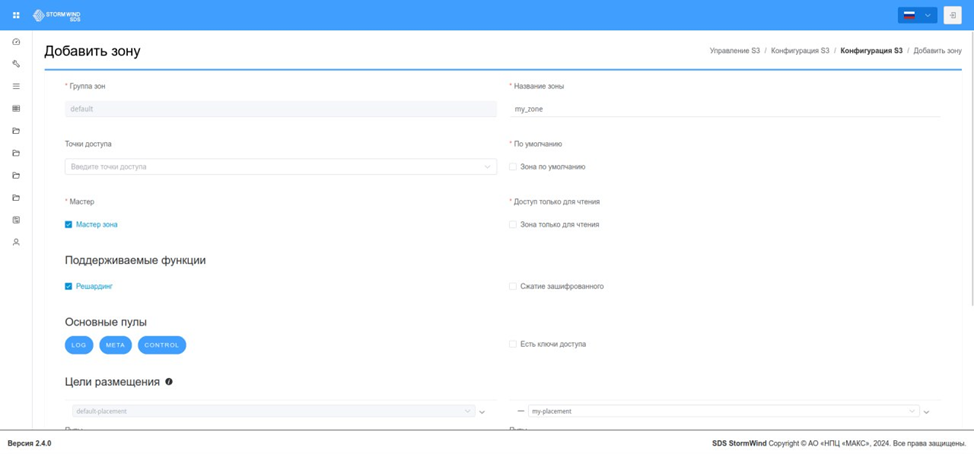
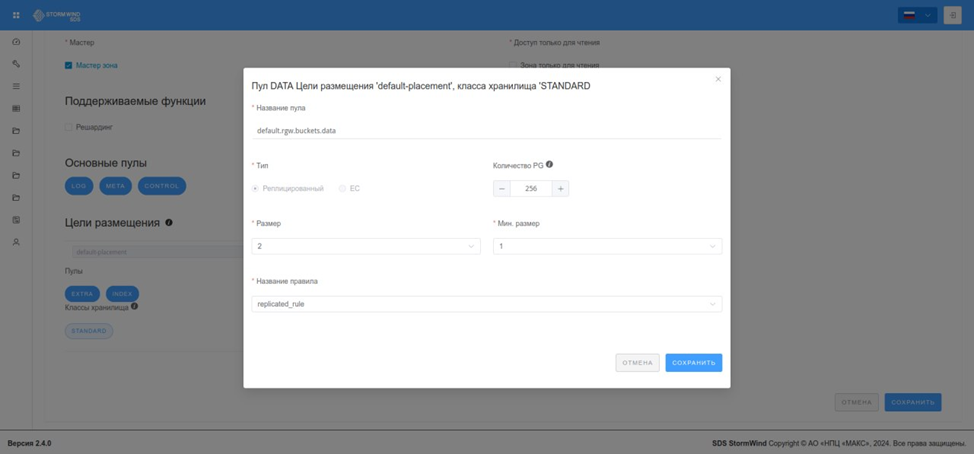
- В зоне указываются основные пулы для хранения логов, метаданных и контроля.
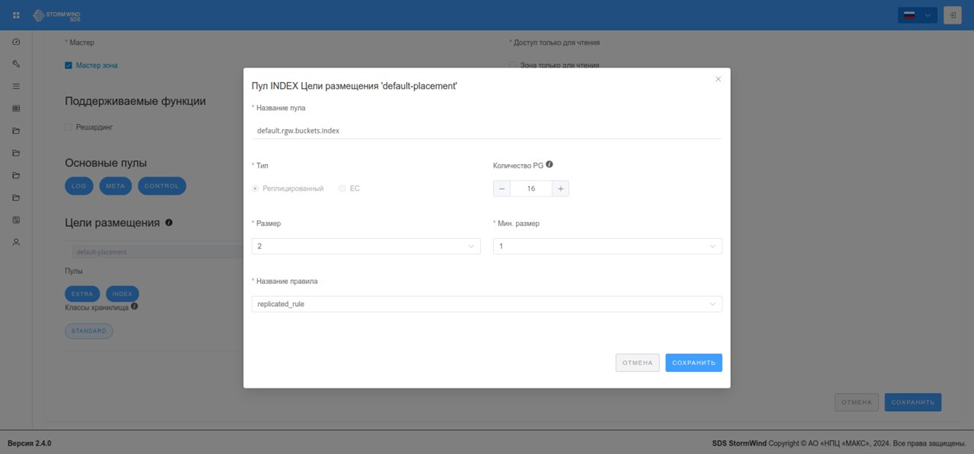
- Для каждой цели размещения в зоне создаются два пула — «extra» и «index».
- Для каждого класса хранения описывается пул данных — именно туда записываются объекты клиентов.
- Пулы сгенерируются автоматически при создании зоны, так как их минимум шесть, и некоторые имеют специфичные имена. Ручное создание не требуется.